كيف تكتب الأرقام بالكلمات الإنجليزية أو تحولها إلى كلمات في Excel؟
يمكن أن تكون مهارة تحويل الأرقام إلى ما يقابلها من الكلمات الإنجليزية في Excel ذات قيمة كبيرة، خاصةً عند إعداد التقارير المالية أو الفواتير أو شيكات الدفع. وعلى الرغم من أن Excel لا يحتوي على دالة مدمجة لهذا الغرض، إلا أن هناك عدة طرق فعّالة لتحقيقه. سيأخذك هذا المقال في جولةٍ عبر أكثر هذه الطرق كفاءةً لتحويل الأرقام إلى كلمات في Excel، مع نصائح عملية للتحسين.
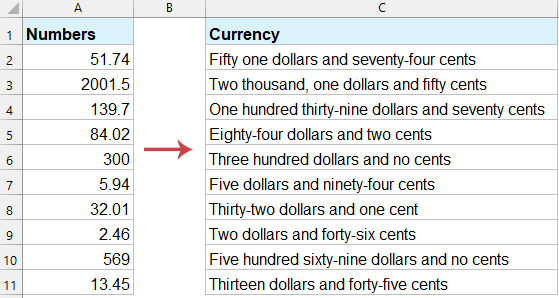
تحويل الأرقام إلى كلمات إنجليزية أو كتابتها بالحروف باستخدام كود VBA
يمكنك الاستفادة من كود VBA التالي، الذي يحوّل الأرقام تلقائيًا إلى سلاسل نصية مكتوبة بالحروف. اتبع الخطوات التالية:
1. اضغط مع الاستمرار على مفتاحَي «ALT + F11» لفتح نافذة «Microsoft Visual Basic for Applications».
2. انقر على «Insert» > «Module»، ثم الصق الماكرو التالي في نافذة الوحدة النمطية (Module).
VBA: كتابة أرقام العملات بالكلمات الإنجليزية في Excel
Function SpellNumberToEnglish(ByVal pNumber)
'Updateby20131113
Dim Dollars, Cents
arr = Array("", "", " Thousand ", " Million ", " Billion ", " Trillion ")
pNumber = Trim(Str(pNumber))
xDecimal = InStr(pNumber, ".")
If xDecimal > 0 Then
    Cents = GetTens(Left(Mid(pNumber, xDecimal + 1) & "00", 2))
    pNumber = Trim(Left(pNumber, xDecimal - 1))
End If
xIndex = 1
Do While pNumber <> ""
    xHundred = ""
    xValue = Right(pNumber, 3)
    If Val(xValue) <> 0 Then
        xValue = Right("000" & xValue, 3)
        If Mid(xValue, 1, 1) <> "0" Then
            xHundred = GetDigit(Mid(xValue, 1, 1)) & " Hundred "
        End If
        If Mid(xValue, 2, 1) <> "0" Then
            xHundred = xHundred & GetTens(Mid(xValue, 2))
        Else
            xHundred = xHundred & GetDigit(Mid(xValue, 3))
        End If
    End If
    If xHundred <> "" Then
        Dollars = xHundred & arr(xIndex) & Dollars
    End If
    If Len(pNumber) > 3 Then
        pNumber = Left(pNumber, Len(pNumber) - 3)
    Else
        pNumber = ""
    End If
    xIndex = xIndex + 1
Loop
Select Case Dollars
    Case ""
        Dollars = "No Dollars"
    Case "One"
        Dollars = "One Dollar"
    Case Else
        Dollars = Dollars & " Dollars"
End Select
Select Case Cents
    Case ""
        Cents = " and No Cents"
    Case "One"
        Cents = " and One Cent"
    Case Else
        Cents = " and " & Cents & " Cents"
End Select
SpellNumberToEnglish = Dollars & Cents
End Function
Function GetTens(pTens)
Dim Result As String
Result = ""
If Val(Left(pTens, 1)) = 1 Then
    Select Case Val(pTens)
        Case 10: Result = "Ten"
        Case 11: Result = "Eleven"
        Case 12: Result = "Twelve"
        Case 13: Result = "Thirteen"
        Case 14: Result = "Fourteen"
        Case 15: Result = "Fifteen"
        Case 16: Result = "Sixteen"
        Case 17: Result = "Seventeen"
        Case 18: Result = "Eighteen"
        Case 19: Result = "Nineteen"
        Case Else
    End Select
Else
Select Case Val(Left(pTens, 1))
    Case 2: Result = "Twenty "
    Case 3: Result = "Thirty "
    Case 4: Result = "Forty "
    Case 5: Result = "Fifty "
    Case 6: Result = "Sixty "
    Case 7: Result = "Seventy "
    Case 8: Result = "Eighty "
    Case 9: Result = "Ninety "
    Case Else
End Select
Result = Result & GetDigit(Right(pTens, 1))
End If
GetTens = Result
End Function
Function GetDigit(pDigit)
Select Case Val(pDigit)
    Case 1: GetDigit = "One"
    Case 2: GetDigit = "Two"
    Case 3: GetDigit = "Three"
    Case 4: GetDigit = "Four"
    Case 5: GetDigit = "Five"
    Case 6: GetDigit = "Six"
    Case 7: GetDigit = "Seven"
    Case 8: GetDigit = "Eight"
    Case 9: GetDigit = "Nine"
    Case Else: GetDigit = ""
End Select
End Function
3. بعد ذلك، احفظ الكود وعُد إلى ورقة العمل، ثم أدخل الصيغة=SpellNumberToEnglish(A2) في الخلية المجاورة B2. انظر لقطة الشاشة:
4. بعد ذلك، اضغط مفتاح Enter، ثم حدد الخلية C2، واسحب مقبض التعبئة عبر النطاق الذي ترغب في تطبيق الصيغة عليه. وهكذا ستظهر جميع أرقام العملات مكتوبة بالكلمات الإنجليزية. انظر لقطة الشاشة:
تحويل الأرقام إلى كلمات إنجليزية أو كتابتها بالحروف باستخدام Kutools لـ Excel
بسِّط مهام Excel الخاصة بك وعزِّز إنتاجيتك باستخدامKutools لـ Excel. وتتميّز أداة «التحويل إلى كلمات» القوية التابعة له بأكثر من 40 خيارًا لتحويل العملة، مما يمكّنك من تحويل الأرقام إلى كلمات بسهولة—سواءً كانت بالدولار الأمريكي، أو اليوان الصيني، أو أي عملة أخرى—بنقرات قليلة فقط.
1. حدد نطاق الأرقام الذي ترغب في تحويله إلى كلمات، ثم انقر على «Kutools» > «Content» > «تحويل إلى كلمات».
2. في مربع الحوار المنبثق، اختر «English» من قائمة «Languages»، واطّلع على معاينة النتائج مباشرةً من لوحة «Preview» على اليمين. انظر لقطة الشاشة:
3. بعد ذلك، انقر على «OK» أو «Apply»، ليتم بذلك تحويل جميع أرقام المبالغ المالية إلى سلاسل نصية في النطاق الأصلي.
ملاحظة: إذا كنت ترغب فقط في تحويل الأرقام إلى كلمات إنجليزية (وليس كعملة)، فما عليك سوى تأشير خانة الاختيار «لا تحول إلى وحدة عملة».
باتباع الخطوات والتحسينات الموضحة في هذا الدليل، يمكنك تحويل الأرقام إلى كلمات بكفاءة وتبسيط سير عملك. سواءً كنت تعد تقارير مالية أو تُنشئ فواتير، فإن إتقان هذه المهارة سيوفّر لك الوقت والجهد. وإذا كنت مهتمًا باستكشاف المزيد من نصائح وحيل Excel،فإن موقعنا يوفّر آلاف الدروس التعليمية.
أفضل أدوات الإنتاجية لمكتبتك
عزِّز مهاراتك في Excel باستخدام Kutools لـ Excel، وعايش الكفاءة كما لم تفعل من قبل.يقدّم Kutools لـ Excel أكثر من 300 ميزة متقدمة لتعزيز الإنتاجية ووقت الحفظ.انقر هنا للحصول على الميزة التي تحتاجها أكثر من غيرها...
يجلب Office Tab واجهة ذات علامات تبويب إلى Office، ويجعل عملك أسهل بكثير
- تمكّن من التحرير والقراءة باستخدام علامات التبويب في Word وExcel وPowerPoint، وPublisher وAccess وVisio وProject.
- افتح وأنشئ مستندات متعددة في علامات تبويب جديدة داخل النافذة نفسها، بدلاً من فتح نوافذ جديدة.
- يزيد إنتاجيتك بنسبة 50% ويوفّر لك مئات نقرات الفأرة كل يوم!
جميع الإضافات من Kutools في برنامج تثبيت واحد!
Kutools for Office حزمةٌ تحتوي على إضافاتٍ مخصصة لتطبيقات Excel وWord وOutlook وPowerPoint، إلى جانب Office Tab Pro، مما يجعلها الخيار المثالي للفِرق التي تعمل عبر تطبيقات Office.





- حزمة شاملة واحدة— إضافات Excel وWord وOutlook وPowerPoint بالإضافة إلى Office Tab Pro
- برنامج تثبيت واحد، ترخيص واحد— الإعداد خلال دقائق (جاهز لـ MSI)
- يعمل بشكل أفضل معًا— إنتاجية ميسَّرة عبر تطبيقات Office
- تجربة مجانية لمدة 30 يومًا بكامل الميزات— بدون تسجيل، بدون بطاقة ائتمان
- أفضل قيمة— وفِّر مقارنةً بشراء الإضافات بشكل منفصل