كيف تدمج كل صف ثاني أو خلية في Excel؟
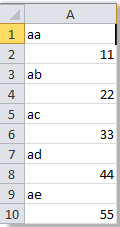
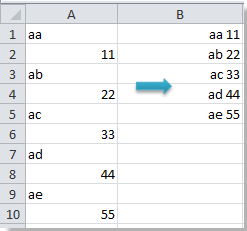
إذا كانت لديك قائمة من البيانات وترغب في دمج كل صف أو خلية أخرى منها كما هو موضح أدناه، فهل تعرف كيف تنجز ذلك؟ في Excel، يمكنك استخدام صيغة أو VBA لدمج كل صف أو خلية أخرى بسهولة.
استخدم صيغة لدمج كل صف ثاني أو خلية في Excel
حدد خلية فارغة، وأدخل الصيغة التالية، ثم اضغط مفتاح «Enter».
=OFFSET(A$1,(ROW()-1)*2,0)&" "&OFFSET(A$1,((ROW()-1)*2)+1,0)ثم اسحب مقبض التعبئة لأسفل لملء النطاق الذي ترغب في تطبيق الصيغة عليه.
استخدم كود VBA لدمج كل صف ثاني أو خلية في Excel
إذا كنت معتادًا على استخدام VBA، فيمكنك تشغيل كود VBA أدناه لدمج كل صف آخر بسهولة.
1. اضغط مع الاستمرار على زر «ALT»، ثم اضغط "F11" لفتح نافذة «Microsoft Visual Basic for Applications».
2. انقر فوق «Insert» > «Module»، ثم الصق كود VBA في الوحدة النمطية.
VBA: دمج كل صف أو خلية أخرى
Sub CombineCells()
'Updateby20140314
Dim rng As Range
Dim InputRng As Range, OutRng As Range
xTitleId = "KutoolsforExcel"
Set InputRng = Application.Selection
Set InputRng = Application.InputBox("Range :", xTitleId, InputRng.Address, Type:=8)
Set OutRng = Application.InputBox("Out put to (single cell):", xTitleId, Type:=8)
For i = 1 To InputRng.Rows.Count Step 2
    For j = 1 To InputRng.Columns.Count
        OutRng.Value = InputRng.Cells(i, j).Value & InputRng.Cells(i + 1, j).Value
        Set OutRng = OutRng.Offset(0, 1)
    Next
    Set OutRng = OutRng.Offset(1, (InputRng.Columns.Count * -1))
Next
End Sub
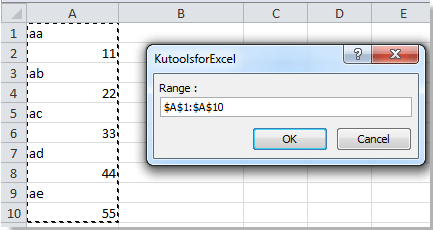
3. انقر فوق «Run» لتشغيل كود VBA، وستظهر نافذة حوارية باسم «KutoolsforExcel» تتيح لك تحديد نطاق الخلايا الذي تريد دمج كل صف آخر منه. راجع لقطة الشاشة:
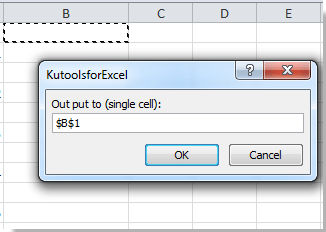
4. انقر فوق «موافق»، وستظهر نافذة حوارية أخرى تتيح لك تحديد خلية واحدة لإخراج نتيجة الدمج فيها. راجع لقطة الشاشة:
5. انقر فوق «موافق»، وسترى النتيجة فورًا:
مقالات ذات صلة:
أفضل أدوات الإنتاجية لمكتبتك
عزِّز مهاراتك في Excel باستخدام Kutools لـ Excel، وعايش الكفاءة كما لم تفعل من قبل.يقدّم Kutools لـ Excel أكثر من 300 ميزة متقدمة لتعزيز الإنتاجية ووقت الحفظ.انقر هنا للحصول على الميزة التي تحتاجها أكثر من غيرها...
يجلب Office Tab واجهة ذات علامات تبويب إلى Office، ويجعل عملك أسهل بكثير
- تمكّن من التحرير والقراءة باستخدام علامات التبويب في Word وExcel وPowerPoint، وPublisher وAccess وVisio وProject.
- افتح وأنشئ مستندات متعددة في علامات تبويب جديدة داخل النافذة نفسها، بدلاً من فتح نوافذ جديدة.
- يزيد إنتاجيتك بنسبة 50% ويوفّر لك مئات نقرات الفأرة كل يوم!
جميع الإضافات من Kutools في برنامج تثبيت واحد!
Kutools for Office حزمةٌ تحتوي على إضافاتٍ مخصصة لتطبيقات Excel وWord وOutlook وPowerPoint، إلى جانب Office Tab Pro، مما يجعلها الخيار المثالي للفِرق التي تعمل عبر تطبيقات Office.





- حزمة شاملة واحدة— إضافات Excel وWord وOutlook وPowerPoint بالإضافة إلى Office Tab Pro
- برنامج تثبيت واحد، ترخيص واحد— الإعداد خلال دقائق (جاهز لـ MSI)
- يعمل بشكل أفضل معًا— إنتاجية ميسَّرة عبر تطبيقات Office
- تجربة مجانية لمدة 30 يومًا بكامل الميزات— بدون تسجيل، بدون بطاقة ائتمان
- أفضل قيمة— وفِّر مقارنةً بشراء الإضافات بشكل منفصل