أنشئ مخطط تغير النسبة المئوية في Excel
في Excel، يمكنك إنشاء مخطط شريطي بسيط لعرض اتجاهات البيانات بشكل طبيعي. ولإبراز الفروق بين السنوات وجعل البيانات أكثر وضوحًا، يمكنك إنشاء مخطط يُظهر التغير النسبي المئوي بين كل عمود، كما في لقطة الشاشة أدناه. في هذا النوع من المخططات، تشير الأسهم الموجّهة لأعلى إلى نسبة الزيادة في السنة اللاحقة مقارنة بالسنة السابقة، بينما تدل الأسهم الموجّهة لأسفل على نسبة الانخفاض.
في هذه المقالة، سنوضح لك كيفية إنشاء مخطط شريطي في Excel يعرض نسبة التغيير بين الأعمدة.

- أنشئ مخطط تغير النسبة المئوية باستخدام أشرطة الخطأ
- أنشئ مخطط تغير النسبة المئوية باستخدام الأسهم لأعلى ولأسفل
- أنشئ مخطط تغير النسبة المئوية باستخدام ميزة قوية
- حمّل ملف مخطط تغير النسبة المئوية النموذجي
أنشئ مخطط تغير النسبة المئوية باستخدام أشرطة الخطأ
لإنشاء مخطط يعرض التغير في النسبة المئوية باستخدام أشرطة الخطأ، ستحتاج إلى إدراج بعض أعمدة المساعدة كما في البيانات أدناه، ثم بناء المخطط استنادًا إلى بيانات المساعدة هذه. يُرجى اتباع الخطوات التالية:

أولًا، أنشئ بيانات أعمدة المساعدة
1. في الخلية C2 المجاورة للبيانات الأصلية، أدخل الصيغة التالية، ثم اسحبها حتى الخلية C10. راجع لقطة الشاشة:

2. أدخل الصيغة التالية في الخلية D2، ثم اسحبها لنسخها حتى الخلية D10، كما في لقطة الشاشة:

3. بعد ذلك، في الخلية E2، أدخل الصيغة التالية، ثم اسحب مقبض التعبئة لأسفل حتى الخلية E9. انظر لقطة الشاشة:

4. بعد ذلك، أدخل الصيغة التالية في الخلية F2، ثم اسحب مقبض التعبئة لأسفل حتى الخلية F9. انظر لقطة الشاشة:
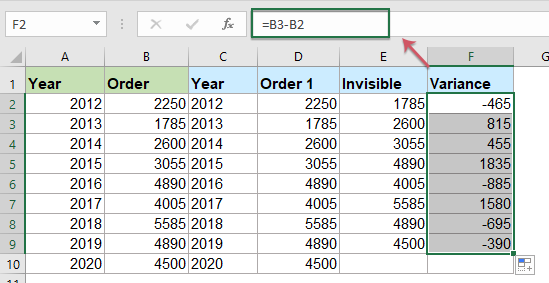
5. أدخل الصيغة التالية في الخلية G2، ثم اسحبها لأسفل حتى الخلية G9. انظر لقطة الشاشة:

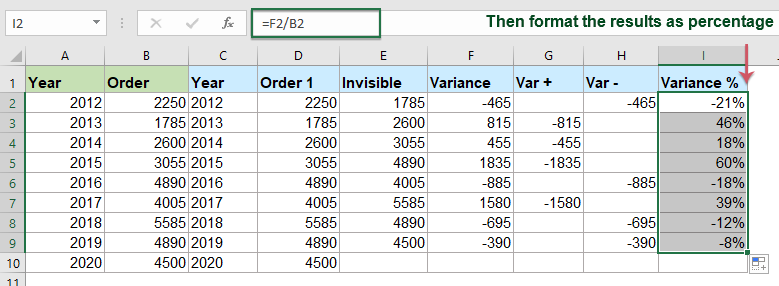
6. بعد ذلك، أدخل الصيغة التالية في الخلية H2، ثم انسخها حتى الخلية H9. راجع لقطة الشاشة:

7. الآن، أضف عمود المساعدة الأخير: طبِّق الصيغة التالية في الخلية I2، ثم اسحبها حتى الخلية I9، وبعد ذلك غيِّر تنسيق النتائج العشرية إلى نمط النسبة المئوية. انظر لقطة الشاشة:
ثانيًا، أنشئ المخطط بناءً على بيانات أعمدة المساعدة
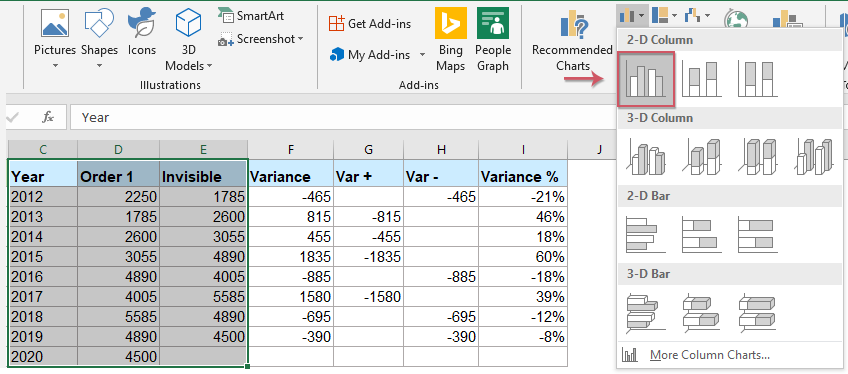
8. بعد إنشاء بيانات المساعدة، حدد البيانات في الأعمدة C وD وE، ثم انقرإدراج > إدراج عمود أو رسم بياني شريطي > أعمدة مجمعة. انظر لقطة الشاشة:
9. بعد ذلك، سيتم إدراج مخطط شريطي، ويمكنك حذف العناصر غير الضرورية منه—مثل عنوان الرسم البياني أو وسيلة الإيضاح أو خطوط الشبكة—كما في لقطات الشاشة التالية:
 |  |  |
10. بعد ذلك، انقر شريط العمود الذي يعرض البيانات غير المرئية، ثم انقر زرعناصر المخططلتوسيع قائمةعناصر المخطط، واخترأشرطة الخطأ > مزيد من الخيارات. انظر لقطة الشاشة:

11. في لوحةتنسيق أشرطة الخطأالمفتوحة، ضمن تبويبخيارات شريط الخطأ:
- حددكلا الاتجاهينمن قسمالاتجاه؛
- اخترغطاء النهايةمن قسمنمط النهاية؛
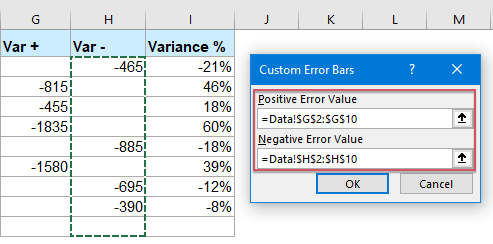
- حددمخصصمن قسممقدار الخطأ، ثم انقرتحديد القيمة. في مربع الحوار التاليأشرطة الخطأ المخصصة، حدد البيانات من الخلايا G2:G10 في خانةقيمة الخطأ الموجبة، ثم حدد الخلايا H2:H10 في خانةقيمة الخطأ السالبة.
 | |  |
12. بعد ذلك، انقر زرموافق، وستحصل على المخطط كما في لقطة الشاشة أدناه:

13. الآن، انقر بزر الماوس الأيمن على شريط العمود الذي يعرض بيانات 1، ثم اخترتنسيق سلسلة البياناتمن القائمة السياقية. راجع لقطة الشاشة:

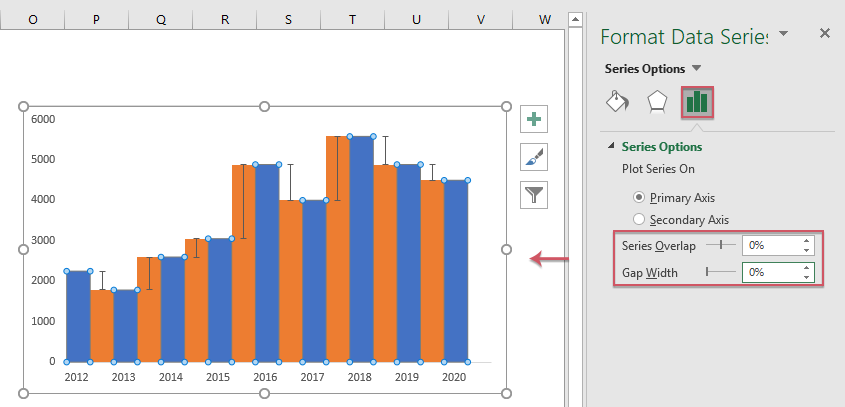
14. في لوحةتنسيق سلسلة البياناتالمفتوحة، ضمن تبويبخيارات السلسلة، غيّر القيم في قسميالتداخل بين السلاسلوعرض الفجوةإلى0%. انظر لقطة الشاشة:
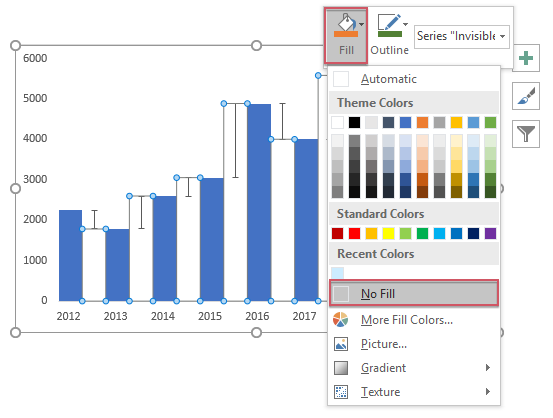
15. الآن، لإخفاء شريط البيانات غير المرئي، انقر بزر الماوس الأيمن على أي جزء منه، ومن القائمة السياقية المنبثقة، اختربلا تعبئةمن قسمالتعبئة. انظر لقطة الشاشة:
16. مع بقاء شريط البيانات غير المرئي محدَّدًا، انقر زرعناصر المخطط، ثم اخترتسميات البيانات > مزيد من الخيارات. انظر لقطة الشاشة:

17. في جزءتنسيق تسميات البيانات، ضمن علامة التبويبخيارات التسمية، حدد خانة الاختيارالقيمة من الخلايا. ثم في مربع الحوار المنبثقنطاق تسمية البيانات، حدد نطاق البيانات I2:I9. انظر لقطات الشاشة:
 | |  |
18. ثم انقرموافق، ولا تزال في جزءتنسيق تسميات البيانات:
- قم بإلغاء تحديد خيارَيالقيمةوإظهار خطوط المؤشرضمن قسمخيارات التسمية؛
- ثم اختر موضع التسمية كـنهاية خارجيةمن قائمةموضع التسمية.

19.الآن، يمكنك رؤية أن تسميات البيانات قد أُضيفت إلى المخطط، ويمكنك ضبط تسميات النسب المئوية السالبة علىالنهاية الداخلية، وتنسيق تسميات البيانات حسب احتياجاتك، انظر لقطة الشاشة:

إنشاء مخطط تغير النسبة المئوية باستخدام الأسهم لأعلى ولأسفل
أحيانًا، قد ترغب في استخدام أسهم بدلًا من قضبان الخطأ: فعند ارتفاع البيانات في العام القادم، يظهر سهم موجّه لأعلى، وعند انخفاضها، يظهر سهم موجّه لأسفل. وفي الوقت نفسه، تتغيّر تسميات البيانات والأسهم ديناميكيًّا مع تحديث البيانات، كما في العرض التوضيحي أدناه.

لإنشاء هذا النوع من المخططات، يلزم إدراج جزأين من بيانات مساعدة كما في لقطة الشاشة أدناه: يحسب الجزء الأول التباين والتباين بالنسبة المئوية (كما هو موضح في الجزء الأزرق)، بينما يُستخدم الجزء الثاني لإنشاء قضبان خطأ مخصصة للزيادة والانخفاض على حدٍّ سواء (كما هو موضح في الجزء الأحمر).

أولًا، أنشئ بيانات أعمدة المساعدة
1. لإدراج بيانات المساعدة الخاصة بالجزء الأول، يُرجى تطبيق الصيغ التالية:
D2:=B2 (اسحب الصيغة حتى الخلية D10)
E2:=B3-B2 (اسحب الصيغة حتى الخلية E9)
F2:=E2/B2 (اسحب الصيغة حتى الخلية F9)

2. بعد ذلك، طبّق الصيغ التالية لإنشاء بيانات المساعدة الخاصة بالجزء الثاني:
H2:=IF(B3>=B2،B3،NA()) (اسحب الصيغة حتى الخلية H9)
I2:=IF(B3<B2،B3،NA()) (اسحب الصيغة حتى الخلية I9)

ثانيًا، أنشئ المخطط بناءً على بيانات أعمدة المساعدة
3. حدد البيانات في العمود C والعمود D، ثم انقرإدراج > إدراج عمود أو رسم بياني شريطي > أعمدة مجمعةلإدراج مخطط شريطي كما في لقطة الشاشة أدناه:

4. بعد ذلك، اضغطCtrl + C لنسخ البيانات من العمود G والعمود H والعمود I، ثم انقر لتحديد المخطط. انظر لقطة الشاشة:

5. بعد تحديد المخطط، يُرجى النقر علىالصفحة الرئيسية > لصق > لصق خاص. في مربع الحوارلصق خاص، حددسلسلة جديدةوخيارات العمود، ثم فعّل خانتي الاختياراسم السلسلة في الصف الأولوالفئات (تسميات X) في العمود الأول. انظر لقطات الشاشة:
 | |  |
6. بعد ذلك، ستحصل على مخطط يشبه لقطة الشاشة أدناه:

7. انقر بزر الماوس الأيمن فوق أي شريط عمود في المخطط، ثم اخترتغيير نوع مخطط السلسلةمن القائمة السياقية. انظر لقطة الشاشة:
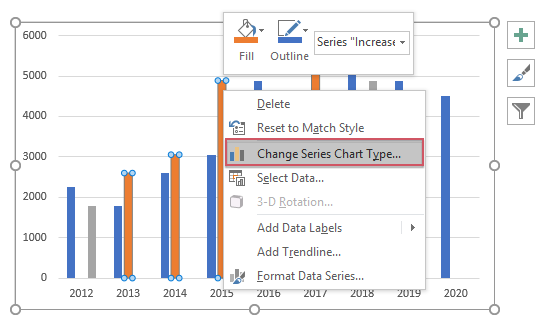
8. في مربع الحوارتغيير نوع المخطط، غيّر كلًا منالزيادةوالانخفاضإلىرسم بياني تشتت، ثم ألغِ تحديد خانةالمحور الثانويلكلٍّ منهما من قائمةاختر نوع المخطط والمحور لسلسلتك. انظر لقطة الشاشة:

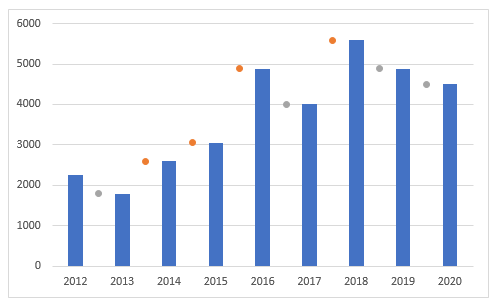
9. بعد ذلك، انقرموافق، وستحصل على رسم بياني مركب تكون فيه العلامات موضوعة بين الأعمدة المقابلة. انظر لقطة الشاشة:
10. بعد ذلك، انقر لتحديد سلسلة الزيادة (النقطة البرتقالية)، ثم انقرعناصر المخطط، وحددقضبان الخطأمن مربع القائمة. وبذلك تُضاف قضبان الخطأ إلى المخطط—انظر لقطة الشاشة:

11. حدد قضبان الخطأ الأفقية واضغط مفتاححذفلحذفها. انظر لقطة الشاشة:
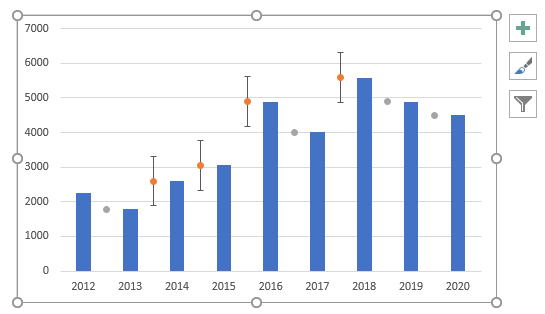
12. بعد ذلك، حدد قضبان الخطأ الرأسية، ثم انقر بزر الماوس الأيمن واخترتنسيق قضبان الخطأ. في جزءتنسيق قضبان الخطأ، وضمن علامة التبويبخيارات قضبان الخطأ، قم بالعمليات التالية:
- حدد خياركلا الاتجاهينمن قسمالاتجاه؛
- حددبدون غطاءمن قسمنمط النهاية؛
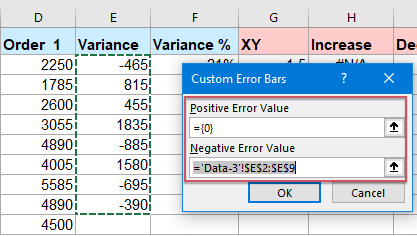
- من قسممقدار الخطأ، حددمخصص، ثم انقر زرتحديد القيمة. في مربع الحوار المنبثقأشرطة الخطأ المخصصة، أدخل في خانةقيمة الخطأ الموجبة ={0}، وفي خانةقيمة الخطأ السالبة، حدد قيمة التباين E2:E9.
- ثم انقر زرموافق.
 | |  |
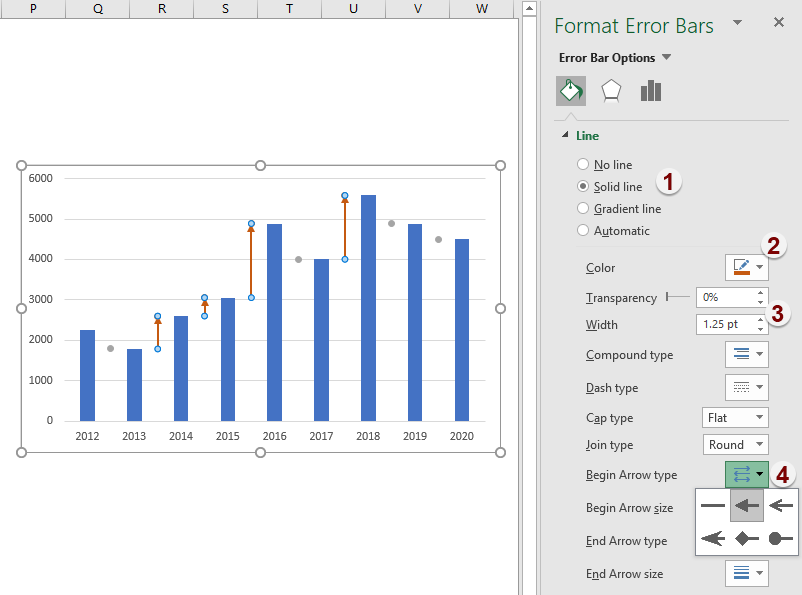
13. الآن، وأنت لا تزال في قسمتنسيق قضبان الخطأ، انقر علامة التبويبالتعبئة والخط، ثم نفِّذ الخطوات التالية:
- حددخطًا متصلًافي قسمالخطواختر اللون الذي تحتاجه، ثم حدد عرض الخط كما تريد؛
- من القائمة المنسدلةنوع سهم البداية، اختر نوعسهمواحدًا.
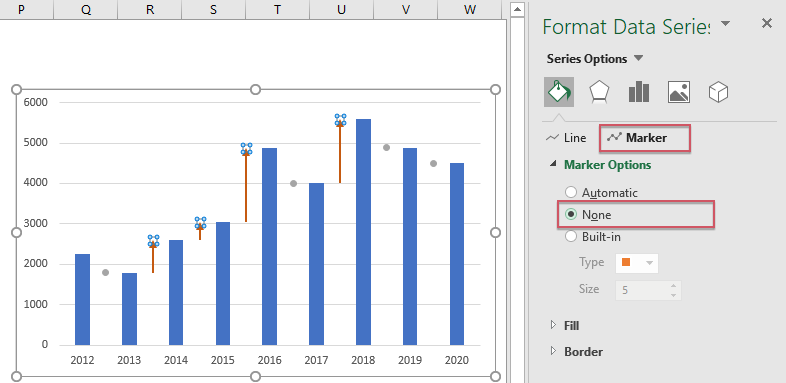
14. في هذه الخطوة، يجب إخفاء العلامات (النقاط البرتقالية). حدد النقاط البرتقالية، ثم انقر بزر الماوس الأيمن واخترتنسيق سلسلة البياناتمن القائمة السياقية. في جزءتنسيق سلسلة البياناتالمفتوح، ضمن علامة التبويبالتعبئة والخط، انقر قسمالعلامة، ثم اختربلامن خياراتالعلامة. انظر لقطة الشاشة:
15. كرّر الخطوات من 10 إلى 14 لإدراج سهم لأسفل لسلسلة بيانات الانخفاض وإخفاء العلامات الرمادية، وستحصل على المخطط كما في لقطة الشاشة أدناه:
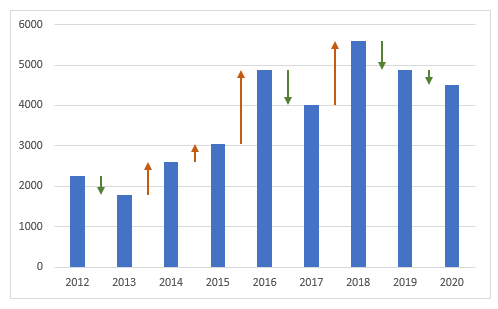
16. بعد إدراج الأسهم، حان الوقت لإضافة تسميات البيانات: انقر لتحديد سلسلة الزيادة المخفية، ثم اخترعناصر المخطط > تسميات البيانات > فوق. انظر لقطة الشاشة:

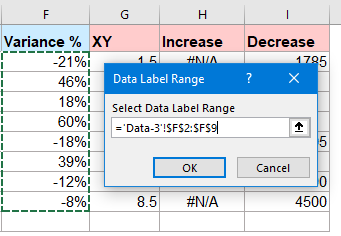
17. بعد ذلك، انقر بزر الماوس الأيمن فوق أي تسمية بيانات، واخترتنسيق تسميات البياناتمن القائمة السياقية. في جزءتنسيق تسميات البياناتالممتد، وضمن علامة التبويبخيارات التسمية، حدد خانة الاختيارالقيمة من الخلايا. ثم في مربع الحوار المنبثقنطاق تسمية البيانات، حدد خلايا النسبة المئوية للتباين (F2:F9). انظر لقطة الشاشة:
 | |  |
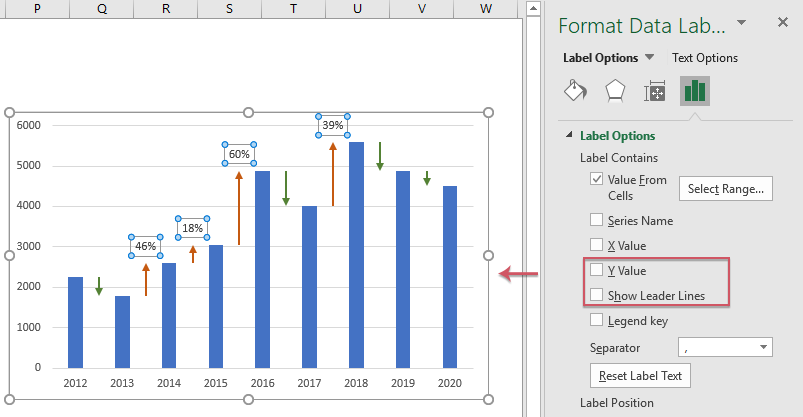
18. انقرموافقلإغلاق مربع الحوار. بينما لا تزال في جزءتنسيق تسميات البيانات، قم بإلغاء تحديد الخيارين: قيمة الصادوإظهار خطوط المؤشر. انظر لقطة الشاشة:
19. بعد ذلك، ما عليك سوى تكرار الخطوات السابقة من 16 إلى 18 لإضافة تسميات النسب المئوية السالبة (هذه المرة، أضف التسميات أسفل نقاط بيانات الانخفاض؛ لذا اختر)أسفلمن القائمة الفرعية لـتسميات البياناتفيعناصر المخطط). وبهذا يكتمل إنشاء مخطط تغير النسبة المئوية بنجاح! انظر لقطة الشاشة:

إنشاء مخطط تغير النسبة المئوية باستخدام ميزة قوية
بالنسبة لمعظمنا، فإن الطرق السابقة صعبة الاستخدام. ولكن إذا كنت تمتلكKutools لـ Excel، فهو يوفّر أنواعًا خاصة ومختلفة من المخططات غير المتوفرة في Excel، مثلمخطط الرصاصة، والرسم البياني للفعل مقابل الهدف، ومخطط الميل، وغيرها الكثير! وباستخدام أداةمخطط الشريط مع نسبة التغيير، يمكنك إنشاء مخطط يعرض التغير النسبي باستخدام الأسهم لأعلى ولأسفل بسرعة وسهولة في Excel. انقر لتنزيل Kutools لـ Excel لتجربة مجانية!
تنزيل ملف نموذجي لـ مخطط تغير النسبة المئوية
أفضل أدوات الإنتاجية للمكتب
Kutools لـ Excel - يساعدك على التميز بين الحشود
Kutools لـ Excel يضم أكثر من 300 ميزة،مما يضمن أن ما تحتاجه يكون على بعد نقرة واحدة فقط...
Office Tab - تمكين القراءة والتحرير بعلامات التبويب في Microsoft Office (بما في ذلك Excel)
- ثانية واحدة للتبديل بين عشرات المستندات المفتوحة!
- يوفر لك مئات النقرات يوميًا، وقل وداعًا لألم يد الفأرة!
- يزيد من إنتاجيتك بنسبة 50% عند عرض وتحرير مستندات متعددة.
- يجلب كفاءة علامات التبويب إلى Office (بما في ذلك Excel)، تمامًا كما في Chrome وEdge وFirefox.