إنشاء مخطط الصندوق والشارب في Excel
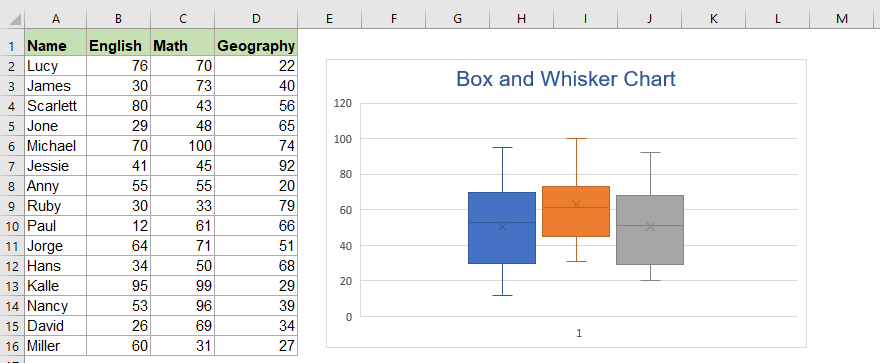
في Excel، يُستخدم مخطط الصندوق والشارب—المعروف أيضًا باسم مخططات الصندوق—لعرض التحليلات الإحصائية التي تساعدك على فهم كيفية توزيع القيم في مجموعة بيانات. فعلى سبيل المثال، يمكنك باستخدام هذا المخطط عرض البيانات الإحصائية لدرجات الاختبار عبر المواد المختلفة، لتحديد المادة التي تحتاج إلى مزيد من اهتمام الطلاب.
في هذه المقالة، سأشرح لك كيفية إنشاء مخطط الصندوق والشارب في كل إصدار من إصدارات Excel.
- إنشاء مخطط الصندوق والشارب في Excel 2016 والإصدارات الأحدث
- إنشاء مخطط الصندوق والشارب في Excel 2013 والإصدارات السابقة
- تنزيل ملف نموذجي لمخطط الصندوق والشارب
- فيديو: إنشاء مخطط الصندوق والشارب في Excel
يعرض مخطط الصندوق والشارب ملخصًا من خمسة أرقام للبيانات: القيمة الدنيا، الرُّبع الأول (Q1)، الوسيط، الرُّبع الثالث (Q3)، والقيمة القصوى.
الخط السفلي المتصل بالصندوق يمثل القيمة الدنيا، والخط العلوي المتصل به يمثل القيمة القصوى في البيانات، بينما يشير الصندوق إلى النطاق بين الرُّبع الأول والرُّبع الثالث، ويقسمه خط الوسيط إلى نصفَيْن متساويَيْن.
شرح كل رقم من الأرقام الخمسة:
- القيمة الدنيا:القيمة الدنيا أو أصغر قيمة في مجموعة البيانات؛
- الرُّبع الأول:القيمة الوسطى بين القيمة الدنيا والوسيط—النسبة المئوية 25؛
- الوسيط:القيمة الوسطى في مجموعة البيانات؛
- الرُّبع الثالث:القيمة الوسطى بين الوسيط والقيمة العظمى—النسبة المئوية 75؛
- القيمة القصوى:القيمة العظمى أو أكبر قيمة في مجموعة البيانات.

إنشاء مخطط الصندوق والشارب في Excel 2016 والإصدارات الأحدث
في Excel 2016 و2019 وOffice 365، يُقدَّم دعمٌ مدمج لمخطّط الصندوق والشارب لمستخدمي Excel. ولإنشائه بسرعةٍ وسهولة، يُرجى اتباع الخطوات التالية:
1. حدد البيانات التي تريد إنشاء مخطط الصندوق والشارب بناءً عليها.

2. ثم انقر علىإدراج > إدراج مخطط إحصائي > الصندوق والشارب. راجع لقطة الشاشة:

3. بعد ذلك، سيتم إدراج مخطط الصندوق والشارب فورًا. راجع لقطة الشاشة:

4. بعد ذلك، احذف المحور الأفقي، وقم بتعديل عنوان الرسم البياني أو إدراج وسيلة الإيضاح حسب الحاجة. راجع لقطة الشاشة:

إنشاء مخطط الصندوق والشارب في Excel 2013 والإصدارات السابقة
لا يتوفر مخطط الصندوق والشارب كنوع مخطط في Excel 2013 والإصدارات السابقة، لذا يجب عليك إنشاؤه يدويًّا خطوة بخطوة.
الخطوة 1: إعداد نطاق البيانات لإنشاء مخطط الصندوق والشارب بناءً عليه
افترض أن لديك نطاق البيانات التالية:

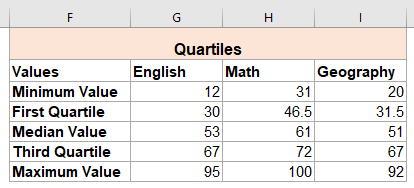
1. أنشئ جدولًا ثانيًا لحساب القيمة الدنيا، والرُّبع الأول، والوسيط، والرُّبع الثالث، والقيمة القصوى باستخدام الصيغ التالية:
الرُّبع الأول:=QUARTILE.INC(B2:B16, 1)
قيمة الوسيط:=QUARTILE.INC(B2:B16, 2)
الرُّبع الثالث:=QUARTILE.INC(B2:B16, 3)
القيمة القصوى:=MAX(B2:B16)

2. بعد إدخال الصيغ، ستحصل على النتيجة التالية:
3. بعد ذلك، أنشئ جدولًا ثالثًا استنادًا إلى الجدول الثاني لحساب الفروق. يُرجى تطبيق الصيغ التالية:
الرُّبع الأول - القيمة الدنيا:=G4-G3
الوسيط - الرُّبع الأول:=G5-G4
الرُّبع الثالث - الوسيط:=G6-G5
القيمة العظمى - الرُّبع الثالث:=G7-G6

4. بعد تطبيق الصيغ، ستحصل على النتيجة الموضَّحة في لقطة الشاشة أدناه، والتي سيُستخدم نطاق البيانات فيها لإنشاء مخطط الصندوق والشارب.

الخطوة 2: إنشاء رسم بياني عمودي مكدس
5. بعد الحصول على نطاق البيانات لإنشاء مخطط الصندوق والشارب بناءً عليه، حدد بيانات الجدول الثالث، ثم انقر علىإدراج > إدراج عمود أو رسم بياني شريطي > عمود مكدّس. راجع لقطة الشاشة:

6. تم إدراج رسم بياني عمودي مكدّس في ورقة العمل كما في لقطة الشاشة أدناه:

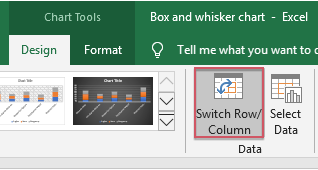
7. انقر لتحديد المخطط، ثم اختر خيارتبديل الصف/العمودمن تبويبتصميم، وسيتحول المخطط إلى الشكل أدناه. راجع لقطات الشاشة:
 |  |  |
الخطوة 3: تنسيق رسم بياني عمودي مكدس إلى مخطط الصندوق والشارب
8. الآن، لإخفاء سلسلة البيانات السفلية، انقر بزر الماوس الأيمن على أيٍّ منها، ثم اخترالتعبئة > بلا تعبئةمن القائمة المنبثقة. راجع لقطة الشاشة:

9. بعد ذلك، أصبحت سلسلة البيانات السفلية غير مرئية الآن. يمكنك أيضًا حذف عنوان المخطط ووسيلة الإيضاح—راجع لقطة الشاشة:

10. بعد ذلك، لإنشاء الشوارب، استبدل الجزء العلوي وأجزاء ما قبل الأخير من الأسفل: انقر بزر الماوس الأيمن على الشريط العلوي للمخطط، ثم اخترالتعبئة > بلا تعبئة. راجع لقطة الشاشة:

11. الآن، انتقل إلى النقر على تبويبتصميمفي الشريط، ثم انقر علىإضافة عنصر مخطط > أشرطة الخطأ > الانحراف المعياري، وستحصل على النتيجة أدناه:

12. بعد ذلك، انقر بزر الماوس الأيمن على شريط الخطأ، ثم اخترتنسيق أشرطة الخطأمن القائمة السياقية. راجع لقطة الشاشة:

13. في جزءتنسيق أشرطة الخطأ، ضمن تبويبخيارات شريط الخطأ، يُرجى تنفيذ العمليات التالية:
- حدد خيارناقصمن قسمالاتجاه؛
- حدد خياربدون طرفمن قسمنمط النهاية؛
- من قسممقدار الخطأ، انقر على خيارالنسبة المئوية، ثم أدخل100 في مربع النص.

14. بعد ذلك، يمكنك أيضًا تنسيق الخطوط. يُرجى النقر على تبويبالتعبئة والخطوتنفيذ العمليات التالية:
- حدد خطًاصلبًاضمن قسمالخط؛
- حدّد لونًا تريده من قائمةاللونالمنسدلة؛
- ثم اكتب1.5 نقطةفي مربع النص الخاص بـالعرض.

15. بعد ذلك، كرِّر الخطوات من 10 إلى 14 أعلاه لسلسلة البيانات السفلية الثانية. راجع العرض التوضيحي أدناه:

16. وستحصل على مخطط الصندوق والشارب كما في لقطة الشاشة أدناه:

17. عادةً ما يُرسَم مخطط الصندوق والشارب بلون تعبئة واحد، لذا يُنصح بتغيير لون تعبئة الصناديق ولون حدودها. يُرجى اتباع الخطوات التالية:
- انقر بزر الماوس الأيمن لتحديد الصناديق العلوية، ثم اخترالتعبئة، وحدد أحد ألوان التعبئة التي تفضلها، مثل الأزرق الفاتح.
- ثم اختر أحد الأزرق الداكن من قائمةالمخطط التفصيليالمنسدلة، وتابع باختيار1½ نقطةمن قسمالوزن.

18. كرِّر الخطوة أعلاه 17 لتنسيق الصناديق السفلية أيضًا. والآن، تم إنشاء مخطط الصندوق والشارب بنجاح! راجع لقطة الشاشة:

تنزيل ملف نموذجي لمخطط الصندوق والشارب
فيديو: إنشاء مخطط الصندوق والشوارب في Excel
أفضل أدوات الإنتاجية للمكتب
Kutools لـ Excel - يساعدك على التميز بين الحشود
Kutools لـ Excel يضم أكثر من 300 ميزة،مما يضمن أن ما تحتاجه يكون على بعد نقرة واحدة فقط...
Office Tab - تمكين القراءة والتحرير بعلامات التبويب في Microsoft Office (بما في ذلك Excel)
- ثانية واحدة للتبديل بين عشرات المستندات المفتوحة!
- يوفر لك مئات النقرات يوميًا، وقل وداعًا لألم يد الفأرة!
- يزيد من إنتاجيتك بنسبة 50% عند عرض وتحرير مستندات متعددة.
- يجلب كفاءة علامات التبويب إلى Office (بما في ذلك Excel)، تمامًا كما في Chrome وEdge وFirefox.