الحصول على الكلمة الأولى من سلسلة نصية أو استخراجها في Excel
لاستخراج الكلمة الأولى من كل سلسلة نصية في قائمة تتكون من كلمات مفصولة بمسافات، يمكنك الاعتماد على دالتَي LEFT وFIND في Excel.
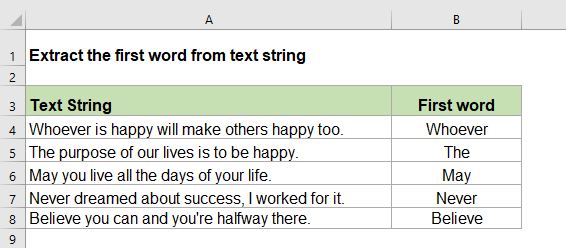
الحصول على جميع الكلمات الأولى من السلاسل النصية أو استخراجها في Excel
لحل هذه المهمة، يجب عليك دمج دالتَي LEFT وFIND معًا، والصيغة العامة هي:
- textالسلسلة النصية أو قيمة الخلية التي ترغب في استخدامها.
1. يُرجى إدخال الصيغة أدناه أو نسخها في خلية فارغة:
2. بعد ذلك، انسخ هذه الصيغة إلى الخلايا الأخرى التي ترغب في استخدامها فيها، وسيتم استخراج الكلمة الأولى من كل سلسلة نصية تلقائيًا. انظر لقطة الشاشة:

شرح الصيغة:
FIND(« »,A2)-1: تُستخدم دالة FIND لتحديد موضع أول مسافة، ثم يُطرح 1 للحصول على موضع آخر حرف في الكلمة الأولى.
LEFT(A2,FIND(« »,A2)-1): تستخرج دالة LEFT الأحرف من الجهة اليسرى وفقًا لعدد الأحرف الذي تُرجعه دالة FIND.
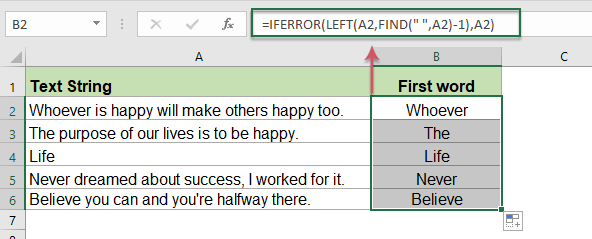
ملاحظة: إذا احتوت الخلية على كلمة واحدة فقط، فستُرجع هذه الصيغة خطأً بقيمة #VALUE! كما هو موضح في لقطة الشاشة التالية:

لإصلاح هذه المشكلة، يجب عليك تضمين دالة IFERROR في الصيغة على النحو التالي:
الدوال المرتبطة المستخدمة:
- FIND:
- تُستخدم دالة FIND للعثور على سلسلة نصية داخل سلسلة نصية أخرى، وتعيد موضع بدء تلك السلسلة داخل السلسلة الأخرى.
- LEFT:
- تستخرج الدالة LEFT العدد المحدد من الأحرف من بداية السلسلة النصية المُدخلة.
مقالات إضافية:
- استخراج الكلمة N من سلسلة نصية في Excel
- إذا كانت لديك قائمة من السلاسل النصية أو الجمل، وتريد استخراج الكلمة المحددة (الكلمة N) منها كما يظهر في لقطة الشاشة أدناه، فسأعرض لك في هذه المقالة بعض الطرق الفعّالة لأداء هذه المهمة في Excel.
- الحصول على الكلمة الأخيرة من سلسلة نصية أو استخراجها في Excel
- لاستخراج الكلمة الأخيرة من سلسلة نصية مفصولة بمسافات، يمكنك عادةً استخدام صيغة ذكية في Excel تعتمد على دوال TRIM وSUBSTITUTE وRIGHT وREPT معًا.
- استخراج آخر سطر نص من خلية متعددة الأسطر
- لاستخراج آخر سطر نص من سلسلة نصية مفصولة بفواصل أسطر، لا توجد عادةً طريقة مباشرة لأداء هذه المهمة. وفي هذه المقالة، سأقدّم لك صيغة فعّالة للتعامل معها في Excel.
أفضل أدوات الإنتاجية للمكتب
Kutools لـ Excel - يساعدك على التميز بين الحشود
Kutools لـ Excel يضم أكثر من 300 ميزة،مما يضمن أن ما تحتاجه يكون على بعد نقرة واحدة فقط...
Office Tab - تمكين القراءة والتحرير بعلامات التبويب في Microsoft Office (بما في ذلك Excel)
- ثانية واحدة للتبديل بين عشرات المستندات المفتوحة!
- يوفر لك مئات النقرات يوميًا، وقل وداعًا لألم يد الفأرة!
- يزيد من إنتاجيتك بنسبة 50% عند عرض وتحرير مستندات متعددة.
- يجلب كفاءة علامات التبويب إلى Office (بما في ذلك Excel)، تمامًا كما في Chrome وEdge وFirefox.