صيغة Excel: الحصول على الربع من التاريخ
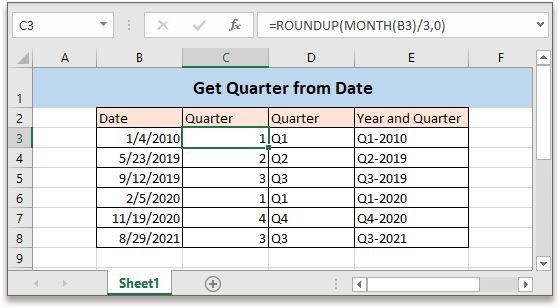
قد ترغب أحيانًا في استخراج رقم الربع من قائمة تواريخ أثناء إعداد تقريرك المالي السنوي. وتعرض لك هذه الدورة التعليمية صيغًا فعّالة لاستخراج الربع بسهولة من التواريخ المحددة في Excel.
إذا كنت ترغب في متابعة هذه الدورة التعليمية، يُرجى تنزيل جدول البيانات المرفق كمثال. الصيغة العامة
| ROUNDUP(MONTH(date)/3,0) |
الصيغة والوسائط
| Date: the date that used to get the quarter from. |
قيمة العودة
تُرجع الصيغة قيمةً رقمية.
الأخطاء
إذا كان التاريخ سابقًا لتاريخ 1/1/1900 أو لم يكن رقمًا صالحًا، فستُرجع الصيغة خطأً من النوع #VALUE!
كيف تعمل هذه الصيغة
تسرد الخلايا B3:B8 التواريخ، وللحصول على الربع الخاص بهذه التواريخ في الخلية C3، يُرجى استخدام الصيغة التالية:
| =ROUNDUP(MONTH(B3)/3,0) |
اضغط على مفتاحEnter، ثم اسحب مقبض التعبئة التلقائية لأسفل حتى الخلية C8 للحصول على أرباع التواريخ الأخرى.
الشرح
دالة MONTH: تستخرج الشهر كرقم صحيح يتراوح بين 1 و12 من التاريخ.
هنا تُنتج الصيغة MONTH(B3) الناتج 1.
دالة ROUNDUP: تُقرّب رقمًا لأعلى إلى عدد معيّن من المنازل العشرية. وهنا يشير الرقم 0 إلى تقريب العدد لأعلى ليصبح عددًا صحيحًا.
=ROUNDUP(MONTH(B3)/3,0)
=ROUNDUP(1/3,0)
=ROUNDUP(0.333,0)
=1
التوسيع
1. إذا كنت ترغب في الحصول على الناتج الموضح في لقطة الشاشة أدناه، فاستخدم الصيغة التالية:
=«Q»&ROUNDUP(MONTH(B3)/3,0)
2. إذا كنت ترغب في استخراج الربع والسنة من التاريخ كما يظهر في لقطة الشاشة أدناه، يُرجى استخدام ما يلي:
=«Q»&ROUNDUP(MONTH(B3)/3,0)&"-"&YEAR(B3)
دالة YEAR: تستخرج السنة كرقم مكوَّن من أربع خانات بناءً على التاريخ المُعطى.
صيغ ذات صلة
- الحصول على منتصف المسافة بين تاريخين
تقدم هذه المقالة صيغتين مختلفتين للحصول على منتصف المسافة بين تاريخين في Excel، كلٌّ حسب السياق المناسب. - احسب عدد أيام العمل بين تاريخين بسهولة!
لحساب عدد أيام العمل بين تاريخين، استخدم دالة NETWORKDAYS في Excel ووفر وقتك وجهدك! - الحصول على اسم اليوم من تاريخ معطى
تتناول هذه الدورة التعليمية كيفية استخدام الصيغة لاستخراج اسم اليوم—مثل الاثنين أو الثلاثاء—بناءً على التاريخ المُعطى. - إنشاء نطاق التاريخ أسبوعي
في هذه الدورة التعليمية، نقدّم لك صيغة تساعدك على الحصول بسرعة على نطاق التاريخ الأسبوعي في Excel.
دوال ذات صلة
- دالة DATE في Excel
إنشاء تاريخ باستخدام السنة والشهر واليوم - دالة YEAR في Excel
تُرجع السنة الخاصة بالتاريخ بصيغة رقم تسلسلي مكوَّن من 4 أرقام - دالة MONTH في Excel
تُستخدم دالة MONTH للحصول على الشهر كرقم صحيح (1 إلى 12) من التاريخ - دالة DAY في Excel
تحصل دالة DAY على اليوم كرقم (1 إلى 31) من التاريخ - دالة NOW في Excel
الحصول على الوقت والتاريخ الحاليين
أفضل أدوات الإنتاجية للمكتب
Kutools لـ Excel - يساعدك على التميز بين الحشود
Kutools لـ Excel يضم أكثر من 300 ميزة،مما يضمن أن ما تحتاجه يكون على بعد نقرة واحدة فقط...
Office Tab - تمكين القراءة والتحرير بعلامات التبويب في Microsoft Office (بما في ذلك Excel)
- ثانية واحدة للتبديل بين عشرات المستندات المفتوحة!
- يوفر لك مئات النقرات يوميًا، وقل وداعًا لألم يد الفأرة!
- يزيد من إنتاجيتك بنسبة 50% عند عرض وتحرير مستندات متعددة.
- يجلب كفاءة علامات التبويب إلى Office (بما في ذلك Excel)، تمامًا كما في Chrome وEdge وFirefox.