KutoolsforOffice — حل واحد، خمس أدوات قوية.تحقيق المزيد بجهد أقل.

دالة VSTACK في Excel

المؤلفSiluviaتاريخ التعديل

تدمج دالةVSTACK عدة نطاقات أو مصفوفات عموديًا في مصفوفة واحدة كبيرة، حيث تُلحَق كل مصفوفة لاحقة أسفل المصفوفة السابقة.

ملاحظة: هذه الدالة متاحة حصريًا في Excel من Microsoft 365 على قناة Insider.
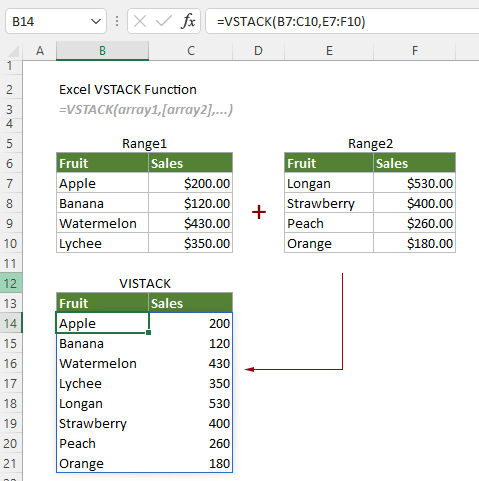
يعرض استخدام دالة VSTACK

دالة VSTACK مقابل دالة HSTACK

يمكنك استخدام دالةVSTACK لدمج النطاقات عموديًا، بينما تُستخدم دالةHSTACK لدمج النطاقات أفقيًا.

الصيغة

=VSTACK()array1, [array2],...)

المعاملات

المصفوفة1(مطلوبة): أول نطاق أو مصفوفة سيتم إلحاقها.
المصفوفة2،...(اختيارية): النطاقات أو المصفوفات الثانية وما يليها التي سيتم إلحاقها.

ملاحظات

1) تُرجع دالة VSTACK مصفوفة واحدة ذات الأبعاد التالية:
عدد الصفوف: يحتوي على عدد من الصفوف يساوي مجموع جميع صفوف المصفوفات المصدر؛
عدد الأعمدة: يساوي الحد الأقصى لعدد الأعمدة من كل معامل مصفوفة.
2) تنسكب المصفوفة الناتجة تلقائيًا في عدد الخلايا اللازم بعد إدخال الصيغة والضغط على مفتاحEnter؛
3) تظهر قيمة الخطأ #N/A إذا كانت المصفوفات المُعطاة تحتوي على أعمدة مختلفة. إذا كنت ترغب في استبدال خطأ #N/A بالقيمة التي تحتاجها، فالرجاء وضع دالة HSTACK داخل دالة IFERROR. على سبيل المثال:

=IFERROR(VSTACK(array1,array2,...),«»)

قيمة العودة

إنها تُرجع مصفوفة.

مثال

كما يظهر في لقطة الشاشة أدناه، هناك نطاقان تحتاج إلى دمجهما في نطاق واحد عموديًا. ويمكنك تحقيق ذلك بسهولة باستخدام دالة VSTACK كما يلي:
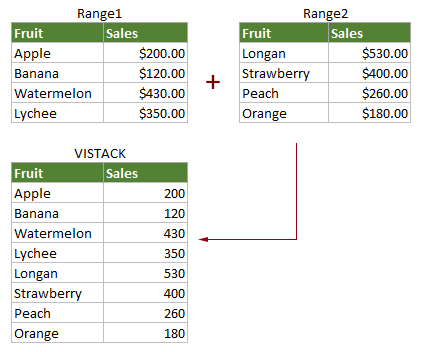
يعرض استخدام دالة VSTACK

حدد خلية فارغة، مثل C14 في هذه الحالة، وأدخل الصيغة التالية ثم اضغط على مفتاحEnterللحصول على المصفوفة المدمجة.

=VSTACK(B7:C10,E7:F10)
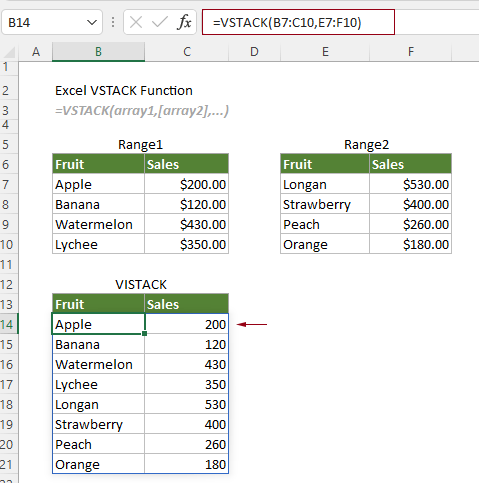
يعرض استخدام دالة VSTACK

ملاحظة: إذا احتوت النطاقات على أعمدة مختلفة، فستظهر قيم الخطأ #N/A في مصفوفة النتائج، كما هو موضح في لقطة الشاشة أدناه.
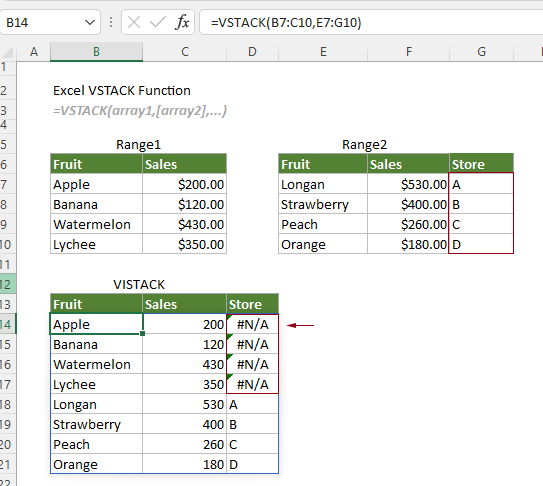
يعرض استخدام دالة VSTACK

إذا كنت ترغب في ترك الخلية فارغة عند عدم وجود قيمة، فيمكنك تطبيق الصيغة التالية لإكمال المهمة.

=IFERROR(VSTACK(B7:C10,E7:G10),«»)
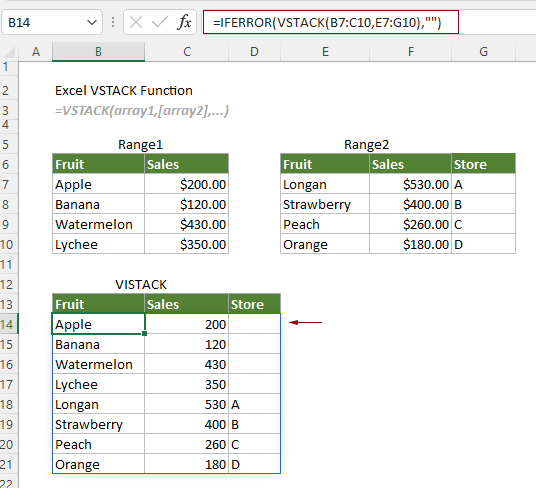
يعرض استخدام دالة VSTACK

أفضل أدوات الإنتاجية للمكتب

Kutools لـ Excel - يساعدك على التميز بين الحشود

🤖KUTOOLS AI مساعد: ثوّر تحليل البيانات بناءً على:التنفيذ الذكي   |  إنشاء كود|  إنشاء الصيغ المخصصة  |  تحليل البيانات وإنشاء المخططات|  استدعاء الوظائف المحسنة
الميزات الشائعة:العثور، التمييز أو وضع علامة على المكررات  |  حذف الصفوف الفارغة  |  دمج الأعمدة أو الخلايا دون فقدان البيانات  |  التقريب بدون استخدام الصيغة...
بحث VLookup المتقدم:معايير متعددة  |  قيم متعددة  |  عبر أوراق متعددة  |  مطابقة غامضة...
قائمة منسدلة المتقدمة:قائمة منسدلة سهلة  |  قائمة منسدلة تابعة  |  قائمة منسدلة متعددة الاختيار...
مدير الأعمدة:إضافة عدد محدد من الأعمدة  |  نقل الأعمدة  |  تبديل حالة ظهور الأعمدة المخفية  |مقارنة الأعمدة معتحديد الخلايا المتطابقة/المختلفة...
ميزات مميزة:التركيز على الشبكة  |  عرض التصميم  |  شريط الصيغ المحسن  |  مدير الدفتر والورقة|مكتبة الموارد(نص تلقائي)|  أداة اختيار التاريخ  |  تجميع ورقات العمل  |  تشفير/فك تشفير الخلايا  |  إرسال رسائل بريد إلكتروني من القائمة  |  مرشح متقدم  |  تصفية خاصة(تصفية الخلايا التي تحتوي على خط عريض/مائل/يتوسطه خط...) ...
أفضل مجموعات أدوات 15:12 أدواتالنصوص(إضافة نص،حذف الأحرف المحددة...)|  50+أنواعالمخططات(مخطط جانت...)|  40+ صيغعملية(حساب العمر بناءً على تاريخ الميلاد...)|  19 أدواتالإدراج(إدراج رمز QR،إدراج صورة من المسار...)|  12 أدواتالتحويل(تحويل إلى كلمات،تحويل العملة...)|  7 دمج وتقسيمالأدوات(دمج متقدم للصفوف،تقسيم خلايا Excel...)|... وأكثر من ذلك
استخدم Kutools باللغة التي تفضلها – يدعم الإنجليزية والإسبانية والألمانية والفرنسية والصينية و40+ لغات أخرى!

Kutools لـ Excel يضم أكثر من 300 ميزة،مما يضمن أن ما تحتاجه يكون على بعد نقرة واحدة فقط...


Office Tab - تمكين القراءة والتحرير بعلامات التبويب في Microsoft Office (بما في ذلك Excel)

  • ثانية واحدة للتبديل بين عشرات المستندات المفتوحة!
  • يوفر لك مئات النقرات يوميًا، وقل وداعًا لألم يد الفأرة!
  • يزيد من إنتاجيتك بنسبة 50% عند عرض وتحرير مستندات متعددة.
  • يجلب كفاءة علامات التبويب إلى Office (بما في ذلك Excel)، تمامًا كما في Chrome وEdge وFirefox.