تنسيق تأثيرات النص - توهج النص
عند كتابة أو الرد أو إعادة توجيه بريد إلكتروني في Outlook، يمكنك إضافة تأثيرات توهج للنص المحدد في نص الرسالة باستخدام ألوان مختلفة. وستوضح لك هذه التعليمات الخطوات التفصيلية.
إضافة توهج للنص المحدد في نص الرسالة
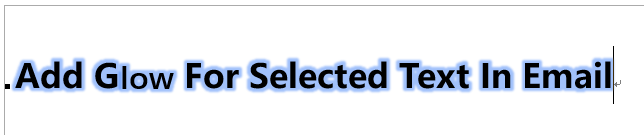
ملاحظة: الأساليب المقدمة في هذه الصفحة تنطبق على برنامج Microsoft Outlook 2019 لنظام التشغيل Windows 10. وقد تختلف التعليمات بشكل كبير أو طفيف حسب إصدار Microsoft Outlook وبيئات Windows.
إضافة توهج للنص المحدد في نص الرسالة
في نافذة تحرير الرسالة في Outlook، يرجى اتباع الخطوات أدناه لإضافة تأثيرات توهج للنص المحدد في نص الرسالة.
1. في نص الرسالة، حدد النص الذي ستضيف له تأثيرات التوهج.
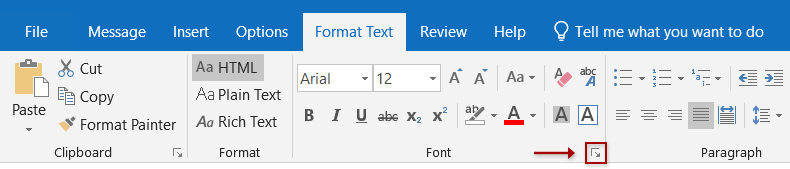
2. انقر فوق السهم  في الزاوية اليمنى السفلية من مجموعة الخط على علامة التبويب تنسيق النص لفتح مربع الحوار الخط.
ملاحظة: يمكنك أيضًا الضغط على مفاتيح Ctrl + D لفتح مربع الحوار الخط.
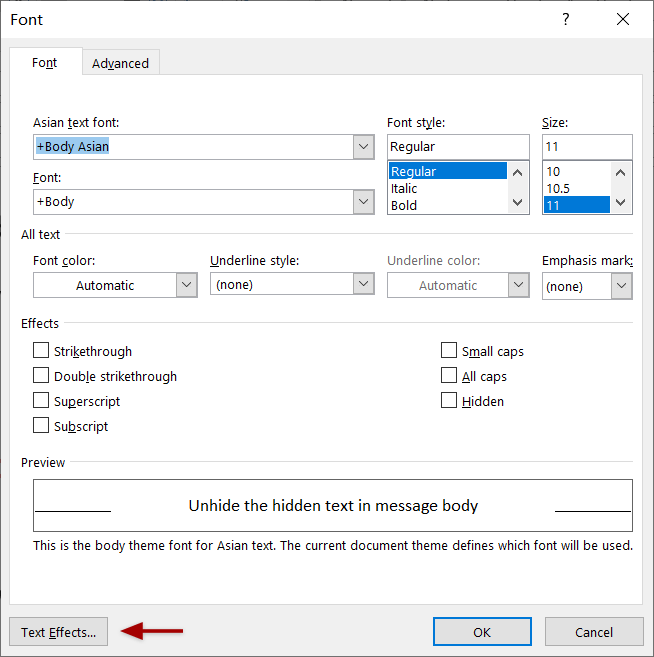
3. في مربع الحوار الخط، يرجى النقر فوق زر تأثيرات النص في الزاوية اليمنى السفلية.
4. الآن في مربع الحوار تنسيق تأثيرات النص، قم بتمكين علامة التبويب تأثيرات النص وانقر فوق السهم الفارغ  قبل توهج لتوسيع هذا القسم.
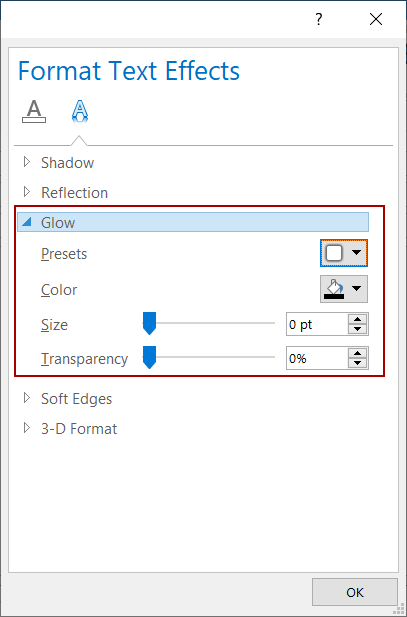
5. يرجى تكوين معلمات التوهج حسب الحاجة.
(1) الإعدادات المسبقة: اختر نمطاً من التوهجات من قائمة الإعدادات المسبقة المنسدلة حسب الحاجة.
إذا كان نمط التوهج المختار يلبي احتياجاتك، يمكنك إنهاء التكوين والنقر فوق أزرار موافق لإغلاق كلا الحوارين. إذا لم يكن كذلك، يرجى الاستمرار في تكوين الخيارات الأخرى.
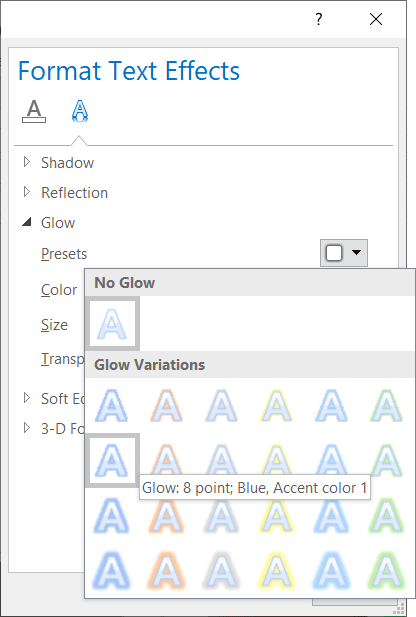
(2) الحجم: اسحب شريط التمرير أو أدخل رقماً من النقاط في زر الحجم لتحديد حجم التوهج.
(3) الشفافية: اسحب شريط التمرير أو أدخل نسبة مئوية في مربع الشفافية لتحديد شفافية التوهج.
6. انقر فوق أزرار موافق لإغلاق مربع الحوار تنسيق تأثيرات النص ومربع الحوار الخط بالتتابع.
حتى الآن، تم إضافة التوهج المحدد للنص المحدد في نص الرسالة.
ملاحظة
إذا كنت بحاجة إلى إزالة تأثيرات التوهج من بعض النصوص في نص الرسالة، يرجى القيام بما يلي:
1. في نص الرسالة، حدد النص الذي ستحذف منه التوهج.
2. اضغط على مفاتيح Ctrl + D لفتح مربع الحوار الخط، ثم انقر فوق زر تأثيرات النص في مربع الحوار الخط.
3. في مربع الحوار تنسيق تأثيرات النص، قم بتمكين علامة التبويب تأثيرات النص، واختر لا شيء من قائمة الإعدادات المسبقة المنسدلة في قسم التوهج.
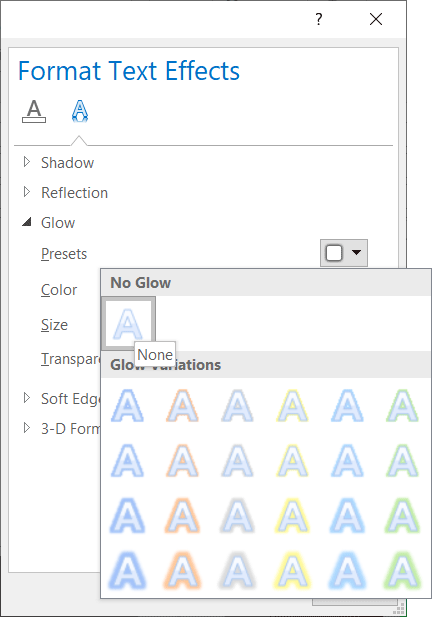
4. انقر فوق أزرار موافق لحفظ التغييرات وإغلاق الحوار.
مقالات أخرى ...
أفضل أدوات إنتاجية أوفيس
أخبار عاجلة: أدوات Kutools لـ Outlook تطلق إصدارًا مجانيًا!
اختبر أدوات Kutools لـ Outlook الجديدة كليًا مع أكثر من100 ميزة مذهلة! انقر لتحميلها الآن!
📧 أتمتة البريد الإلكتروني: الرد التلقائي (متاح لـ POP و IMAP) / جدولة إرسال البريد / نسخة تلقائية/مخفية عن طريق القواعد عند إرسال البريد / التحويل التلقائي (قاعدة متقدمة) / إضافة التحية تلقائيًا / تقسيم رسائل البريد الإلكتروني متعددة المستلمين تلقائيًا إلى رسائل منفصلة...
📨 إدارة البريد الإلكتروني: استدعاء البريد الإلكتروني / حظر رسائل الاحتيال حسب الموضوع وغيرها / حذف الرسائل المكررة / البحث المتقدم / تنظيم المجلدات...
📁 المرفقات المتقدمة: حفظ دفعة واحدة / فصل دفعة واحدة / ضغط دفعة واحدة / حفظ تلقائي / تفصيل تلقائي / ضغط تلقائي...
🌟 سحر الواجهة: 😊 المزيد من الرموز التعبيرية الجميلة والمميزة / تذكير عند وصول البريد الهام / تصغير Outlook بدل الإغلاق...
👍 ميزات بضغطة واحدة: الرد على الجميع مع المرفقات / الحماية من التصيد الاحتيالي / 🕘 عرض المنطقة الزمنية للمرسل...
👩🏼🤝👩🏻 جهات الاتصال والتقويم: إضافة جهات الاتصال دفعة واحدة من الرسائل المحددة / تقسيم مجموعة جهات الاتصال إلى مجموعات فردية / إزالة تذكير عيد الميلاد...
استخدم أدوات Kutools بلغتك المفضلة – يدعم الإنجليزية، الإسبانية، الألمانية، الفرنسية، الصينية، وأكثر من40 لغة أخرى!
افتح أدوات Kutools لـ Outlook فوراً بنقرة واحدة. لا تنتظر، حمِّله الآن وحقق كفاءة أعلى!

