تثبيت ZKutools Anywhere لـ Excel وOutlook وWord
ZKutools Anywhere يجمع بين أدوات مدعومة بالذكاء الاصطناعي وميزات الإنتاجية الكلاسيكية لتطبيقات Excel وOutlook وWord. يعمل بسلاسة عبر Windows وmacOS والويب وiPad أينما كان مدعومًا. يوضح هذا الدليل كيفية إضافة ZKutools Anywhere مباشرةً من داخل Excel أو Outlook أو Word، أو تثبيته منMicrosoft AppSource. كما يشرح خطوات تسجيل الدخول، والاشتراك، والتحديث، والإزالة، بالإضافة إلى حل مشكلات التثبيت الشائعة.
- قبل أن تبدأ
- الطريقة 1: الإضافة من داخل Excel أو Outlook أو Word
- الطريقة 2: التثبيت من Microsoft AppSource
- تسجيل الدخول أو إنشاء حساب ZKutools AI
- إزالة أو إلغاء تثبيت الملحق
- استكشاف الأخطاء وإصلاحها
قبل أن تبدأ
قبل تثبيت ZKutools Anywhere، تأكد من أنك سجّلت الدخول إلى Office باستخدام حساب Microsoft الذي ترغب في استخدامه. بعد التثبيت، ستظهر الإضافة في شريط Office كعلامة تبويبZKUTOOLS في Excel وWord، أو كإدخالZKutools Anywhere for Outlook في Outlook.
يدعم ZKutools Anywhere تطبيقات Excel وOutlook وWord على Windows وmacOS والويب وiPad، حيثما تكون إضافات Office متاحة.
| المنتج | Windows | macOS | ويب |
|---|---|---|---|
| ZKutools Anywhere for Excel | Excel 2016 أو أحدث | Excel 2016 أو أحدث | Excel على الويب |
| ZKutools Anywhere for Outlook | Outlook 2013 أو أحدث | Outlook 2016 أو أحدث | Outlook على الويب |
| ZKutools Anywhere for Word | Word 2013 أو أحدث | Word 2016 أو أحدث | Word على الويب |
الطريقة 1: الإضافة من داخل Excel أو Outlook أو Word
يمكنك إضافة ZKutools Anywhere مباشرةً من تطبيق Office — طريقة سريعة ومريحة أثناء عملك في Excel أو Outlook أو Word.
اختر التطبيق الذي تريد استخدامه:
أضف ZKutools Anywhere لـ Excel / Word من داخل التطبيق
خطوات الإضافة من داخل التطبيق لـ Excel وWord متطابقة تقريبًا. افتح التطبيق الذي ترغب في استخدامه، وابحث عن منتج ZKutools Anywhere المخصص له، ثم أضفه مباشرةً من متجر إضافات Office.
- افتحExcel أو Word على الويب، أو افتح Excel أو Word لنظامَي Windows أو macOS.
- في علامة التبويبالرئيسية، انقر فوقالملحقات.
- ابحث عن المنتج الذي تحتاجه، ثم انقر فوقإضافة.
- ZKutools Anywhere for Excel
- ZKutools Anywhere for Word
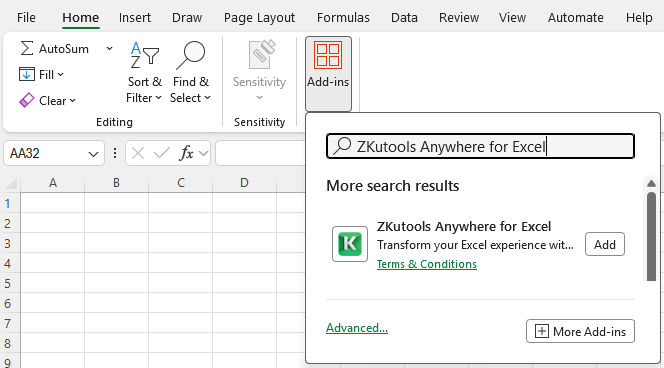
- بعد التثبيت، تظهر علامة التبويبZKUTOOLS في الشريط.

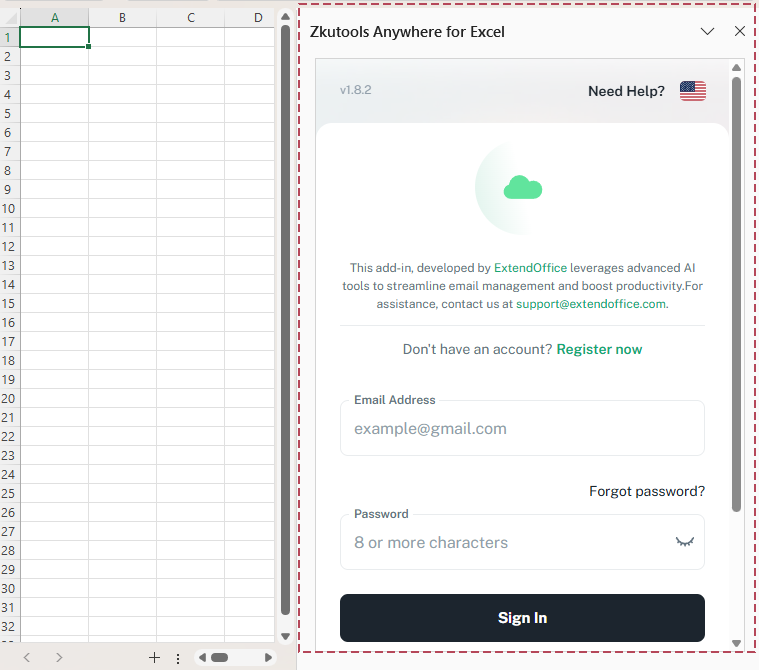
- انقر فوق أي زر وظيفة لفتح لوحةZKutools Anywhere for Excel أوZKutools Anywhere for Word على الجانب الأيمن من نافذة التطبيق.
أضف ZKutools Anywhere لـ Outlook من Outlook
- افتح Outlook على الويب أو Outlook الجديد أو Outlook الكلاسيكي.
- استخدم نقطة الدخول الصحيحة لإصدار Outlook الخاص بك:
- Outlook على الويب أو Outlook الجديد:انتقل إلىالرئيسية > مزيد من التطبيقات > إضافة تطبيقات.
- Outlook الكلاسيكي:انتقل إلىالرئيسية > الحصول على ملحقات.
- ابحث عنZKutools Anywhere for Outlook، وحدد النتيجة، ثم انقر فوقإضافة.
- بعد التثبيت، افتحه منالرئيسية > مزيد من التطبيقاتفي Outlook على الويب أو Outlook الجديد. أما في Outlook الكلاسيكي، فافتحه من الشريط ضمن علامة التبويبالرئيسية.
- تظهر لوحةZKutools Anywhere for Outlook على الجانب الأيمن من نافذة Outlook.
- بعد فتح لوحةZKutools Anywhere for Outlook،سجّل الدخولأوأنشئ حسابًالاستخدام الميزات المدعومة بالذكاء الاصطناعي.
- يمكنك النقر فوق زر
 التثبيت للحفاظ على لوحةZKutools Anywhere for Outlook مرئية.
 - فيOutlook الجديدأوOutlook على الويب، يمكنك تثبيتZKutools Anywhere for Outlookللوصول إليه بشكل أسرع من الشريط وأدوات الرسائل:
- فيمزيد من التطبيقات، انقر بزر الماوس الأيمن فوقZKutools Anywhere for Outlook، ثم اخترتثبيت.
- افتح رسالة إلكترونية في لوحة القراءة، ثم انقر فوق زر…، واخترتخصيص الإجراءات، وحددZKutools Anywhere for Outlook، ثم انقر فوقحفظ.
الطريقة 2: التثبيت من Microsoft AppSource
يمكنك أيضًا تثبيت ZKutools Anywhere من Microsoft AppSource. اختر المنتج الذي تحتاجه، وانقر علىاحصل عليه الآن، ثم سجّل الدخول بحساب Microsoft الخاص بك، وافتح تطبيق Office المقابل.
اختر المنتج الذي تريد تثبيته:
تثبيت ZKutools Anywhere for Excel / Word
خطوات استخدام Excel وWord متطابقة تقريبًا. ابدأ من صفحة AppSource الخاصة بالمنتج الذي تحتاجه، ثم افتح تطبيق Office المقابل بعد التثبيت. وتُستخدم لقطات الشاشة في هذا القسم كمثال على Excel.
- لـ Excel، ابحث عنZKutools Anywhere for Excel في Microsoft AppSource وافتح صفحة المنتج. أو افتح مباشرةً: ZKutools Anywhere for Excel — Microsoft AppSource.
لـ Word، ابحث عنZKutools Anywhere for Word في Microsoft AppSource وافتح صفحة المنتج. أو افتح مباشرةً: ZKutools Anywhere for Word — Microsoft AppSource. - انقر فوقاحصل عليه الآن، ثم سجّل الدخول باستخدام حساب Microsoft الخاص بك.
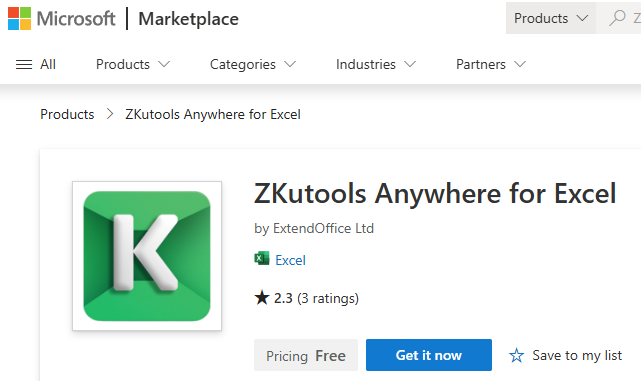
- في صفحة تثبيت Microsoft Store، أكمل تثبيت Excel أو Word على Windows أو macOS أو عبر الويب.
- Windows/macOS: انقر فوقفتح في Excelأوفتح في Word، حسب المنتج الذي قمت بتثبيته.
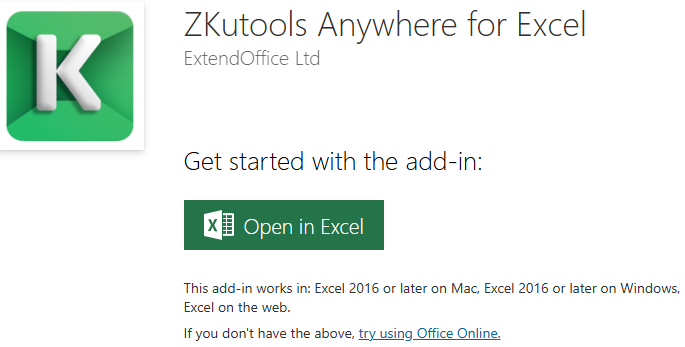
- ويب:انقر فوق رابطتجربة استخدام Office عبر الإنترنت، ثم انقر فوقفتح في Excel Onlineأوفتح في Word Online.
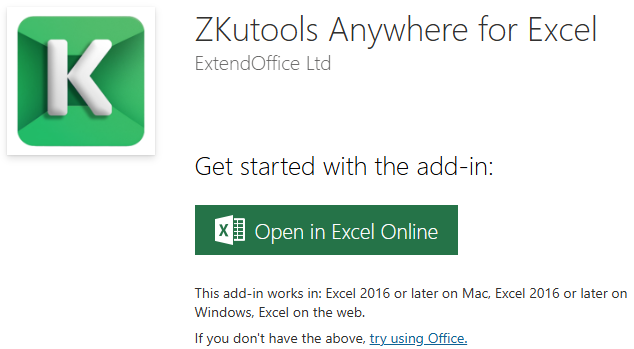
- Windows/macOS: انقر فوقفتح في Excelأوفتح في Word، حسب المنتج الذي قمت بتثبيته.
- في Excel أو Word، تأكد من ظهور علامة التبويبZKUTOOLS في الشريط.
- انقر أي زر وظيفة ضمن علامة التبويبZKUTOOLS لتشغيل الجزء. سيظهر جزءZKutools Anywhere for Excel أو جزءZKutools Anywhere for Word على الجانب الأيمن من نافذة Office.
تثبيت ZKutools Anywhere for Outlook
- ابحث عنZKutools Anywhere for Outlook في Microsoft AppSource وافتح صفحة المنتج. أو افتحها مباشرةً عبر: ZKutools Anywhere for Outlook — Microsoft AppSource.
- انقر فوقاحصل عليه الآن، ثم سجّل الدخول باستخدام حساب Microsoft الخاص بك.
- بعد ذلك، تمت إضافة ZKutools Anywhere for Outlook إلى حسابك بنجاح لاستخدام Outlook على Windows أو macOS أو الويب.
- افتح Outlook واستخدم نقطة الدخول الصحيحة لإصدار Outlook الخاص بك:
- Outlook الجديد لـ Windows/macOSأوOutlook على الويب: ضمن علامة التبويبالرئيسية، انقر فوقمزيد من التطبيقات > ZKutools Anywhere for Outlook.
- Outlook الكلاسيكي لـ Windows/macOS:يظهرZKutools Anywhere for Outlook في الشريط ضمن علامة التبويبالرئيسية، انقر فوقه لفتح اللوحة.
- يُفتح جزءZKutools Anywhere for Outlook على الجانب الأيمن من نافذة Outlook.
- بعد فتح لوحةZKutools Anywhere for Outlook،سجّل الدخولأوأنشئ حسابًالاستخدام الميزات المدعومة بالذكاء الاصطناعي.
- للحفاظ على لوحةZKutools Anywhere for Outlook مرئية، استخدم زر التثبيت الموجود في اللوحة.
- للوصول إلىZKutools Anywhere for Outlook بشكل أسرع من الشريط أو شريط أدوات الرسائل، راجعنصائح Outlook في الطريقة 1.
تسجيل الدخول أو إنشاء حساب ZKutools AI
بعد فتح جزء ZKutools Anywhere، سجّل الدخول باستخدامحساب ZKutools AIللاستفادة من الميزات المدعومة بالذكاء الاصطناعي وإدارة خطة حسابك. قد تكون بعض ميزات الإنتاجية الكلاسيكية متاحة مباشرةً من الشريط دون الحاجة إلى تسجيل الدخول. وإذا لم يكن لديك حساب ZKutools AI بعد، فيمكنك إنشاء واحدٍ من الجزء نفسه.
اختر ما تريد فعله:
سجّل الدخول باستخدام حساب ZKutools AI موجود
- افتح جزءZKutools Anywhere من نقطة الدخول الخاصة بالشريط أو إضافة Outlook.
- أدخلعنوان البريد الإلكترونيوكلمة المرورPassword، ثم انقرSign in.تلميح:يمكنك أيضًا النقر على صفحةZKutools AI sign-in pageلتسجيل الدخول مباشرةً.
- بعد تسجيل الدخول، يمكنك استخدام الميزات المدعومة بالذكاء الاصطناعي وفقًا لخطة حساب ZKutools AI الخاص بك.
اعرضخطط اشتراك ZKutools AIارتَقِ إلى النسخة المميزة واحصل على المزيد من الميزات المدعومة بالذكاء الاصطناعي!
سجّل حساب ZKutools AI جديد
- افتح جزءZKutools Anywhere من نقطة الدخول الخاصة بالشريط أو إضافة Outlook.
- في جزء ZKutools Anywhere، انقرRegister now.تلميح:يمكنك أيضًا النقر على صفحةZKutools AI sign-up pageللتسجيل مباشرةً.
- أدخل معلومات الحساب المطلوبة:
- الاسم الأول
- الاسم الأخير
- عنوان البريد الإلكتروني
- كلمة المرور
- انقرCreate Account.
- عد إلى جزء ZKutools Anywhere وانقرSign in باستخدام حساب ZKutools AI الجديد الخاص بك.
إزالة أو إلغاء تثبيت الملحق
تختلف خطوات الإزالة باختلاف التطبيق—Excel وWord وOutlook. اختر أدناه الخطوات المخصصة للتطبيق الذي تستخدمه.
الإزالة من Excel أو Word
- افتح أي ملف عمل أو مستند.
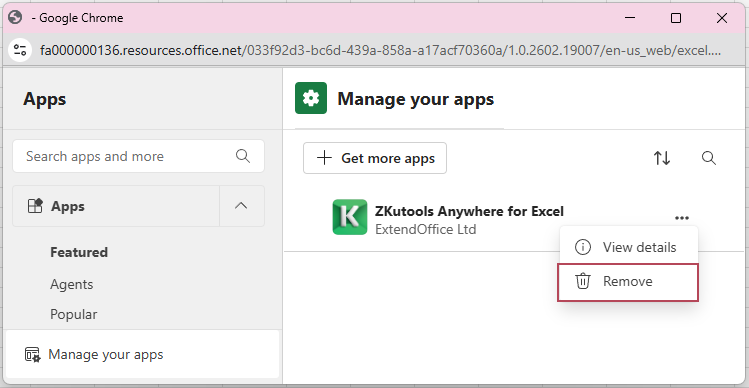
- انتقل إلىHome > Add-ins > Manage في الإصدار عبر الويب. أما في إصدارات سطح المكتب، فانتقل إلىHome > Add-ins > More Add-ins > Manage your apps.
- ابحث عنZKutools Anywhere for Excel أوZKutools Anywhere for Word.
- انقر…>Remove.
الإزالة من Outlook
- Outlook على الويب:انتقل إلىHome > More apps. انقر بزر الماوس الأيمن علىZKutools Anywhere for Outlook، ثم انقرUninstall.
- New أو Classic Outlook لـ Windows/macOS:انتقل إلىHome > Get Add-ins > My add-ins. ابحث عنZKutools Anywhere for Outlook، ثم انقر… > Remove.
استكشاف الأخطاء وإصلاحها
إذا لم يظهر ZKutools Anywhere أو تعذّر إضافته، جرّب الحلول السريعة أدناه.
ابحث عن المشكلة التي تحتاجها:
- لا يمكن العثور على الإضافة أو إضافتها من متجر التطبيق داخل التطبيق
- زر الإضافات (Add-ins) أو الحصول على إضافات (Get Add-ins) غير موجود
- تمت إضافة ZKutools Anywhere ولكنها غير مرئية
- منظمتك تدير الإضافات أو تحظرها في Office
لا يمكن العثور على الإضافة أو إضافتها من متجر التطبيق داخل التطبيق
- تحقق من اسم المنتج:ابحث عن الاسم الكامل للمنتج، مثلZKutools Anywhere for Excel، أوZKutools Anywhere for Outlook، أوZKutools Anywhere for Word.
- استخدم تطبيق Office الصحيح:ابحث عنZKutools Anywhere for Excel في Excel، وZKutools Anywhere for Word في Word، وZKutools Anywhere for Outlook في Outlook.
- تحقق من حساب Office الخاص بك:تأكد من أنك قد سجّلت الدخول إلى Office باستخدام حساب Microsoft الذي ترغب في استخدامه.
- جرب Microsoft AppSource:إذا لم تتمكن من العثور على الإضافة من داخل تطبيق Office، فاستخدمالطريقة 2: التثبيت من Microsoft AppSource.
زر الإضافات (Add-ins) أو الحصول على إضافات (Get Add-ins) غير موجود
- تحقق من نقطة الدخول الصحيحة:
- Excel/Word: جرّبالرئيسية > الملحقات. في بعض إصدارات Office، استخدمملف > الحصول على ملحقاتأوإدراج > الحصول على ملحقات.
- Outlook على الويب أو Outlook الجديد:انتقل إلىالرئيسية > مزيد من التطبيقات > إضافة تطبيقات.
- Outlook الكلاسيكي:انتقل إلىالرئيسية > الحصول على ملحقات.
- تحقق من تخطيط الشريط:إذا كنت تستخدم شريطًا مبسطًا أو نافذة أصغر، فقد يكون الأمر موجودًا ضمنMore apps، أوApps، أوMore Add-ins، أو قائمة....
- جرب الإصدار عبر الويب:إذا لم تجد الزر في تطبيق سطح المكتب، افتح Excel أو Word أو Outlook على الويب باستخدام نفس حساب Microsoft وجرّب إضافة ZKutools Anywhere هناك.
تمت إضافة ZKutools Anywhere ولكنها غير مرئية
- أعد تشغيل تطبيق Office:أغلق Excel أو Word أو Outlook تمامًا، ثم افتحه مرة أخرى.
- تحقق من مكان ظهور الإضافة:
- Excel/Word: ابحث عن علامة التبويبZKUTOOLS في الشريط.
- Outlook على الويب أو Outlook الجديد:تحقق منالرئيسية > مزيد من التطبيقات، أو الشريط، أو شريط أدوات الرسائل.
- Outlook الكلاسيكي:تحقق من الشريط ضمن علامة التبويبالرئيسية.
- تحقق من My Add-ins:في Excel أو Word، افتحHome > Add-ins أوFile > Get Add-ins، ثم تحقق من الإضافات المثبتة لديك. وفي Outlook، تحقق منGet Add-ins أوMore apps حسب إصدار Outlook الخاص بك.
- تحقق من حسابك:تأكد من استخدامك لنفس حساب Microsoft في Office الذي استخدمته عند إضافة ZKutools Anywhere.
منظمتك تدير الإضافات أو تحظرها في Office
- حسابات العمل أو المدرسة:تتحكم بعض المؤسسات في ما إذا كان بإمكان المستخدمين تثبيت إضافات Office من Microsoft Marketplace أو AppSource.
- الإضافات التي ينشرها المسؤول:إذا كانت مؤسستك تنشر الإضافات بشكل مركزي، فقد تحتاج ZKutools Anywhere إلى أن يعيّنها لك مسؤول Microsoft 365.
- ما الذي يجب أن تسأله عنه:تواصل مع مسؤول Microsoft 365 الخاص بك واسأله عما إذا كانت إضافات Office ووصول Microsoft Marketplace وZKutools Anywhere مفعَّلة لحسابك.