كيف يمكن تثبيت أو إلغاء تثبيت ZKutools Anywhere for Excel؟
ZKutools Anywhere for Excel هي إضافة ويب لـ Office طوّرتها شركة ExtendOffice المحدودة، وتوفّر ميزات Kutools المفيدة مباشرةً في Excel على الويب. كما تدعم Excel 2016 والإصدارات الأحدث على Windows وMac. وعلى عكس الإضافات التقليدية لسطح المكتب، لا تتطلب منك ZKutools Anywhere تنزيل أي برنامج محلي أو تثبيته عند استخدام Excel عبر المتصفح — بل يمكنك تثبيتها بسهولة مباشرةً من Microsoft AppSource أو متجر إضافات Office.
مع تزايد أعداد المستخدمين الذين يعملون مع Excel عبر المتصفح، تُسهّل ZKutools Anywhere for Excel الوصول السلس إلى أدوات الإنتاجية القوية ضمن بيئة سحابية متكاملة. سواء أردت تثبيتها لتعزيز كفاءة سير عملك في Excel، أو فتحها واستخدامها بعد التثبيت، أو إزالتها من Excel على الويب، أو حتى حل مشكلات التثبيت الشائعة، يقدّم لك هذا الدليل شرحًا كاملاً خطوة بخطوة.
ما هو ZKutools Anywhere for Excel؟
ZKutools Anywhere for Excel هي إضافة إنتاجية عصرية مدعومة بالذكاء الاصطناعي، طوّرتها شركة ExtendOffice، وتُدخل الذكاء الاصطناعي والأتمتة المتقدمة مباشرةً إلى Microsoft Excel، مع تشغيل سلس عبر Excel للويب (الإصدار المستند إلى المتصفح) وMac وWindows Desktop.
إذا كنت معتادًا على البرنامج الإضافي الكلاسيكي لسطح المكتب Kutools لـ Excel، فإن ZKutools Anywhere هو نسخته الحديثة القائمة على السحابة والمدعومة بالذكاء الاصطناعي، والمصممة خصيصًا لنظام Office الحديث.
وهي مفيدة بشكل خاص عندما:
- تعمل أساسًا في Excel للويب
- تستخدم Excel عبر أجهزة كمبيوتر مختلفة
- لا تريد تثبيت برامج سطح المكتب
- تحتاج إلى إضافة قائمة على السحابة تعمل مع حساب Microsoft الخاص بك
- تريد الوصول إلى أدوات Kutools من Windows أو Mac أو Excel على الويب
ما الذي تحتاجه قبل التثبيت؟
قبل تثبيت ZKutools Anywhere for Excel على الويب، تأكد من استيفاء المتطلبات التالية:
| المتطلبات | الوصف |
|---|---|
| حساب Microsoft | يجب تسجيل الدخول باستخدام حساب Microsoft أو حساب Microsoft 365. |
| Excel على الويب | افتح Excel عبر متصفحك المفضل، مثل Edge أو Chrome أو Firefox. |
| وصول الإضافات | يجب أن تتيح مؤسستك استخدام إضافات متجر Office. |
| اتصال إنترنت مستقر | تحتاج الإضافات على الويب إلى اتصال بالإنترنت حتى تُحمَّل بشكل صحيح. |
| إصدارات Excel المدعومة | Excel على الويب، أو Excel 2016 والإصدارات الأحدث لأجهزة Windows وMac وiPad. |
تثبيت ZKutools Anywhere for Excel
يقدّم هذا القسم طريقتين رسميتين لتثبيت ZKutools Anywhere for Excel. نوصي باستخدام **الطريقة 1: التثبيت من AppSource** أولًا، إذ تتوافق بسلاسة مع Windows وmacOS وiPad وExcel للويب، وتتميّز بمعدّل نجاح أعلى في عملية التثبيت. أما إذا كان بإمكانك رؤية إدخال «متجر الإضافات» في شريط Office، فيمكنك أيضًا استخدام **الطريقة 2: التثبيت من متجر التطبيقات داخل التطبيق**.
الطريقة 1: التثبيت من Microsoft AppSource
انتقل إلى الصفحة الرسمية لـZKutools Anywhere for Excel على Microsoft AppSource. راجع لقطة الشاشة:
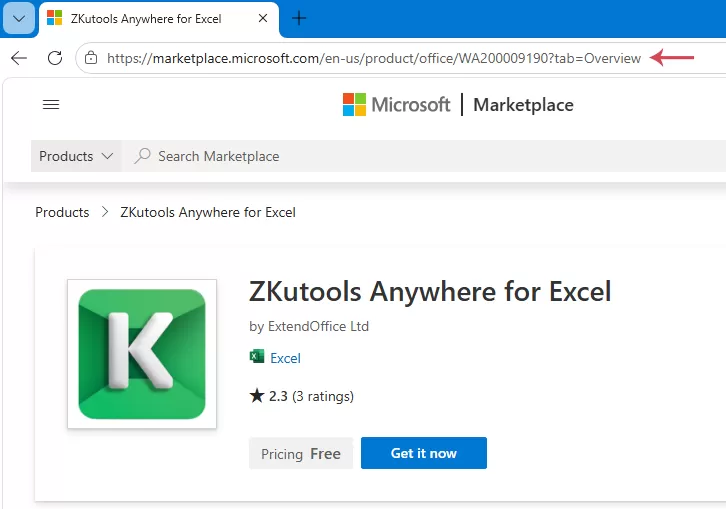
انقر علىاحصل عليه الآن، ثم اتبع التعليمات المعروضة على الشاشة لتسجيل الدخول إلى حساب Microsoft الخاص بك خطوة بخطوة.
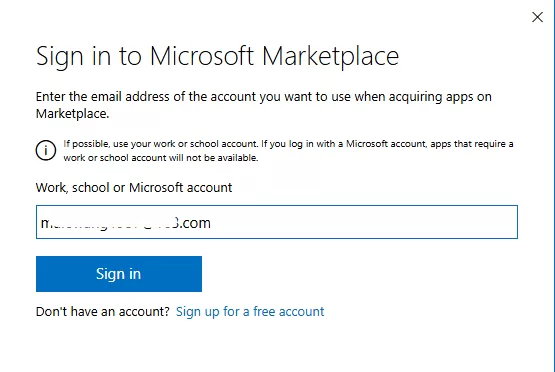
بعد تسجيل الدخول، سيتم توجيهك إلى صفحة تثبيت ZKutools Anywhere for Excel في متجر Microsoft، حيث يمكنك اختيار تثبيت إصدار Windows أو إصدار Mac أو الإصدار عبر الإنترنت وفقًا لاحتياجاتك.
Windows/macOS: انقر على زر «فتح في Excel».
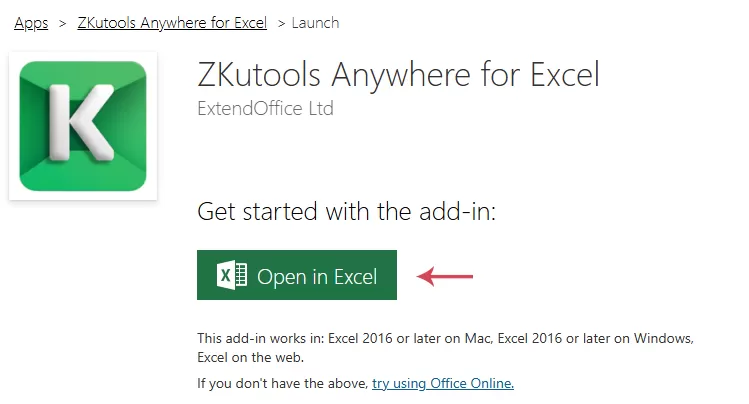
بعد ذلك، سيتم فتح ملف Excel تلقائيًا، وستظهر لك علامة تبويب ZKUTOOLS في الشريط.

الويب: انقر على رابط التجربة لتجربة Office Online.
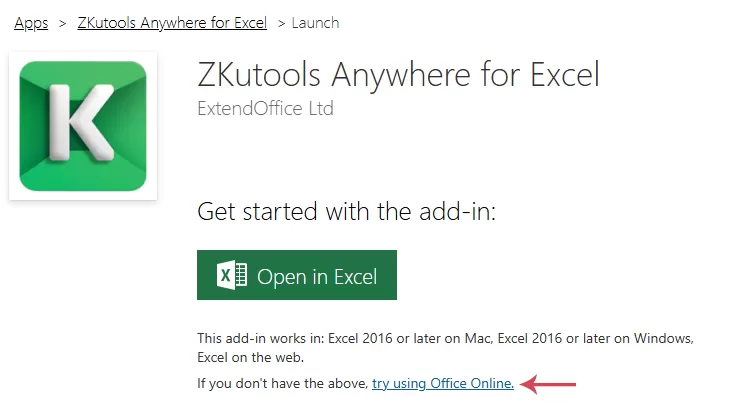
ثم انقر على زرفتح في Excel Online.
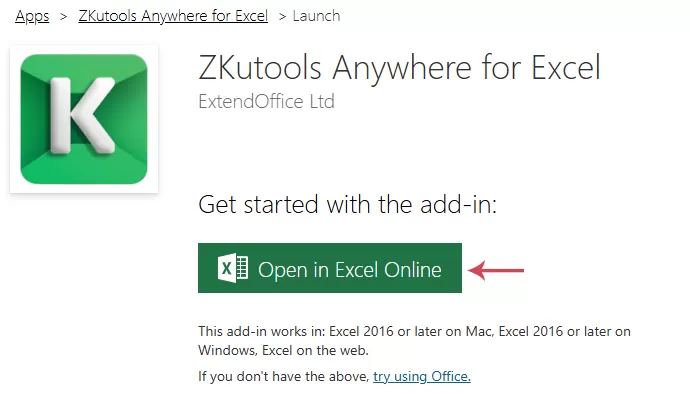
سيفتح Excel للويب تلقائيًا في متصفحك، وستظهر علامة التبويب ZKUTOOLS في الشريط.
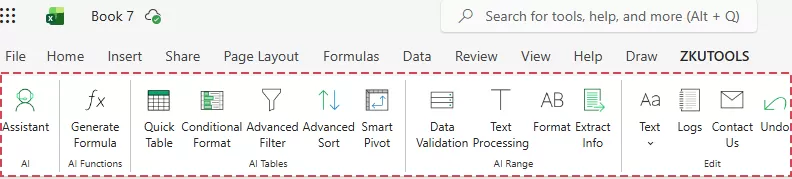
الطريقة 2: التثبيت من داخل التطبيق
إذا كنت تفضّل تثبيت ZKutools Anywhere مباشرةً من Excel، فيمكنك إضافتها بسهولة عبر متجر الإضافات المدمج في Office. هذه الطريقة مثالية عندما يكون خيار «الإضافات» متاحًا في شريط أدوات Excel لديك — ولا داعي لزيارة Microsoft AppSource بشكل منفصل. كل ما عليك هو فتح Excel، والبحث عن ZKutools Anywhere في متجر الإضافات، ثم إضافتها إلى حسابك بنقرة واحدة!
ملاحظة:تنطبق نفس خطوات التثبيت أيضًا على إصدارات سطح المكتب الخاصة بنظامَي Windows وMac.
افتح Excel على الويب.
في علامة التبويبالصفحة الرئيسية، انقر علىالإضافات. ثم في متجر إضافات Office، ابحث عن: ZKutools Anywhere for Excel أو ببساطةzkutools، وحدد الإضافة الصحيحة وانقر علىإضافة. راجع لقطة الشاشة:
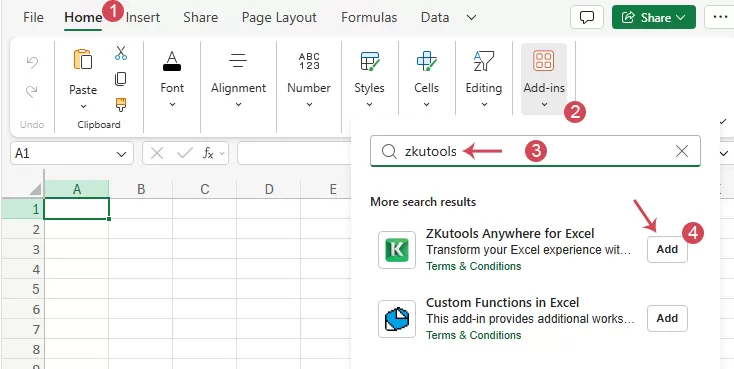
بعد التثبيت، تظهر علامة تبويب ZKUTOOLS في الشريط.
سجّل الدخول أو سجّل حساب ZKutools AI
يتضمّن ZKutools Anywhere for Excel ميزات مدعومة بالذكاء الاصطناعي إلى جانب أدوات إنتاجية كلاسيكية. قد تصبح بعض الأدوات الأساسية متاحة فور تثبيت الإضافة، لكن الميزات المرتبطة بالذكاء الاصطناعي تتطلب عادةً تسجيل الدخول أو إنشاء حساب ZKutools AI قبل استخدامها. ويوضّح هذا الدليل كيفية تسجيل الدخول أو إنشاء حساب جديد بسهولة.
يلزمك امتلاك حساب ZKutools AI للوصول إلى الميزات المدعومة بالذكاء الاصطناعي في ZKutools Anywhere for Excel. وبمجرد تسجيل الدخول، يمكنك الاستفادة من أدوات الذكاء الاصطناعي لإنجاز مهام مثل تحليل البيانات، وتنظيف النصوص، وإنشاء الصيغ، وتلخيص المحتوى، وترجمة النصوص، وتحسين سير عمل جداول البيانات بسلاسة وكفاءة.
سجّل حساب ZKutools AI
إذا لم يكن لديك حساب ZKUTOOLS AI بعد، يمكنك إنشاء واحد بسهولة مباشرةً من لوحة Kutools.
افتح Excel للويب أو Excel على Windows أو Mac أو iPad، حيث تم تثبيت ZKutools Anywhere.
انتقل إلى الشريط وانقر على علامة التبويبZKUTOOLS، ثم انقر علىالمساعدأو أي ميزة أخرى تعتمد على الذكاء الاصطناعي لفتح لوحة ZKutools Anywhere for Excel. في لوحة ZKutools، انقر علىسجل الآن.
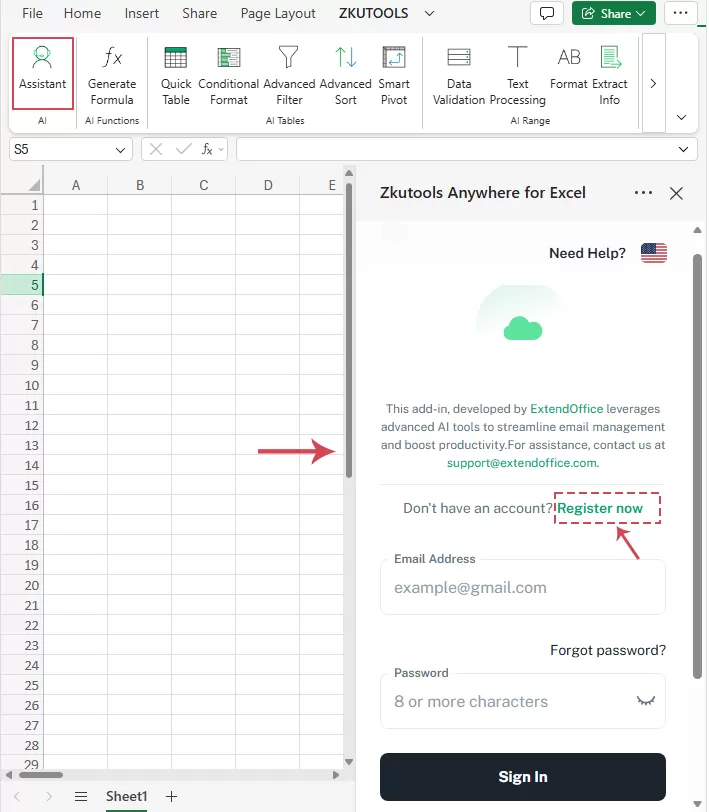
أدخل المعلومات المطلوبة، مثل:
- الاسم الأول
- الاسم الأخير
- عنوان البريد الإلكتروني
- كلمة المرور
انقر علىإنشاء حساب.
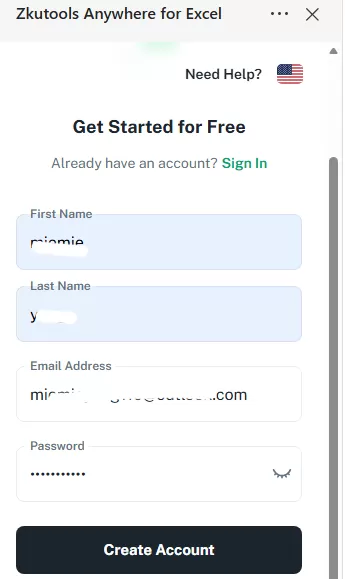
بعد إرسال معلومات التسجيل الخاصة بك، تحقق من صندوق بريدك الإلكتروني للحصول على رمز التحقق أو رسالة التأكيد. أدخل رمز التحقق في نافذة التسجيل، ثم انقر علىتحقق.
بمجرد اكتمال التحقق، سيتم إنشاء حساب ZKutools AI الخاص بك بنجاح، ويعيدك النظام تلقائيًا إلى لوحة ZKutools لتبدأ فورًا في استخدام ميزات الذكاء الاصطناعي.
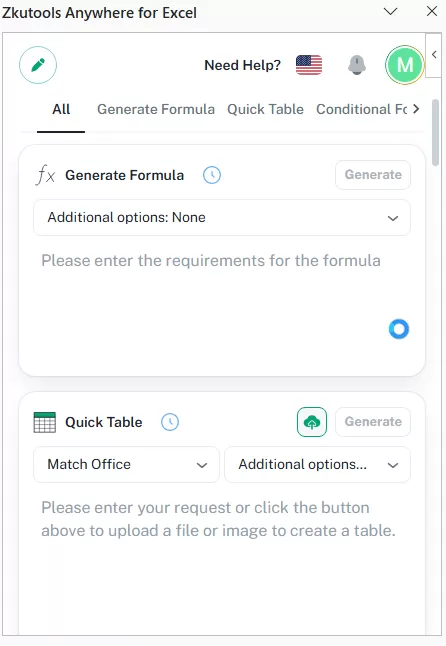
سجّل الدخول
إذا كان لديك حساب ZKutools AI بالفعل، يمكنك تسجيل الدخول مباشرةً من لوحة ZKutools.
أدخل عنوان بريدك الإلكتروني وكلمة المرور المسجَّلين لديك، ثم انقر علىسجّل الدخول. وبعد تسجيل الدخول بنجاح، يمكنك البدء في استخدام الميزات المدعومة بالذكاء الاصطناعي في ZKutools Anywhere for Excel.
تلميح:
يوفر ZKutools 500،000 رمزٍ مجاني لتجربة ميزات الذكاء الاصطناعي الخاصة به. وعند انتهاء رموزك، يمكنك الترقية أو الاشتراك للمتابعة. ولعرض الخطط أو الترقية إلى الإصدار المميز (Premium)، قم بزيارةصفحة تسعير ZKutools Anywhere.
كيف يمكنني إزالة أو إعادة تثبيت أو تحديث ZKutools Anywhere for Excel؟
إزالة ZKutools Anywhere for Excel
بما أن ZKutools Anywhere for Excel هي إضافة ويب، فلا تقم بإلغاء تثبيتها من لوحة تحكم Windows، بل احذفها من مدير إضافات Office.
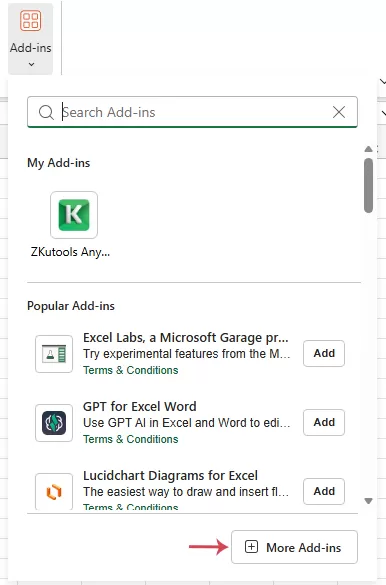
افتح مصنفًا موجودًا أو أنشئ مصنفًا فارغًا، ثم انقر علىالصفحة الرئيسية > الإضافات > مزيد من الإضافات. راجع لقطة الشاشة التالية:
في نافذة إضافات Office، ضمن علامة التبويبإضافاتي، ابحث عنZKutools Anywhere for Excel، ثم انقر على زرخيارات—الذي يظهر عادةً كـ…—واخترإزالة. راجع لقطة الشاشة:
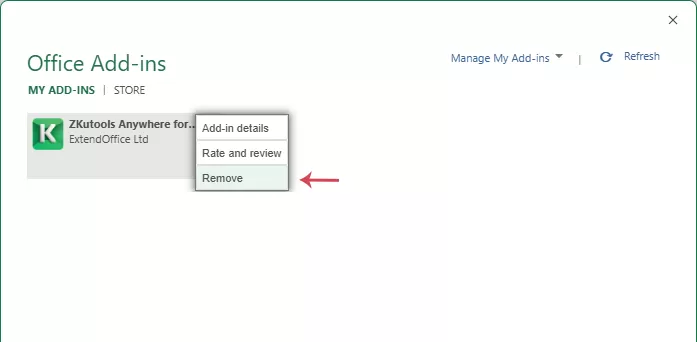
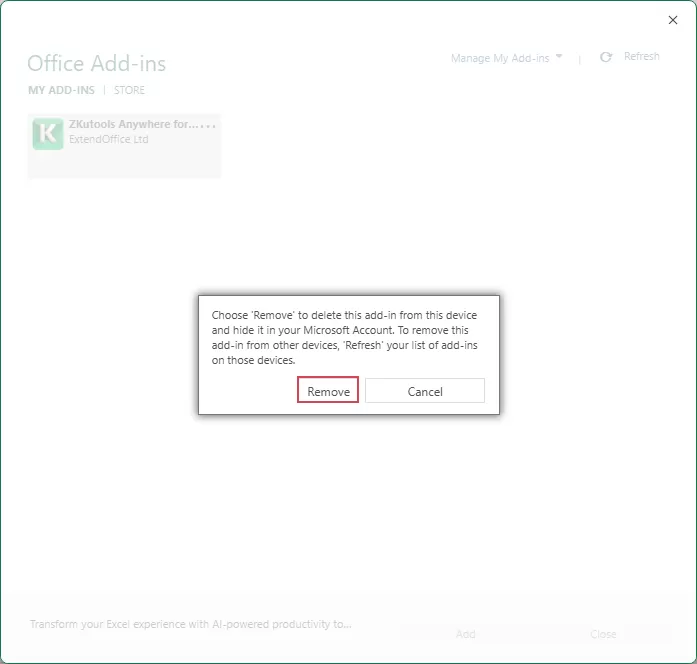
قم بتأكيد الإزالة في مربع التأكيد.
ملاحظة:إذا ظهرت الإضافة لاحقًا، فقم بإغلاق المصنف ثم أعد فتح Excel.
إعادة تثبيت ZKutools Anywhere for Excel
إذا قمت بإزالة الإضافة عن طريق الخطأ أو رغبت في استخدامها مجددًا، يمكنك إعادة تثبيتها في أي وقت.
استخدم إحدى الطريقتين التاليتين:
- انتقِل إلى Microsoft AppSource وأعِد تثبيتها.
- افتح Excel على الويب، وانتقل إلىالصفحة الرئيسية > الإضافات، وابحث عنZKutools Anywhere for Excel، ثم انقر علىإضافة.
ملاحظة:لضمان أفضل مزامنة، استخدم نفس حساب Microsoft في Excel على الويب وExcel على سطح المكتب.
تحديث ZKutools Anywhere for Excel
بما أن ZKutools Anywhere for Excel هي إضافة Office، فإن التحديثات تُطبَّق عادةً تلقائيًا عبر Microsoft AppSource أو متجر إضافات Office.
ملاحظة:في معظم الحالات، لن تحتاج إلى تنزيل التحديثات أو تثبيتها يدويًا. كل ما عليك فعله هو إعادة فتح Excel، أو تحديث لوحة الإضافة، أو إعادة تشغيل Excel للتأكد من استخدامك أحدث إصدار.
استكشاف الأخطاء وإصلاحها والحلول
قد تواجه أحيانًا بعض المشكلات أثناء تثبيت أو استخدام ZKutools Anywhere for Excel، مثل عدم ظهور الإضافة، أو فشل تحميل اللوحة، أو صعوبات في تسجيل الدخول، أو عدم توفر ميزات الذكاء الاصطناعي. وغالبًا ما ترتبط هذه المشكلات بأذونات الحساب، أو اتصال الشبكة، أو إعدادات المتصفح، أو أذونات الوصول الخاصة بإضافات Office.
يعرض هذا القسم أكثر المشكلات شيوعًا ويقدّم حلولًا عملية لمساعدتك على تشغيل ZKutools Anywhere بسلاسة مرة أخرى.
الخاتمة
تثبيت ZKutools Anywhere for Excel على الويب سهلٌ للغاية: افتح Microsoft AppSource أو متجر الإضافات المدمج في Excel، وابحث عن الإضافة، وسجّل دخولك، ثم أضفها إلى Excel. وبعد الانتهاء من التثبيت، يمكنك تشغيلها مباشرةً من شريط أدوات Excel واستخدامها عبر لوحة المهام الموجودة على الجانب الأيمن.
لإلغاء تثبيتها، لا تستخدم لوحة تحكم Windows. بل افتح Excel على الويب، وانتقل إلىالصفحة الرئيسية > الإضافات > مزيد من الإضافات، وابحث عنZKutools Anywhere for Excel، ثم اخترإزالة.
لأفضل تجربة، سجّل الدخول دائمًا باستخدام نفس حساب Microsoft، واحتفظ بتمكين الوصول إلى متجر Office، وقم بتحديث Excel بعد تثبيت الإضافة أو إزالتها.
جدول المحتويات
- ما هو ZKutools Anywhere for Excel؟
- ما الذي تحتاجه قبل التثبيت؟
- تثبيت ZKutools Anywhere for Excel
- الطريقة 1: التثبيت من Microsoft AppSource
- الطريقة 2: التثبيت من داخل التطبيق
- تسجيل الدخول أو إنشاء حساب ZKutools AI
- كيف يمكنني إزالة الإضافة أو إعادة تثبيتها أو تحديثها؟
- استكشاف الأخطاء وإصلاحها والحلول
- الخاتمة
ZKutools for Excel
يُتيح لك الاستفادة من مساعدات مدعومة بالذكاء الاصطناعي وأدوات إنتاجية عملية مباشرةً في Excel للويب وWindows وMac وiPad.
- ✔ مساعدة الذكاء الاصطناعي في Excel
- ✔ يعمل عبر المنصات المختلفة
- ✔ لا يتطلب إعدادًا معقدًا
- ✔ أدوات Kutools الكلاسيكية