كيفية إضافة رموز نقطية في خلايا Excel بسرعة (جماعيًا، مخصصة، وقابلة لإعادة الاستخدام)
هل ترغب في الحصول على قوائم نقطية منظمة في Excel دون تعديل الخلايا واحدة تلو الأخرى؟ تتيح لك ميزةإدراج رموز تعداد نقطيمنKutools لـ Excelتطبيق الرموز النقطية على نطاق محدد خلال ثوانٍ! اختر من مكتبة رموز نقطية جاهزة، أو أنشئ رمزك الخاص، أو استخدم الرموز التي استخدمتها مؤخرًا للحصول على تنسيق متسق، وضبط ما يتم معالجته باستخدام خيارات الرموز التعداد النقطي الذكية.

لماذا تستخدم ميزة إدراج رموز التعداد النقطي من Kutools؟
أين يمكنك العثور على ميزة إدراج رموز التعداد النقطي؟
كيفية إدراج رموز تعداد نقطي النقاط في خلايا متعددة (3 طرق سريعة)
لماذا تستخدم ميزة إدراج رموز التعداد النقطي من Kutools؟
يبحث الأشخاص عن «إدراج رموز تعداد نقطي نقاط في Excel» لأن القوائم النقطية المنظمة تجعل المهام والملاحظات والتقارير أسهل في القراءة فورًا. المشكلة أن Excel لا يزال يجعل إدخال الرموز النقطية بشكل جماعي أمرًا مرهقًا — غالبًا ما ينتهي بك الأمر إلى تعديل الخلايا واحدة تلو الأخرى.إدراج رموز تعداد نقطييحل هذه المشكلة من خلال سير عمل أسرع وأكثر ملاءمة لأوراق العمل: طبّق الرموز النقطية على نطاق واسع خلال ثوانٍ، واحتفظ بتناسق الرموز، وتحكّم بدقة في الخلايا المتأثرة.
- ⚡رموز نقطية جماعية خلال ثوانٍ – طبِّق الرموز النقطية على العديد من الخلايا دفعةً واحدة!
- ⭐مكتبة رموز نقطية جاهزة – اختر من بين رموز شائعة مثل النقاط، الدوائر، الأسهم، علامات الصح، النجوم، وأكثر من ذلك!
- 🧩دعم الرموز النقطية المخصصة – اختر رمزًا مخصصًا يعكس أسلوب فريقك أو حالة التقارير الخاصة بك.
- 🕘رموز نقطية استُخدمت مؤخرًا – حافظ على تناسق التنسيق عبر أوراق العمل والمصنفات المتعددة.
- 🎯أذكى من التنسيق اليدوي – تَحكَّم في الخلايا التي يتم معالجتها لتجنب النتائج غير المرغوبة.
موقع ميزة إدراج رموز تعداد نقطي
انقر علىKutools >> إدراج >> إدراج رموز تعداد نقطي. يتضمّن مربع حوارإدراج رموز تعداد نقطيأربع مناطق رئيسية: مكتبةالرموز النقطيةالجاهزة، وقسمالمستخدمة مؤخرًا، ومنطقةمخصصة(مع زر)تحرير)، وخيارات الرموز التعداد النقطيالتي تتحكم فيما يتم معالجته.

كيفية إدراج رموز تعداد نقطي النقاط في خلايا متعددة (3 طرق سريعة)
تغطي الطرق الثلاث التالية الاحتياجات الأكثر شيوعًا: الرموز النقطية الجاهزة دفعةً واحدة (الأسرع)، والرموز المخصصة (الأكثر مرونة)، والرموز المستخدمة مؤخرًا (لضمان الاتساق). اختر الطريقة الأنسب لورقة عملك.
الطريقة 1: إدراج رموز نقطية جاهزة بشكل جماعي (الأسرع)
هذه هي حالة الاستخدام الأهم والأكثر شيوعًا: حدد نطاقًا، واختر رمزًا نقطيًا من المكتبة الجاهزة، وطبّقه فورًا. وهي مثالية لقوائم المهام، وملاحظات الاجتماعات، وقوائم الميزات، وأي ورقة عمل تحتاج فيها إلى عناصر يُمكن قراءتها بلمحةٍ سريعة.
1. حدد الخلايا التي ترغب في تحويلها إلى قائمة نقطية.
2. انقر علىKutools > إدراج رموز تعداد نقطي.
3. ضمن قسمالرموز النقطية، انقر على أحد الرموز الجاهزة (مثل: ●، ◆، ✓، ★، أو ➤).
4. يتم إدراج الرمز النقطي في الخلايا المحددة بشكل جماعي. انقر علىإغلاقعند الانتهاء.

تلميح: الرموز النقطية الجاهزة هي الخيار الأسرع لمعظم القوائم، لأنها متسقة وسهلة المسح البصري.
الطريقة 2: إنشاء رمز نقطي مخصص واستخدامه
إذا لم تجد الرمز النقطي الذي تريده ضمن الرموز الجاهزة، فاستخدم قسممخصصلإضافة رمزك النقطي الخاص. يتيح لك ذلك إدراج الرمز النقطي الذي تحتاجه بدقة — ثم إعادة استخدامه في أي وقت!
1. حدد النطاق المستهدف.
2. انقر علىKutools > إدراج رموز تعداد نقطي.
3. في المنطقةالمخصصة، انقر فوقتحريرلتعيين رمز التعداد المفضل لديك.

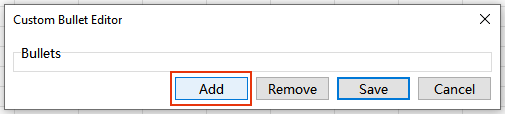
4. في مربع حوارمحرر التعداد المخصص:
- 1) انقر علىإضافة.
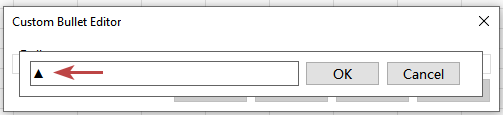
- 2) الصق الرمز الذي تريد إضافته (مثل ▲، ▼، ⊕، أو ⊖)، ثم انقر علىموافق. كرّر هذه الخطوة لإضافة المزيد من الرموز إذا لزم الأمر.
- 3) انقر علىحفظللاحتفاظ برموزك المخصصة لاستخدامها مستقبلاً.
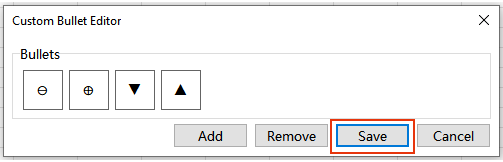
5. طبّق التعداد المخصص على التحديد. انقر فوقإغلاقعند الانتهاء.

تلميح: لحذف رمز مخصص، انتقل إلى منطقةمخصصوانقر فوقتحرير. في محرر التعداد المخصص، حدد الرمز الذي تريد إزالته، ثم انقر فوقإزالة.
الطريقة 3: إعادة استخدام تعدادات المستخدمة مؤخرًا للحصول على قوائم متسقة
بمجرد تطبيق التنسيقات، تظهر ضمنالمستخدمة مؤخرًا. يوفّر لك هذا الكثير من الوقت عند تنسيق التقارير المتكررة أو أوراق العمل المتعددة أو المصنفات المختلفة—فيمكنك إعادة استخدام نفس نمط التنسيق بنقرة واحدة!
1. حدد نطاقًا مختلفًا (أو انتقل إلى ورقة أخرى).
2. انقر فوقKutools > إدراج رموز تعداد نقطي.
3. ضمنالمستخدمة مؤخرًا، انقر فوق نمط التعداد الذي استخدمته سابقًا. عند الانتهاء، انقر فوقإغلاق.

تلميح: إذا كنت تهتم بالتنسيق المتسق، فإن استخدامالمستخدمة مؤخرًاغالبًا ما يكون أفضل من اختيار رمز جديد في كل مرة.
ملاحظات وإعدادات موصى بها لـ خيارات الرموز التعداد النقطي
تركّز الطرق المذكورة أعلاه على اختيار التعدادات (المُعدة مسبقًا، والمخصصة، والمستخدمة مؤخرًا). في أوراق العمل الفعلية، يكمن مفتاح الحصول على نتائج نظيفة في تهيئةخيارات الرموز التعداد النقطيبحيث تتم معالجة الخلية على اليمين فقط—خاصةً عندما يحتوي التحديد على خلايا فارغة أو صيغ أو أرقام أو أنواع بيانات مختلطة.
ما يعنيه كل خيار:
- معالجة الخلايا الثابتة: يُطبَّق إدراج رموز التعداد النقطي فقط على الخلايا التيلاتحتوي على صيغ (مثل النص أو الأرقام المُدخلة مباشرةً).
- معالجة خلايا الصيغ: يُطبَّق إدراج رموز التعداد النقطي على الخلايا التيتحتوي على صيغ.
- معالجة الخلايا الفارغة: يُطبَّق إدراج رموز التعداد النقطي تلقائيًا على الخلايا الفارغة (مفيد جدًّا في القوالب؛ يمكنك إيقافه للحفاظ على قوائمك نظيفة).
- معالجة خلايا النص فقط في النطاقات غير الفارغة: يقتصر الإدراج على خلايا النص فحسب، مما يساعدك على تجنّب إضافة رموز التعداد النقطي إلى الأرقام أو التواريخ داخل النطاقات المختلطة.

الإعدادات الموصى بها (سيناريوهات شائعة)
بافتراض أن جميع الخيارات الأربعة محددة افتراضيًا، ففي معظم الحالات تحتاج فقط إلى تغيير إعداد واحد:
- للحصول على قوائم نظيفة (الأكثر شيوعًا): ألغِ تحديد خيارمعالجة الخلايا الفارغة، واترك الخيارات الثلاث الأخرى محددة.
- لإنشاء القوالب: اترك خيارمعالجة الخلايا الفارغةمحدّدًا (أبقِ جميع الخيارات الأربعة محددة) لملء مواضع الرموز النقطية مسبقًا.
ملاحظات:
- إذا أردت التراجع فورًا عن إدراج الرموز النقطية، اضغط علىتراجع (Ctrl+Z).
- إذا بدت نتائجك «غير منظمة»، فإن الحل الأسرع عادةً هو تعطيل خيارمعالجة الخلايا الفارغةوتمكين خيارمعالجة خلايا النص فقط في النطاقات غير الفارغة.
أدوات إنتاجية موصى بها
Office Tab: استخدمعلامات تبويب مفيدةفي Microsoft Office، تمامًا كما في Chrome وFirefox والمتصفح الجديد Edge. بدّل بسهولة بين مستنداتك عبر علامات التبويب — دون الحاجة إلى نوافذ مشتتة!معرفة المزيد...
Kutools لـ Outlook: يوفّر Kutools لـ Outlook 100+ ميزات قويةلـ Microsoft Outlook 2010–2024 (والإصدارات الأحدث)، وكذلك Microsoft 365، مما يساعدك على تبسيط إدارة البريد الإلكتروني وزيادة الإنتاجية.معرفة المزيد...
Kutools لـ Excel
يقدّم Kutools لـ Excel أكثر من 300 ميزة متقدمة لتبسيط عملك في Excel 2010–2024 وMicrosoft 365. والميزة المذكورة أعلاه ليست سوى واحدة من بين العديد من الأدوات الموفرة للوقت التي يشملها الحل.

جدول المحتويات
- لماذا تستخدم ميزة إدراج رموز التعداد النقطي من Kutools؟
- موقع ميزة إدراج رموز تعداد نقطي
- كيفية إدراج رموز تعداد نقطي النقاط في خلايا متعددة (3 طرق سريعة)
- الطريقة 1: إدراج رموز نقطية جاهزة بشكل جماعي (الأسرع)
- الطريقة 2: إنشاء رمز نقطي مخصص واستخدامه
- الطريقة 3: إعادة استخدام رموز المستخدمة مؤخرًا للحصول على قوائم متسقة
- ملاحظات وإعدادات موصى بها لـ خيارات الرموز التعداد النقطي
- أفضل أدوات إنتاجية المكتب
Kutools لـ Excel
يُضيف 300+ ميزات متقدمة إلى Excel
- 🧩 نظرة عامة
- 📥 تنزيل مجاني
- 🎁 تتوفر نسخة تجريبية مجانية لمدة 30 يومًا