كيفية اختيار ألوان الشاشة وإعادة استخدامها في Excel باستخدام Kutools
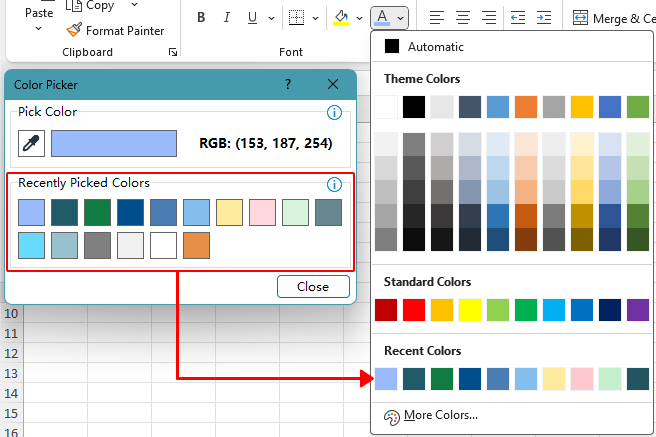
يمكن أن يكون مطابقة الألوان عبر عناصر Excel المختلفة—مثل المخططات والأشكال والخلايا—أمرًا صعبًا، خاصةً عند الحاجة إلى استخدام ألوان من مصادر خارجية مثل مواقع الويب أو الصور أو التطبيقات الأخرى. معKutools لـ Excel، تصبح هذه المهمة سهلة بفضل أداةاختيار الألوانالمدمجة، التي تتيح لك التقاط أي لون من شاشتك واستخدامه فورًا في Excel، بل وتحفظ حتى30 لونًا من الألوان المختارة حديثًا—وهو عدد يفوق بكثير الحد الافتراضي في Excel البالغ 10 ألوان.
والأفضل من ذلك، يتم مزامنة هذه الألوان تلقائيًا مع لوحة ألوان Excel الخاصة بـالألوان الحديثة، مما يتيح لك الحفاظ على تنسيق متسق عبر جميع أعمالك دون الحاجة إلى خطوات إضافية. سواء كنت تصمم لوحات معلومات أو تقوم بتنسيق البيانات، فإن هذه الأداة توفر وقتك وتضمن مظهرًا احترافيًا وأنيقًا.
لماذا تستخدم أداة اختيار الألوان من Kutools في Excel؟
- 🎨اختر أي لون يظهر على شاشتك—ليس فقط من Excel، بل أيضًا من الصور ومواقع الويب أو أي تطبيق مفتوح!
- 🔄تزامن تلقائي مع لوحة ألوان Excel الحديثة – تُضاف الألوان التي تختارها فورًا إلى لوحةالألوان الحديثةفي Excel، لتتمكن من تطبيقها في أي مكان داخل البرنامج!
- 📊احفظ المزيد من الألوان الحديثة – يخزّن Kutools حتى30 لونًا من الألوان المختارة حديثًا، مقارنةً بالحد الأقصى في Excel البالغ 10 ألوان.
- 🧠لا حاجة لتذكّر رموز الألوان—ما عليك سوى النقر والتطبيق؛ فلا داعي لإدخال أو نسخ قيم HEX أو RGB يدويًّا.
- ⚡إمكانية الوصول بنقرة واحدة من الشريط – يسهل العثور عليها واستخدامها، حتى للمبتدئين.
- 📌تنسيق متسق – احرص على الحفاظ على تصميم موحد عبر المخططات والأشكال والجداول ولوحات المعلومات.
دليل خطوة بخطوة لاختيار الألوان باستخدام Kutools لـ Excel
اتبع الخطوات أدناه لاختيار أي لون من شاشتك وإعادة استخدامه فورًا في Excel باستخدام أداة اختيار الألوان من Kutools.
افتح أداة اختيار الألوان.
في Excel، انتقل إلىKutools > التنسيق(في مجموعة)التحرير) > أداة اختيار الألوان.
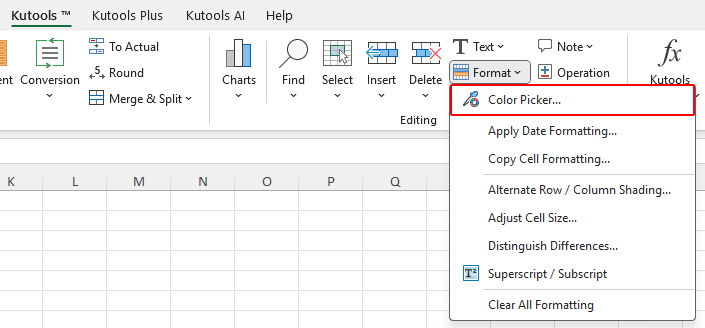
ملاحظة:إذا كان شريط أدوات Kutools في وضع ضيق، فانتقل إلىKutools > تحديد(في مجموعة)التحرير) > أداة اختيار الألوانبدلاً من ذلك.
اختر لونًا من أي مكان على الشاشة بسهولة.
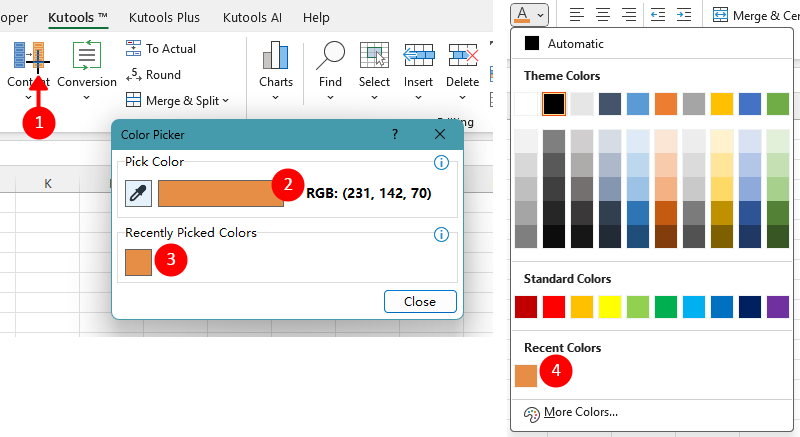
بمجرد فتح أداة اختيار الألوان، سيتحول مؤشر الماوس إلى مؤشر بصري على شكل صليب[راجع العلامة 1 في لقطة الشاشة أدناه]. حرّك المؤشر إلى أي نقطة على شاشتك.
يُعرض اللون الموجود تحت المؤشر في الوقت الفعلي في منطقةاختيار اللونللمعاينة[راجع العلامة 2].
- النقر بزر الماوس الأيسر:يلتقط اللون الحالي ويضيفه تلقائيًا إلى كلٍّ من منطقةالألوان المختارة حديثًا [راجع العلامة 3]ولوحة ألوان Excel الخاصة بـالألوان الحديثة [راجع العلامة 4].
- النقر بزر الماوس الأيمن:لإلغاء الأمر والعودة إلى المؤشر العادي.
أعد استخدام اللون الذي تم اختياره حديثًا.
تظهر الألوان التي تم اختيارها حديثًا في لوحة ألوان Excel الخاصة بـالألوان الحديثة[راجع العلامة 4 في لقطة الشاشة أعلاه]، ويمكنك تطبيقها مباشرةً على الأشكال أو المخططات أو الخلايا.
ملاحظة:إذا لم يظهر اللون الذي تم اختياره مسبقًا في لوحة ألوان Excel ضمنالألوان الحديثة (بسبب حد Excel البالغ 10 ألوان)، فانقر عليه من قسمالألوان المختارة حديثًافي نافذة أداة اختيار الألوان من Kutools لإعادته إلى لوحة ألوان Excel.
- يمكنك اختيار الألوان من أي جزء على شاشتك، بما في ذلك التطبيقات الأخرى والصور ومواقع الويب.
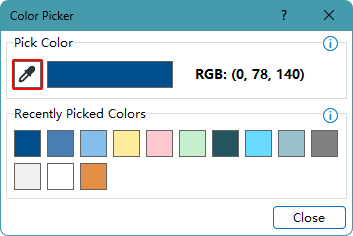
- للاستيلاء على لون آخر، ما عليك سوى النقر على أيقونة عدسة العين(انظر المربع الأحمر في لقطة الشاشة أدناه).
- تحفظ أداة اختيار الألوان حتى 30 من أحدث التحديدات لإعادة استخدامها بسرعة.
أدوات إنتاجية موصى بها
Office Tab: استخدمعلامات التبويب المفيدةفي Microsoft Office، تمامًا كما تفعل فيChrome وFirefox ومتصفحEdge الجديد. بدّل بين مستنداتك بسهولة باستخدام علامات التبويب — وودّع فوضى النوافذ المتعددة!معرفة المزيد...
Kutools لـ Outlook: يقدّم Kutools لـ Outlook 100+ ميزات قويةلـ Microsoft Outlook 2010–2024 (والإصدارات الأحدث)، وكذلك Microsoft 365، مما يساعدك على تبسيط إدارة البريد الإلكتروني وزيادة الإنتاجية.معرفة المزيد...
Kutools لـ Excel
يقدّم Kutools لـ Excel 300+ ميزات متقدمة لتبسيط عملك في Excel 2010 – 2024 وMicrosoft 365. الميزة المذكورة أعلاه هي واحدة فقط من العديد من الأدوات الموفرة للوقت المشمولة.

جدول المحتويات
- لماذا تختار استخدام أداة اختيار الألوان من Kutools؟
- كيفية استخدام أداة اختيار الألوان من Kutools
- أفضل أدوات الإنتاجية للمكتب
Kutools لـ Excel
تجلب ميزات متقدمة من 300+ إلى Excel
- 🧩 نظرة عامة
- 📥 تنزيل مجاني
- 🎁 تتوفر نسخة تجريبية مجانية لمدة 30 يومًا