اشرح أي صيغة Excel خلال ثوانٍ مع مساعد KUTOOLS AI
يمكن أن تصبح صيغ Excel محيرة بسرعة—خاصةً عندما تكون متداخلة أو طويلة أو كتبها شخص آخر. يحتويمساعد KUTOOLS AIعلى ميزةتفسير الصيغةالتي تحول الصيغة إلى شرح واضح خطوة بخطوة بلغة بسيطة، حتى تتمكن من فهم وظيفتها، والتحقق من منطقها، وإعادة استخدامها بثقة.
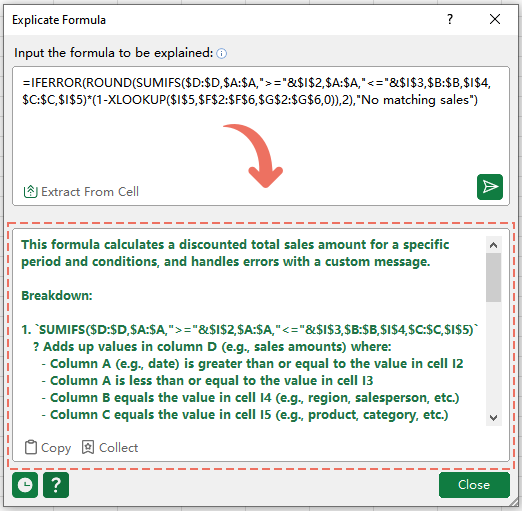
لماذا تستخدم ميزة Kutools’ تفسير الصيغة
معظم الناس لا يواجهون صعوبة في كتابة الصيغ—بل فيقراءتها.تفسير الصيغةمصمم خصيصًا للحظات التي تحدّق فيها في صيغة وتفكر: “ماذا تفعل هذه بالضبط؟”
- ⚡فهم فوري – احصل على شرحٍ واضح خلال ثوانٍ، بدلًا من تتبع كل جزء من الصيغة يدويًّا.
- 🧠تعلّم أثناء العمل – شاهد كيف تعمل الصيغة خطوة بخطوة، مما يسهّل تذكّرها وتطبيقها مرارًا.
- 🔍مراجعة واستكشاف الأخطاء – اكتشف بسرعة أخطاء المنطق في الصيغ الطويلة أو المتداخلة قبل أن تُفسد تقاريرك.
- 📌تقليل صعوبات تسليم المهام – افهم الصيغ التي أنشأها زملاؤك (أو تلك الموجودة في الملفات القديمة) دون الحاجة إلى تفكيكها يدويًّا.
- 🖱️نسخ أقل – اسحب الصيغ مباشرةً من الخلية باستخداماستخراج من الخليةوافهمها فورًا.
- 📋إعادة الاستخدام بنقرة واحدة – انسخ الشرح باستخدامنسخأو احفظه باستخدامجمعللاستعانة به لاحقًا.
كيفية استخدام تفسير الصيغة
صُمّمت نافذة تفسير الصيغة لتكون بسيطة وسلسة: أضف صيغتك، انقر مرة واحدة، واحصل فورًا على شرحٍ واضح يمكنك نسخه أو حفظه بسهولة.
💡 نصيحة: قبل استخدام هذه الميزة، تأكد من تهيئة مفتاح الذكاء الاصطناعي الخاص بك فيKutools > مساعد الذكاء الاصطناعي > خيارات. هل لا تملك مفتاحًا بعد؟ راجعكيفية الحصول على مفتاح API الخاص بـ OpenAIأوكيفية الحصول على مفتاح KutoolsAI — واحصل على 100 استخدام مجاني لجميع أدوات الذكاء الاصطناعي دون أي قيود!
الخطوة 1: افتح ميزة تفسير الصيغة
1. انقرKutools > مساعد الذكاء الاصطناعي > تفسير الصيغة.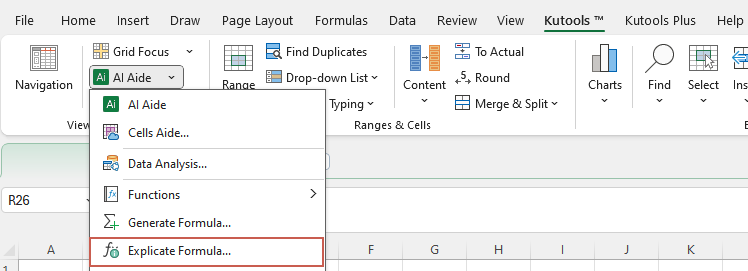
الخطوة 2: أرسل صيغة ليتم شرحها
2. في مربع حوارتفسير الصيغة، اتبع الخطوات التالية:
- أضف الصيغة التي تريد شرحها في مربعيرجى إدخال الصيغة التي تحتاج إلى تفسير:
- إذا كانت الصيغة موجودة بالفعل في خلية من ورقة العمل، فانقراستخراج من الخليةلسحبها تلقائيًا إلى مربع الإدخال.
- إذا كانت لديك الصيغة في مكانٍ آخر، فألصقها مباشرةً في مربع الإدخال.
- انقر على زر
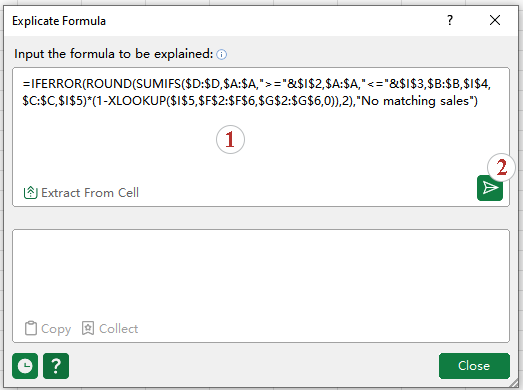 إرسال الطلبلتوليد الشرح.
 إرسال الطلبلتوليد الشرح.
النتيجة: احصل على الشرح وأعد استخدامه
اقرأ الشرح في لوحة النتائج أدناه، والذي يتضمّن عادةً وظيفة الصيغة وخطوات الحساب الأساسية.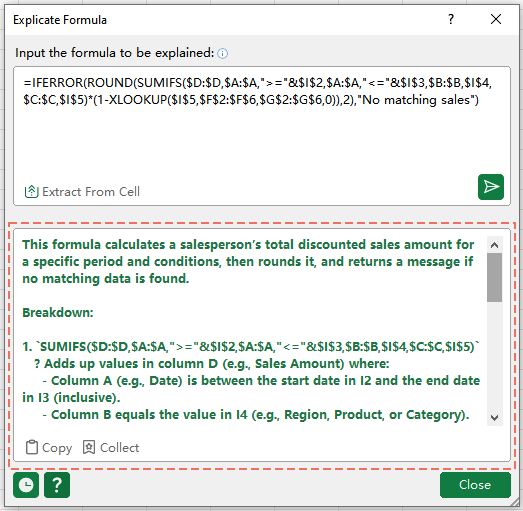
💡 نصائح:
- انقر
 نسخلنسخ نص الشرح، أو انقرجمعلحفظه للاستعانة به لاحقًا.
 - انقرإغلاقعند الانتهاء.
 نسخلنسخ نص الشرح، أو انقر
نصائح لاستخدام تفسير الصيغة
- إذا لم يُنفَّذ تفسير الصيغة، فتحقق أولًا مما إذا كان مفتاح الذكاء الاصطناعي مضبوطًا فيKutools > مساعد الذكاء الاصطناعي > خيارات. يمكنك الرجوع إلىكيفية الحصول على مفتاح API الخاص بـ OpenAIأوكيفية الحصول على مفتاح KutoolsAI.
- استخدم “استخراج من الخلية” إن أمكن — فهي الطريقة الأكثر موثوقية لالتقاط الصيغة كاملةً دون فقدان أي أحرف أو نسخ نسخة خاطئة.
- راجع مراجع الخلايا مرتين – إذا كانت الصيغة تعتمد على خلايا أخرى أو نطاقات مسماة أو مراجع منظمة، فتأكد من صحة تلك المصادر؛ فالشرح يعكس منطق الصيغة، لكن مراجعك هي التي تتحكم في النتيجة.
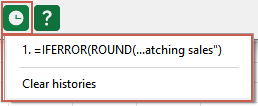
- راجع وأعد استخدام طلباتك السابقة عبر السجل – انقر على أيقونةالسجللعرض طلباتك السابقة والشروح التي تم إنشاؤها. ولحذف السجلات المحفوظة، انقرمسح السجل.
- عطّل ميزات الذكاء الاصطناعي عند الحاجة – لإيقاف جميع وظائف الذكاء الاصطناعي، انقرKutools > مساعد الذكاء الاصطناعي > تعطيل جميع ميزات الذكاء الاصطناعي في Kutools. ولإعادة تفعيل الذكاء الاصطناعي، انتقل إلىKutools > مساعدة > مركز الإعداداتوقم بتشغيل ميزات الذكاء الاصطناعي مجددًا.
الأسئلة الشائعة
أدوات إنتاجية موصى بها
Office Tab: استخدمعلامات تبويب مفيدةفي Microsoft Office، تمامًا كما في Chrome وFirefox ومتصفح Edge الجديد. بدّل بسهولة بين المستندات باستخدام العلامات — دون نوافذ مبعثرة.معرفة المزيد...
Kutools لـ Outlook: يوفّر Kutools لـ Outlook 100+ ميزات قويةلـ Microsoft Outlook 2010–2024 (والإصدارات الأحدث)، وكذلك Microsoft 365، مما يساعدك على تبسيط إدارة البريد الإلكتروني وزيادة الإنتاجية.معرفة المزيد...
Kutools لـ Excel
يوفّر Kutools لـ Excel أكثر من 300 ميزة متقدمة لتبسيط عملك في Excel 2010–2024 وMicrosoft 365. الميزة المذكورة أعلاه ليست سوى واحدة من بين العديد من الأدوات الموفرة للوقت التي يشملها البرنامج.

جدول المحتويات
- لماذا تستخدم ميزة Kutools’ تفسير الصيغة
- كيفية استخدام تفسير الصيغة
- نصائح لاستخدام تفسير الصيغة
- الأسئلة الشائعة
- أفضل أدوات إنتاجية المكتب
Kutools لـ Excel
يوفّر 300+ ميزات متقدمة لبرنامج Excel
- 🧩 نظرة عامة
- 📥 تنزيل مجاني
- 🎁 تتوفر نسخة تجريبية مجانية لمدة 30 يومًا