دوال KUTOOLS AI: أدخل ذكاءً اصطناعيًا في صيغ Excel
دوال Excel التقليدية مصممة للحسابات والمنطق الثابت، لكنها تواجه صعوبة في التعامل مع اللغة الطبيعية والنصوص غير المنظمة والفهم الدلالي. دوال KUTOOLS AIتوسع قدرات Excel من خلال دمج الذكاء الاصطناعي مباشرةً في صيغ أوراق العمل.
باستخدام هذه الدوال، يمكنك طرح الأسئلة، أو استخراج معلومات ذات معنى، أو ترجمة النص — وكل ذلك عبر صيغ Excel بسيطة.
- لماذا تستخدم دوال KUTOOLS AI؟
- إعداد خيارات الذكاء الاصطناعي
- KUTOOLSAIASK – اطرح الأسئلة مباشرةً في Excel
- KUTOOLSAIEXTRACT – استخرج بيانات منظمة من النص
- KUTOOLSAITRANSLATE – ترجم النص داخل الخلايا
- الخاتمة
لماذا تستخدم دوال KUTOOLS AI؟
إعداد خيارات الذكاء الاصطناعي
قبل استخدام الوظائف المحسّنة، يتعيّن عليك إعداد اتصال الذكاء الاصطناعي الخاص بك — وهو إعداد لمرة واحدة يمكّن الميزة من التواصل مع خدمة الذكاء الاصطناعي التي اخترتها.
لإعداد خيارات الذكاء الاصطناعي:
- انقرKUTOOLS AI > Options > Options.
- في نافذةSet KUTOOLS AI Options، اخترمزود الذكاء الاصطناعي.
- أدخل مفتاح API واحفظه.
بعد الإعداد، تصبح الوظائف المحسّنة جاهزة للاستخدام في جميع المصنفات.
لمعرفة كيفية إعداد مختلف مزوّدي الذكاء الاصطناعي، بما في ذلك مزوّدو الخدمات المخصصون، يُرجى الرجوع إلى هذه المقالة: Set KUTOOLS AI Options.

KUTOOLSAIASK – اطرح الأسئلة مباشرةً في Excel
لا يمكن لبرنامج Excel الإجابة عن الأسئلة. فإذا كنت تبحث عن شرح أو تعريف أو معلومات سياقية، فغالبًا ما يتعين عليك مغادرة Excel والبحث في مكان آخر. أما مع KUTOOLSAIASK، فيمكنك طرح أسئلتك مباشرةً داخل خلية والحصول على إجابات واضحة ومولَّدة بواسطة الذكاء الاصطناعي كنتائج صيغ.
كيف تعمل؟
- اختر خلية لإخراج النتيجة.
- انتقل إلىKUTOOLS AI، ثم اخترFunctions>KUTOOLSAIASK.
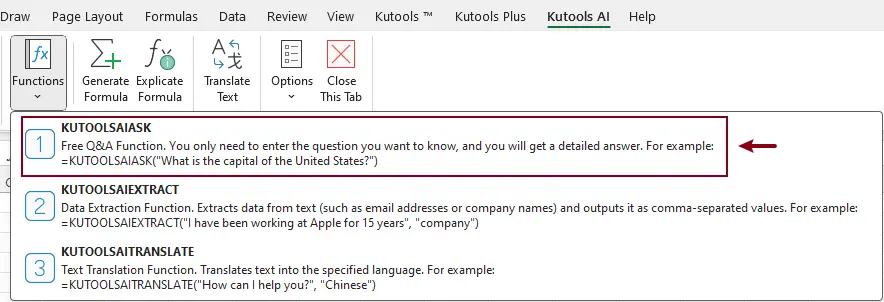
- في مربع حوار معاملات الدالة، اكتب سؤالك في مربعQuestion، ثم انقرOK.مثال:ما عاصمة الولايات المتحدة؟
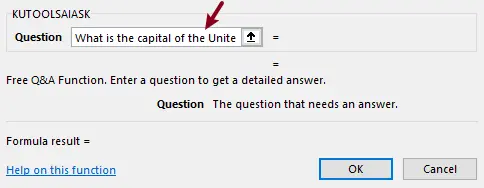
ستُنشأ الصيغةKUTOOLSAIASK تلقائيًا في الخلية المحددة، وستُعرض الإجابة المقابلة فورًا.

KUTOOLSAIEXTRACT – استخرج بيانات منظمة من النص
في العمل الفعلي على Excel، نادرًا ما تكون بيانات النص نظيفة أو منظمة. فغالبًا ما تأتي معلومات مثل اسم الشركة، وعنوان البريد الإلكتروني، ورقم الهاتف، والمسمى الوظيفي مضمنةً داخل جمل طويلة أو ملاحظات أو أوصاف. ويستلزم استخراج هذه المعلومات باستخدام صيغ Excel التقليدية عادةً تركيباتٍ معقدة من الدوال — أو حتى اللجوء إلى VBA — مما يجعل العملية بطيئةً وعسيرة الصيانة.
تبسّط دالة KUTOOLSAIEXTRACT هذه المهمة من خلال استخدام الذكاء الاصطناعي لفهم معنى النص واستخراج المعلومات التي تحددها. وبدلًا من الاعتماد على أنماط جامدة، تركّز على الفهم الدلالي، مما يمكّنك من تحويل النص غير المنظم إلى بيانات منظمة باستخدام دالة واحدة فقط.
كيف تعمل؟
- اختر خلية لإخراج النتيجة.
- انتقل إلىKUTOOLS AI، ثم اخترFunctions>KUTOOLSAIEXTRACT.
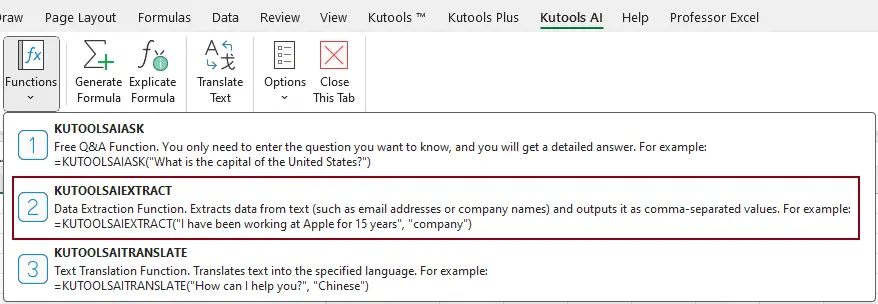
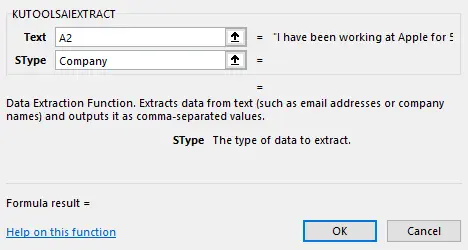
- في مربع حوار معاملات الدالة، قم بما يلي:
- حدد النص المصدر فيText. هنا، أختار الخلية التي تحتوي على النص الذي أرغب في استخراج البيانات منه.
- عرّف نوع الاستخراج فيSType. في هذا المثال، أدخلCompany لاستخراج اسم الشركة من النص المحدد.
- انقرOK.
بعد إنشاء النتيجة الأولى، إذا كانت لديك قائمة خلايا لمعالجتها، فاختر الخلية التي تحتوي على الصيغة واسحبFill Handle لأسفل لتطبيق الاستخراج على باقي الخلايا.
بمجرد تعديل النص الأصلي، تُحدَّث النتائج تلقائيًا.

KUTOOLSAITRANSLATE – ترجم النص داخل الخلايا
لا يوفّر Excel دوال ترجمة مضمنة، وترجمة النص خليةً بخلية تستغرق وقتًا طويلاً وتؤدي إلى نتائج غير متسقة. مع KUTOOLSAITRANSLATE، يمكنك إجراء الترجمة التلقائية باستخدام صيغة Excel بسيطة!
كيف تعمل؟
- اختر خلية لإخراج النتيجة.
- انتقل إلىKUTOOLS AI، ثم اخترFunctions>KUTOOLSAITRANSLATE.
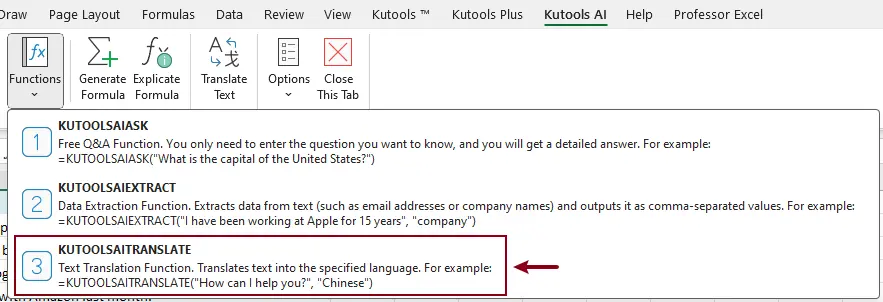
- في مربع حوار معاملات الدالة، قم بما يلي:
- في حقل المعاملText، أدخل النص الذي تريد ترجمته أو اختر خلية تحتوي عليه.
- في حقل المعاملLanguage، حدّد اللغة المستهدفة.
- انقرOK.
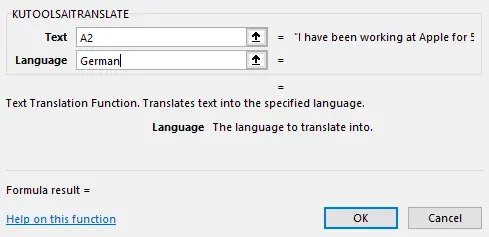
بعد إنشاء النتيجة الأولى، إذا كانت لديك قائمة خلايا لمعالجتها، فاختر الخلية التي تحتوي على الصيغة واسحبFill Handle لأسفل لتطبيق الترجمة على باقي الخلايا.
بمجرد تعديل النص الأصلي، تُحدَّث النتائج تلقائيًا.

الخاتمة
دوال KUTOOLS AIتأخذ Excel إلى آفاقٍ أبعد من الحسابات التقليدية، بدمج قدرات الذكاء الاصطناعي مباشرةً في صيغ أوراق العمل. سواء كنت تطرح أسئلة، أو تستخرج معلومات ذات معنى من النص، أو تترجم المحتوى بين اللغات، فإن هذه الدوال تمكّنك من تنفيذ مهام نصية معقدة باستخدام صيغ بسيطة وبديهية.
أدوات إنتاجية موصى بها
Office Tab: استخدمعلامات التبويب المفيدةفي Microsoft Office، تمامًا كما في Chrome وFirefox والمتصفح الجديد Edge. بدّل بسهولة بين المستندات باستخدام علامات التبويب — دون فوضى النوافذ المتعددة.اعرف المزيد...
Kutools لـ Outlook: يوفّر Kutools لـ Outlook 100+ ميزات قويةلـ Microsoft Outlook 2010–2024 (وإصدارات أحدث)، وكذلك Microsoft 365، مما يساعدك على تبسيط إدارة البريد الإلكتروني وزيادة الإنتاجية.اعرف المزيد...
Kutools لـ Excel
يوفّر Kutools لـ Excel أكثر من 300 ميزة متقدمة لتبسيط عملك في Excel 2010–2024 وMicrosoft 365. والميزة المذكورة أعلاه ليست سوى واحدة من بين العديد من الأدوات الموفرة للوقت التي يشملها!

جدول المحتويات
- لماذا تستخدم دوال KUTOOLS AI؟
- إعداد خيارات الذكاء الاصطناعي
- KUTOOLSAIASK – اطرح الأسئلة مباشرةً في Excel
- KUTOOLSAIEXTRACT – استخرج بيانات منظمة من النص
- KUTOOLSAITRANSLATE – ترجم النص داخل الخلايا
- الخاتمة
- أفضل أدوات الإنتاجية للمكتب
Kutools لـ Excel
يجلب أكثر من 300 ميزة قوية لتبسيط مهام Excel الخاصة بك.
- ⬇️ تنزيل مجاني
- 🛒 اشترِ الآن
- 📘 دروس الميزات
- 🎁 تجربة مجانية لمدة 30 يومًا