Kutools Cells Aide: عمليات خلايا أذكى مدعومة بالذكاء الاصطناعي في Excel
يتميّز Excel بقدرته على التعامل مع البيانات المنظمة، لكنه يصبح غير فعّال وهشًّا عند التعامل مع محتوى الخلايا في العالم الحقيقي، مثل:
- خلايا تحتوي على نصوص وأرقام وأوصاف مختلطة
- عبارات غامضة مثل «الجمعة القادمة» أو «قبل 3 أيام» أو «نهاية هذا الشهر»
- نصوص ملاحظات طويلة تحتاج إلى تلخيص أو تصنيف
- تنسيقات غير متسقة عبر مجموعات بيانات كبيرة
يمكن للصيغ وPower Query وVBA معالجة هذه التحديات أحيانًا، لكنها غالبًا ما تعتمد على منطق معقّد، وتتطلب خبرة تقنية، وتنطوي على عمليات إعداد طويلة، وتحتاج إلى صيانة مستمرة — مما يجعلها غير فعّالة للعديد من المهام اليومية على مستوى الخلية.
هنا بالضبط تظهر القيمة الحقيقية لمعالجة الخلايا المدعومة بالذكاء الاصطناعي! تُدخل ميزةCells Aide فيKutools لـ Excelالذكاء الاصطناعي مباشرةً إلى عمليات الخلية، لتتيح لك تحليل البيانات، واستخراجها، وإعادة كتابتها، وتنظيفها، وتوحيدها دفعة واحدة—باستخدام تعليمات بسيطة بلغة طبيعية بدلاً من الصيغ المعقدة.
- مثال 1: استخرج ووحّد التواريخ من النصوص
- مثال 2: لخّص النصوص الطويلة في الخلايا
- مثال 3: ترجم إلى لغة معينة
- مثال 4: نظّف محتوى الخلية
مزايا استخدام Kutools Cells Aide
إعداد خيارات الذكاء الاصطناعي
قبل استخدام Cells Aide، يتعيّن عليك إعداد اتصال الذكاء الاصطناعي الخاص بك — وهو إعداد لمرة واحدة يمكّن الميزة من التواصل مع خدمة الذكاء الاصطناعي التي اخترتها.
لإعداد خيارات الذكاء الاصطناعي:
- انقرKUTOOLS AI > خيارات > خيارات.
- في نافذةتعيين خيارات KUTOOLS AI، اخترمزود الذكاء الاصطناعي.
- أدخل مفتاح API واحفظه.
بمجرد الانتهاء من الإعداد، يصبح Cells Aide جاهزًا للاستخدام في جميع المصنفات.
لمعرفة كيفية إعداد مختلف مزوّدي الذكاء الاصطناعي، بما في ذلك مزوّدو الخدمات المخصّصون، يُرجى الرجوع إلى هذه المقالة: إعداد خيارات KUTOOLS AI.

استخدم طلبات معدة مسبقًا للتعامل مع عمليات الخلايا المختلفة
يتضمّن Cells Aide مكتبة تعليمات مضمنة تجمع عمليات الخلايا الشائعة في فئات عملية، وقد صُمّمت هذه الأوامر الجاهزة خصيصًا للتعامل مع المهام المتكررة دون الحاجة إلى كتابة التعليمات البرمجية يدويًّا من قِبل المستخدم.
تشمل القدرات الأساسية:
- استخراج البيانات والتعرّف عليها: استخرج بدقة التفاصيل الأساسية (مثل التواريخ، ومعلومات الاتصال، وأسماء الشركات) من محتوى الخلية.
- تحليل المحتوى: لخّص، صنّف، أو استخرج النقاط الرئيسية من النصوص الطويلة بسهولة.
- معالجة النصوص: ترجم، حرّر، أو ولّد ردودًا فورية لتعزيز الوضوح والاتساق.
- تنظيف البيانات وتوحيدها: وحِّد تنسيقات بيانات الخلايا تلقائيًا واحصل على هيكل متناسق عبر جميع مجموعات البيانات.
فيما يلي أربعة أمثلة نموذجية تُظهر كيفية استخدام الطلبات المعدة مسبقًا في سيناريوهات واقعية.
مثال 1: استخراج وتوحيد التواريخ من النص
في العديد من أوراق العمل، تظهر التواريخ مضمنةً ضمن النص وبصيغٍ متنوعة—مثل تواريخ دقيقة أو تعبيرات نسبية، كما في لقطة الشاشة أدناه—مما يجعل تصفية البيانات أو فرزها أو تحليلها أمرًا بالغ الصعوبة. سأعرض لك هنا كيف يمكنك استخدام Cells Aide لاستخراج التواريخ وتوحيدها بسهولة من الخلايا المحددة.

- افتح Cells Aide باختيارKUTOOLS AI>Cells Aide.

- في نافذةCells AI All-in-One Aide، قم بما يلي:
- حدد الخلايا التي تحتوي على نصوص تتضمّن معلومات تاريخية.
- وسّع القائمة المنسدلة لـمكتبة التعليمات، ثم اختراستخراج التاريخمن فئةالاستخراج.
- في محتوى المطالبة المعدة مسبقًا، حدّث تاريخ اليوم إذا لزم الأمر. كما يمكنك تعديل أجزاء أخرى من المطالبة لتتناسب بشكل أفضل مع احتياجاتك.
- انقرمعاينةلمعاينة النتيجة لأول 12 خلية. وبعد التأكد من صحة النتائج، انقرإنشاءلمعالجة النطاق المحدد بالكامل.ملاحظة: تساعد معاينة أول 12 خلية في ضمان دقة النتائج قبل إنشاء الإخراج الكامل. يمكنك أيضًا النقر مباشرةً على «إنشاء» دون معاينة، وإذا لم تلبِّ النتائج توقعاتك، فيمكنك إعادة إنشائها في أي وقت.
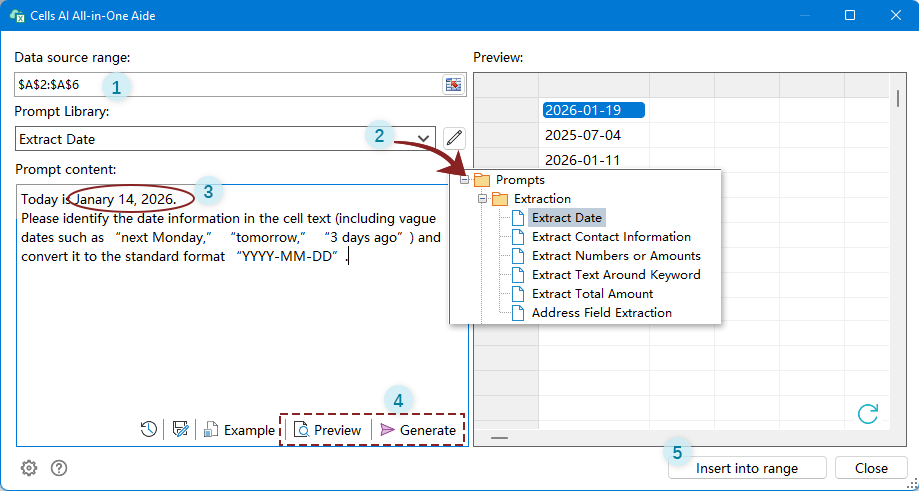
- بعد إنشاء النتائج، انقر «إدراج في النطاق»، وحدد خلية الوجهة لإخراج النتائج، ثم أغلق نافذة Cells AI All-in-One Aide.
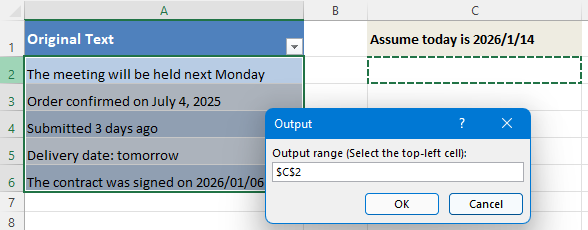
النتيجة
يتم التعرّف بدقة على التعبيرات الزمنية—سواء كانت غامضة أو واضحة—واستخراجها بتنسيق تاريخ موحّد، مما يجعل النتائج جاهزة فورًا للفرز والتصفية والتحليل الإضافي.

مثال 2: تلخيص النصوص الطويلة في الخلايا
غالبًا ما تحتوي الخلايا على ملاحظات أو تعليقات أو أوصاف طويلة يصعب مراجعتها بلمحة سريعة. إن تلخيص هذا المحتوى يدويًّا أمرٌ غير فعّال، خاصةً عند التعامل مع مجموعات بيانات ضخمة. ويُسهّل عليك Cells Aide تلخيص النصوص الطويلة في الخلايا بسرعة، واستخراج الفكرة الرئيسية بأقل جهد ممكن.
- افتح Cells Aide باختيارKUTOOLS AI>Cells Aide.
- في نافذةCells AI All-in-One Aide، قم بما يلي:
- حدد الخلايا التي تحتوي على النصوص التي ترغب في تلخيصها.
- وسّع القائمة المنسدلة فيمكتبة التعليمات، ثم اخترتلخيص الفكرة الرئيسيةمن فئةتحليل المحتوى.
- فيمحتوى المطالبة المعدة مسبقًا، يمكنك تعديل المطالبة لتتناسب بشكل أفضل مع احتياجاتك.
- انقرمعاينةلمعاينة النتيجة لأول 12 خلية. وبعد التأكد من صحة النتائج، انقرإنشاءلمعالجة كامل نطاق التحديد.ملاحظة: تساعدك معاينة أول 12 خلية على ضمان دقة النتائج قبل إنشاء الإخراج الكامل. يمكنك أيضًا النقر مباشرةً على «إنشاء» دون معاينة، وإذا لم تلبِّ النتائج توقعاتك، فيمكنك إعادة الإنشاء في أي وقت.
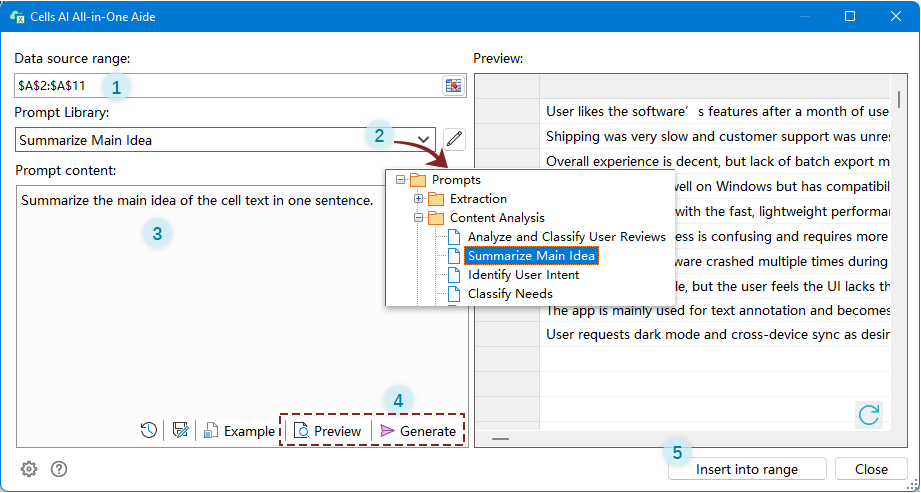
- بعد إنشاء النتائج، انقر «إدراج في النطاق»، وحدد خلية الوجهة لإخراج النتائج، ثم أغلق نافذة Cells AI All-in-One Aide.
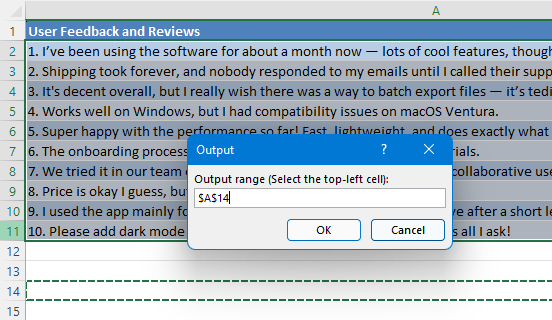
النتيجة
يتم تحليل كل خلية بشكل مستقل وتحويلها إلى ملخّص موجز، ليُمكّنك من استيعاب النقاط الأساسية في أسرع وقت!

مثال 3: ترجمة محتوى الخلية إلى لغة معينة
عند العمل مع بيانات متعددة اللغات، قد تستغرق ترجمة النص خليةً خليةً وقتًا طويلاً وغالبًا ما تفتقر إلى الاتساق. يبسّط Cells Aide هذه العملية عبر تمكين ترجمة سريعة ومتسقة لجميع الخلايا المحددة.
- افتح Cells Aide باختيارKUTOOLS AI>Cells Aide.
- في نافذةCells AI All-in-One Aide، قم بما يلي:
- حدد الخلايا التي تحتوي على النصوص التي ترغب في ترجمتها.
- وسّع القائمة المنسدلة فيمكتبة التعليمات، ثم اخترترجم إلى الألمانيةمن فئةمعالجة النصوص.
- فيمحتوى المطالبة المعدة مسبقًا، غيّر اللغة المستهدفة لتتناسب مع احتياجاتك في الترجمة.
- انقرمعاينةلمعاينة النتيجة لأول 12 خلية. وبعد التأكد من صحة النتائج، انقرإنشاءلمعالجة كامل نطاق التحديد.ملاحظة: تساعدك معاينة أول 12 خلية على ضمان دقة النتائج قبل إنشاء الإخراج الكامل. يمكنك أيضًا النقر مباشرةً على «إنشاء» دون معاينة، وإذا لم تلبِّ النتائج توقعاتك، فيمكنك إعادة الإنشاء في أي وقت.
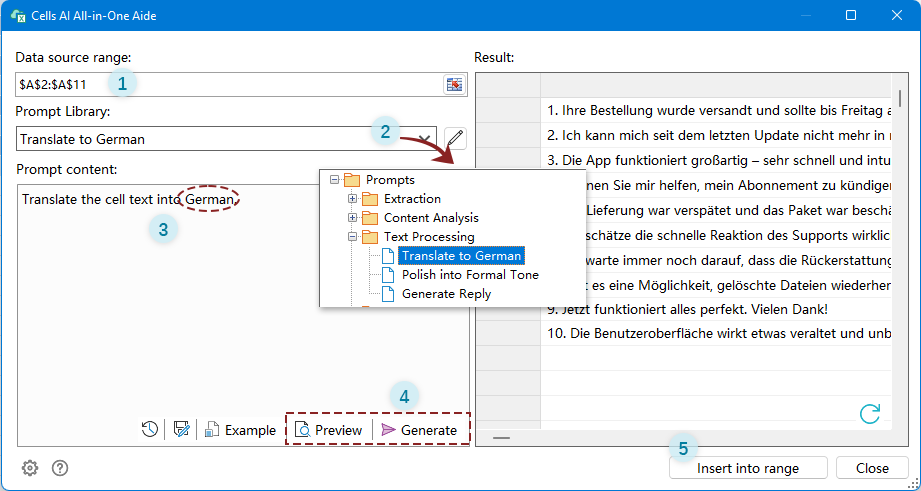
- بعد إنشاء النتائج، انقر «إدراج في النطاق»، وحدد خلية الوجهة لإخراج النتائج، ثم أغلق نافذة Cells AI All-in-One Aide.
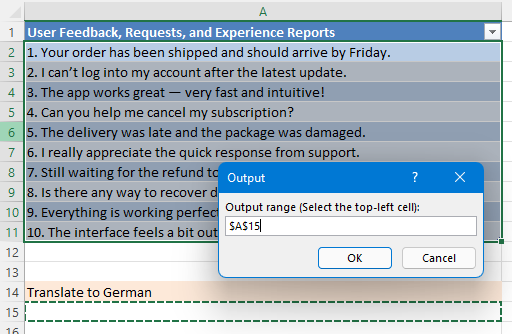
النتيجة
تم الآن ترجمة جميع الخلايا في نطاق التحديد إلى اللغة المحددة.

مثال 4: تنظيف محتوى الخلية
في العديد من أوراق عمل Excel، يتم نسخ بيانات نصية من رسائل البريد الإلكتروني، صفحات الويب، ملفات PDF، أو أنظمة خارجية. ونتيجةً لذلك، غالبًا ما تحتوي الخلايا على مسافات زائدة، أحرف تبويب، أو فواصل أسطر غير مرغوب فيها، مما قد يؤثر سلبًا على قابلية القراءة، ودقة مقارنة البيانات، وكفاءة المعالجة اللاحقة. ويُعد تنظيف هذا المحتوى يدويًّا عمليةً مملة وعرضةً للخطأ، خاصةً عند التعامل مع نطاقات بيانات كبيرة.
مع Cells Aide، يمكنك تنظيف هذا النص وتوحيده بسرعة باستخدام طلب معدٍّ مسبقًا، لضمان اتباع محتوى جميع الخلايا تنسيقًا موحَّدًا ومرتَّبًا.
- افتح Cells Aide باختيارKUTOOLS AI>Cells Aide.
- في نافذةCells AI All-in-One Aide، قم بما يلي:
- حدد الخلايا التي تحتوي على مسافات زائدة أو علامات جدولة أو فواصل أسطر وترغب في تنظيفها.
- وسّع القائمة المنسدلة فيمكتبة التعليمات، ثم اخترإزالة المسافات الزائدة، والعلامات الجدولة (Tabs)، وفواصل الأسطرمن فئةتنظيف النصوص وتوحيدها.
- فيمحتوى المطالبة المعدة مسبقًا، احتفظ بالمطالبة أو عدّلها لتتناسب بشكل أفضل مع احتياجاتك.
- انقرمعاينةلمعاينة النتيجة لأول 12 خلية. وبعد التأكد من صحة النتائج، انقرإنشاءلمعالجة كامل نطاق التحديد.ملاحظة: تساعدك معاينة أول 12 خلية على ضمان دقة النتائج قبل إنشاء الإخراج الكامل. كما يمكنك النقر مباشرةً على «إنشاء» دون معاينة، وإذا لم تلبِّ النتائج توقعاتك، فيمكنك إعادة الإنشاء في أي وقت.
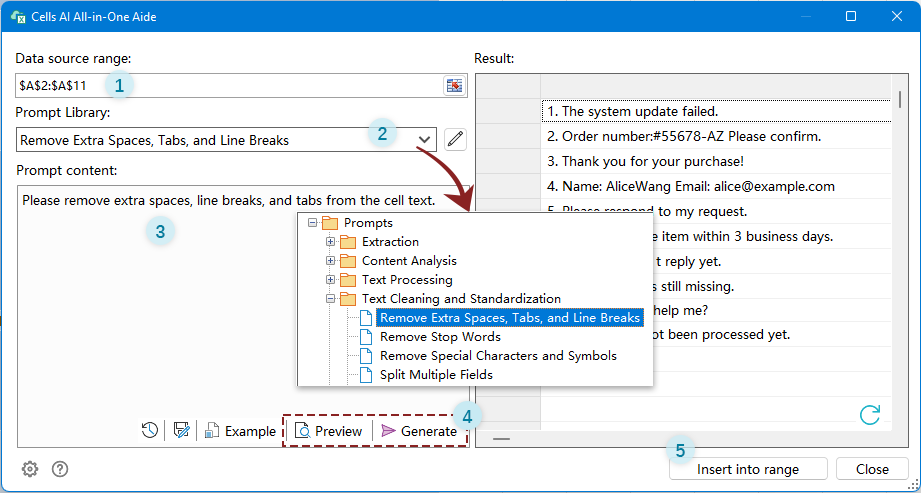
- بعد إنشاء النتائج، انقر «إدراج في النطاق»، وحدد خلية الوجهة لإخراج النتائج، ثم أغلق نافذة Cells AI All-in-One Aide.
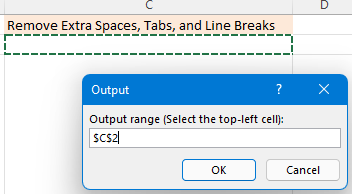
النتيجة
تمت إزالة جميع المسافات الزائدة، وعلامات الجدولة، وفواصل الأسطر من الخلايا المحددة، ليصبح النص المُنظَّف أكثر اتساقًا وسلاسة في القراءة، وجاهزًا للفرز أو المقارنة أو التحليل بفعالية.

أنشئ قواعد الذكاء الاصطناعي الخاصة بك وأعد استخدامها
تغطي الطلبات المعدة مسبقًا في Cells Aide العديد من السيناريوهات الشائعة، لكن العمل في الواقع العملي غالبًا ما يتطلب منطقًا مخصصًا يجمع بين خطوات متعددة أو يتبع قواعد عمل محددة. وعندما لا يلبيك أي طلب جاهز، يُمكّنك Cells AI All-in-One Aide من إنشاء قاعدة ذكاء اصطناعي خاصة بك وحفظها لإعادة استخدامها لاحقًا.
على سبيل المثال، افترض أن لديك قائمة خلايا تحتوي على نصوص تتضمّن معلومات تاريخية مرتبطة بأحداث مختلفة. ما الذي تودّ تحقيقه؟
- استخرج التاريخ من كل خلية
- حوّله إلى التنسيق YYYY-MM-DD
- أضف الحدث المرتبط به كتسمية بعد التاريخ
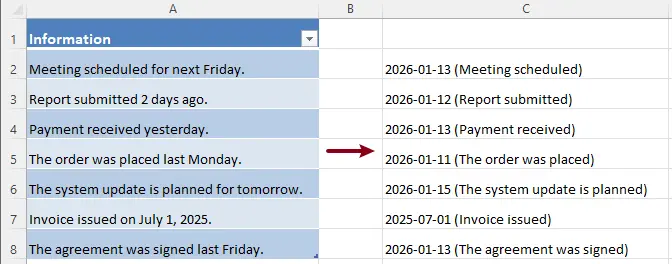
هذا النوع من المخرجات غير متوفر كطلب معد مسبقًا، لكن يمكنك تحقيقه بسهولة باستخدام قاعدة ذكاء اصطناعي مخصصة.
أنشئ قاعدة ذكاء اصطناعي خاصة بك
- افتح Cells Aide باختيارKUTOOLS AI>Cells Aide.
- في نافذةCells AI All-in-One Aide، قم بما يلي:
- حدد الخلايا التي ترغب في استخراج تواريخها مع التسميات المرتبطة بها.
- في مربع محتوى المطالبة، أدخل مطالبة مخصصة تلائم احتياجاتك.مثال:اليوم هو 14 يناير 2026. يُرجى استخراج التاريخ المذكور في النص، وتحويله إلى تنسيق YYYY-MM-DD، ثم تدوين الأحداث المحددة المرتبطة بذلك التاريخ. قدّم المعلومات بالتنسيق التالي: YYYY-MM-DD (الحدث).لاختبار قاعدة الذكاء الاصطناعي هذه، اتبع الخطوات التالية لإنشاء النتائج. وإلا، يمكنكحفظ القاعدة مباشرةً لاستخدامها لاحقًا.
- انقرمعاينةلمعاينة النتيجة لأول 12 خلية. وبعد التأكد من صحة النتائج، انقرإنشاءلمعالجة كامل نطاق التحديد.ملاحظة: تساعدك معاينة أول 12 خلية على ضمان دقة النتائج قبل إنشاء الإخراج الكامل. كما يمكنك النقر مباشرةً على «إنشاء» دون معاينة، وإذا لم تلبِّ النتائج توقعاتك، فيمكنك إعادة إنشائها في أي وقت.
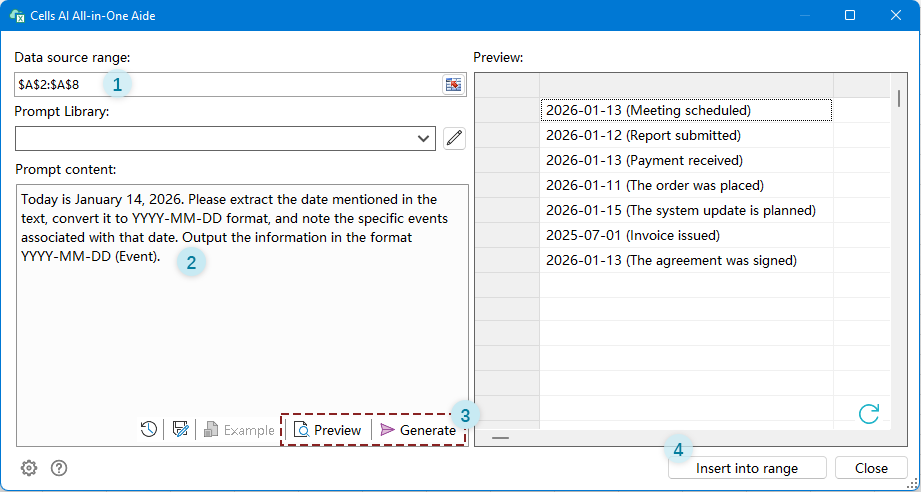
- بعد إنشاء النتائج، انقر «إدراج في النطاق»، وحدد خلية الوجهة لإخراج النتائج، ثم أغلق نافذة Cells AI All-in-One Aide.
النتيجة
تتحول الخلايا المحددة إلى نتائج منظمة ومُسَمَّاة تجمع بين تواريخ قياسية ومعلومات سياقية حول الأحداث.
احفظ القاعدة المخصصة وأعِد استخدامها
يمكنك حفظ هذه القاعدة المخصصة وإعادة استخدامها، مما يضمن معالجة المهام المماثلة بشكل متسق عبر أوراق العمل أو المشاريع المختلفة.
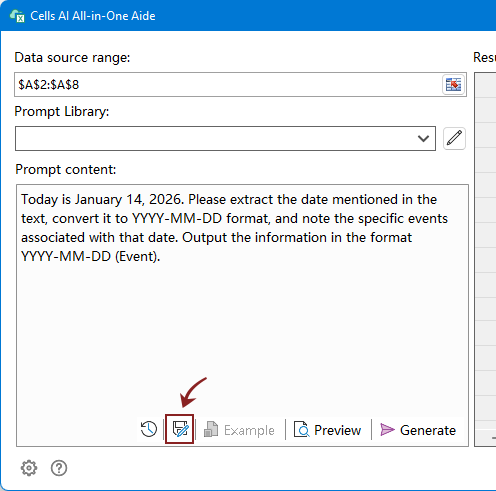
- بعد إنشاء قاعدتك الخاصة، انقر على زرحفظ باسم.
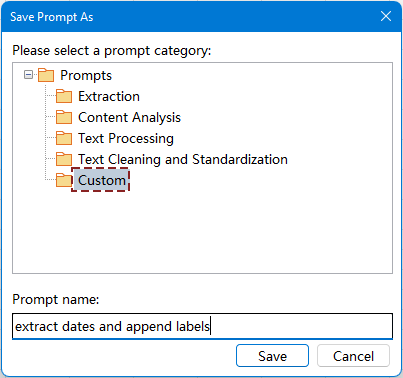
- 2. في مربع حوارحفظ الطلب باسم، اختر فئة للطلب، وأدخل اسمًا للقاعدة، ثم انقر علىحفظ.
عندما تريد استخدام هذه القاعدة المخصصة، ما عليك سوى توسيع قائمةمكتبة التعليماتالمنسدلة، ثم العثور على الفئة وتحديد القاعدة.

نصائح إضافية لـ Cells Aide
أزرار تحسين أخرى في واجهة Cells Aide:
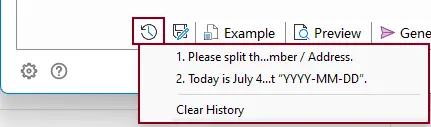
- السجليخزّن آخر 10 طلبات استخدمتها، مما يتيح لك إعادة استخدامها بسرعة. ويمكنك مسح السجل بالنقر على «مسح السجل» من القائمة.
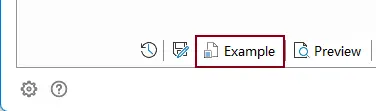
- مثاليفتح ورقة عمل نموذجية مرتبطة بالطلب المعد مسبقًا المحدد.
هذا الخيار متاح فقط لطلباتالمضمنة. بعد تحديد طلب افتراضي، انقر علىمثاللإنشاءورقة عمل نموذجيةفي المصنف الحالي. يمكنك تجربة الطلب على البيانات النموذجية أولًا، مما يساعدك على فهم كيفية عمل الطلب بسرعة قبل تطبيقه على بياناتك الخاصة.
إدارة مكتبة التعليمات
مع الاستخدام المتكرر لـ Cells Aide، قد ترغب في تحسين الطلبات الحالية، أو تنظيمها حسب الغرض، أو إنشاء مجموعة طلبات شخصية للمهام المتكررة. يوفّر مدير الطلبات مكانًا مركزيًّا لإدارة جميع الطلبات المعدة مسبقًا والمخصصة، مما يساعدك على الحفاظ على سير عمل الذكاء الاصطناعي منظمًا وقابلًا لإعادة الاستخدام وسهل الصيانة.
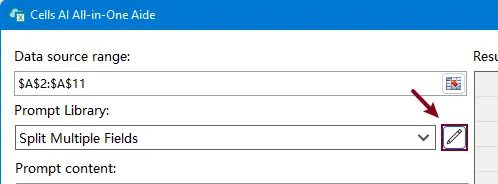
- انقر على زرفتح مدير الطلبات.
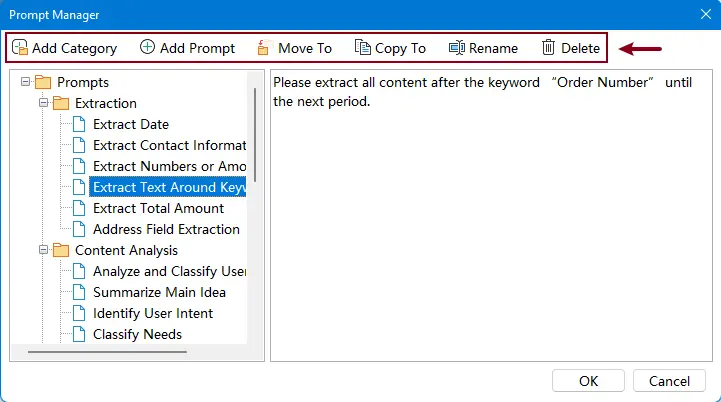
- في نافذةمدير الطلبات، يمكنك:
- عدّل مطالبةلتتناسب بشكل أفضل مع احتياجاتك الخاصة.
- أضف فئات مطالبات جديدةلتنظيم سير العمل المختلفة.
- أنشئ مطالبات جديدةلعمليات خلايا مخصصة.
- انقل المطالبةإلى فئة مختلفة.
- انسخ المطالبةإلى فئة أخرى لإعادة استخدامها.
- غيّر اسمفئة أو مطالبة فردية.
- احذفالفئات أو المطالبات التي لم تعد تحتاجها.
تعطيل جميع ميزات الذكاء الاصطناعي في Kutools لـ Excel
إذا كنت ترغب في إيقاف تشغيل جميع الميزات المتعلقة بالذكاء الاصطناعي في Kutools لـ Excel، فاتبع الخطوات التالية:
- انتقل إلى علامة التبويبKUTOOLS AI.
- انقر علىخيارات>تعطيل جميع ميزات الذكاء الاصطناعي في Kutools.
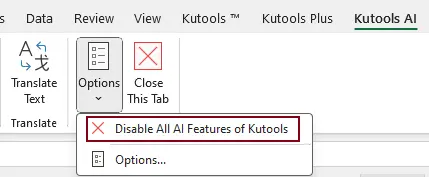
بمجرد التعطيل، سيتم إيقاف جميع ميزات الذكاء الاصطناعي حتى تُعيد تمكينها يدويًّا.
الخاتمة
يُحدث Cells AI All-in-One Aide ثورة في طريقة عملك مع محتوى الخلايا في Excel. فبدلًا من الاعتماد على صيغ معقدة أو تعديلات يدوية، يمكنك ببساطة إدخال طلبات مدعومة بالذكاء الاصطناعي لمعالجة بياناتك بشكل أكثر ذكاءً وكفاءة.
أدوات إنتاجية موصى بها
Office Tab: استخدمعلامات تبويب مفيدةفي Microsoft Office، تمامًا كما في Chrome وFirefox ومتصفح Edge الجديد! بدّل بسهولة بين المستندات باستخدام علامات التبويب — دون الحاجة إلى نوافذ مشتتة.معرفة المزيد...
Kutools لـ Outlook: يقدّم Kutools لـ Outlook 100+ ميزات قويةلـ Microsoft Outlook 2010–2024 (والإصدارات الأحدث)، وكذلك Microsoft 365، مما يساعدك على تبسيط إدارة البريد الإلكتروني وزيادة الإنتاجية.معرفة المزيد...
Kutools لـ Excel
يقدّم Kutools لـ Excel 300+ ميزات متقدمة لتبسيط عملك في Excel 2010 – 2024 وMicrosoft 365. الميزة أعلاه هي واحدة فقط من بين العديد من أدوات توفير الوقت المضمنة.

جدول المحتويات
- مزايا Kutools Cells Aide
- إعداد خيارات الذكاء الاصطناعي
- استخدم مطالبة معدة مسبقًا
- استخرج ووحّد التواريخ من النصوص
- لخّص النصوص الطويلة في الخلايا
- ترجم إلى لغة معينة
- نظّف محتوى الخلية
- أنشئ قواعد الذكاء الاصطناعي الخاصة بك وأعِد استخدامها
- أنشئ قاعدة ذكاء اصطناعي خاصة بك
- احفظ القاعدة المخصصة وأعِد استخدامها
- نصائح إضافية لـ Cells Aide
- الخاتمة
- أفضل أدوات الإنتاجية للمكتب
Kutools لـ Excel
يجلب أكثر من 300 ميزة قوية لتبسيط مهام Excel الخاصة بك.
- ⬇️ تنزيل مجاني
- 🛒 اشترِ الآن
- 📘 دروس حول الميزات
- 🎁 تجربة مجانية لمدة 30 يومًا