عرض التمرير (Hover View) في Kutools لـ Excel: معاينة محتوى الخلية والصيغ بالكامل عند التمرير
عند العمل في Excel، من الشائع مواجهة خلايا تحتوي على نصوص طويلة أو قيم جزئية غير مرئية أو صيغ يصعب فحصها بلمحة سريعة. يحلعرض التمريرفيKutools لـ Excelهذه المشكلة من خلال عرض نافذة معاينة عائمة عند تحريك مؤشر الفأرة فوق الخلية، مما يسمح لك بعرض محتوى الخلية أو صيغتها بالكامل بسرعة—دون الحاجة إلى توسيع الأعمدة أو الدخول في وضع التحرير.
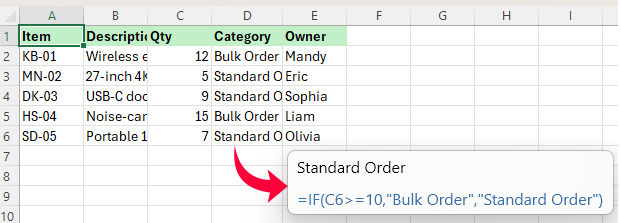
ما هو عرض التمرير (Hover View) في Kutools لـ Excel؟
عرض التمريرهو ميزة معاينة في Kutools لـ Excel تعرض نافذة عائمة عند تمرير مؤشر الفأرة فوق الخلية، وتتيح لك الاطّلاع على محتوى الخلية أو صيغتها بالكامل فورًا—بدون الحاجة إلى توسيع الأعمدة أو التحقق من شريط الصيغة أو الدخول في وضع التحرير.
تُعد هذه الميزة مثاليةً بشكل خاص للخلايا التي تحتوي على نصوص طويلة أو قيم مقطوعة أو صيغ يصعب فحصها مباشرةً في ورقة العمل. ومع عرض التمرير، يمكنك معاينة التفاصيل المخفية فورًا دون المساس بتخطيط ورقة العمل الأصلي.
لماذا تستخدم ميزة عرض التمرير في Excel؟
يُسهّل عرض التمرير قراءة محتوى الخلية المخفي وفحص الصيغ دون الحاجة إلى تغيير تخطيط ورقة العمل. فبدلًا من توسيع الأعمدة أو التبديل إلى شريط الصيغة أو الدخول في وضع التحرير، يكفيك ببساطة تمرير المؤشر فوق الخلية لمعاينة التفاصيل فورًا.
- 👀معاينة المحتوى الكامل عند التمرير – اقرأ النصوص الطويلة والمدخلات المخفية بالكامل بسرعة!
- 🧮افحص الصيغ بسهولة أكبر – شاهد الصيغ مباشرةً في نافذة معاينة عائمة.
- ⚡اعمل بكفاءة أعلى – تجنّب إعادة التحجيم المتكررة والنقر والتعديل عند مراجعة أوراق العمل.
- 🧠اختر طريقة عرض المعاينات – اعرض المعاينات فقط عند الحاجة، أو لجميع الخلايا غير الفارغة.
- 📐احفظ تخطيط ورقة العمل – تحقق من تفاصيل الخلية دون الحاجة لتغيير عرض العمود أو التنسيق.
- ✅أكثر راحة من Excel وحده – اقرأ محتوى الخلية والصيغ في مكانها مع أقل قدرٍ من المقاطعة.
كيف يمكنك استخدام عرض التمرير في Kutools لـ Excel؟
استخدام عرض التمرير سهلٌ وبسيط. فبمجرد تفعيله، يبدأ العمل تلقائيًا في ورقة العمل أثناء تحريك المؤشر عبر الخلايا.
الخطوة 1. شغّل عرض التمرير.
انقرKutools > عرض > عرض التمريرلتفعيل الميزة.
الخطوة 2. مرر مؤشر الماوس فوق الخلية.
مرر مؤشر الفأرة فوق خلية في ورقة العمل، وستظهر نافذة معاينة عائمة بجانبها تتيح لك فحص تفاصيلها بسرعة دون الحاجة إلى تحرير الخلية أو تعديل تخطيط ورقة العمل.
ملاحظة: قد تعرض المعاينة محتوى الخلية أو الصيغة أو كليهما، وذلك حسب إعدادات عرض التمرير الحالية لديك. لتغيير ما يُعرض ومتى تظهر نافذة المعاينة، انتقل إلى الخطوة 3.
الخطوة 3. عدّل إعدادات عرض التمرير حسب الحاجة
لتخصيص طريقة عمل عرض التمرير، افتحعرض التمرير > خيارات.
في مربع حوارعرض تمرير الخلية: خيارات العرض، يمكنك اختيار ما يُعرض، والتحكم في وقت ظهور نافذة المعاينة، وضبط موضعها وحجم خطّها. لمعرفة وظيفة كل خيار، انتقل إلىشرح عرض التمرير: خيارات العرض.
شرح عرض التمرير خيارات العرض
يتكوّن مربع حوارعرض تمرير الخلية خيارات العرضمن ثلاثة أقسام: نوع العرض،خيارات أخرى، وتمكين عرض تمرير الخلية. معًا، تتحكم هذه الإعدادات في محتوى عرض التمرير، ووقت ظهور نافذة المعاينة، وأسلوب عرضها.
1. نوع العرض
يتحكم هذا القسم فيما يظهر في نافذة المعاينة:
- إظهار نص الخلية – يعرض محتوى الخلية بالكامل، وهو مفيدٌ خصوصًا للنصوص الطويلة والخلايا التي تُظهر ### لأن القيمة لا يمكن عرضها بالكامل.
- إظهار صيغة الخلية – يُظهر الصيغة المخزَّنة في الخلية، وهو مفيد للتحقق من تركيب الصيغة، ومراجعة منطق الحساب، وفحص أوراق العمل.
عند تحديد الخيارين معًا، يدعم عرض التمرير معاينة المحتوى والصيغة في آنٍ واحد.
2. خيارات إضافية
يتحكم هذا القسم في وقت وكيفية عرض نافذة المعاينة:
- إظهار نافذة المعاينة لجميع الخلايا التي تحتوي على محتوى – بالنسبة إلىالنص، يُحدد هذا الخيار ما إذا كان عرض التمرير يظهر لجميع خلايا النص غير الفارغة أو فقط عندما لا يُمكن عرض المحتوى بالكامل. أما بالنسبة إلىالصيغة، فلا ينطبق هذا الخيار، ويظهر عرض التمرير دائمًا لخلايا الصيغ.
- موقع نافذة المعاينة – يتيح لك وضع نافذة المعاينة فيالزاوية السفلية اليمنى من المؤشرأوالزاوية السفلية اليمنى من الخلية.
- حجم نافذة المعاينة وحجم الخط – يتيح لك الاختيار من بينصغير،أصغر،متوسط،أكبر، وكبير.
- بالنسبة للنص:عندما يكون معطّلًا، يظهر شريط التمرير فقط إذا لم يُمكن عرض المحتوى بالكامل؛ وعند تفعيله، يظهر في جميع خلايا النص غير الفارغة.
- بالنسبة للصيغة:لا يؤدي هذا الخيار إلى إيقاف نافذة المعاينة. إذا كان نوع العرض يتضمّنالصيغة، يظهر عرض التمرير لجميع الخلايا التي تحتوي على صيغ.
تلميح:إذا أردت أن يكون عرض التمرير أقل إزعاجًا، فعطّل خيارإظهار نافذة المعاينة لجميع الخلايا التي تحتوي على محتوىليظهر العرض فقط عندما لا يكون المحتوى مرئيًا بالكامل.
3. تمكين عرض تمرير الخلية
هذا هو المفتاح الرئيسي للخاصية. عند تفعيله، يعمل عرض التمرير وفقًا للإعدادات المحددة؛ وعند تعطيله، لن تظهر نافذة المعاينة.
عرض التمرير مقابل عرض Excel الافتراضي
يوضح الجدول أدناه كيف يقارن عرض التمرير مع الطرق الافتراضية في Excel للتحقق من محتوى الخلايا والصيغ:
| نقطة المقارنة | عرض Excel الافتراضي | عرض التمرير (Hover View) |
|---|---|---|
| محتوى الخلية بالكامل | قم بتوسيع الأعمدة أو لف النص✘ | معاينة عند التمرير✔ |
| عرض الصيغة | استخدم شريط الصيغة أو وضع التحرير✘ | عرض عند التمرير✔ |
| تخطيط ورقة العمل | قد يغيّر التخطيط✘ | يحافظ على التخطيط دون تغيير✔ |
| سير العمل | يتطلب خطوات يدوية أكثر⚠ | أسرع وأكثر سلاسة✔ |
| المحتوى المقطوع | أقل راحة⚠ | سهل الفحص✔ |
| معاينة ذكية | غير متوفر✘ | متوفر✔ |
| أوراق العمل الكثيفة | أبطأ في المراجعة⚠ | أفضل لمراجعة سريعة✔ |
باختصار، يوفّر عرض التمرير طريقةً أسرع وأكثر سلاسةً لفحص محتوى الخلايا والصيغ دون مقاطعة سير عملك في ورقة العمل.
أدوات إنتاجية موصى بها
Office Tab: استخدمعلامات التبويب المفيدةفي Microsoft Office، تمامًا كما في Chrome وFirefox ومتصفح Edge الجديد. بدّل بسهولة بين المستندات باستخدام علامات التبويب — دون نوافذ مشتتة.اعرف المزيد...
Kutools لـ Outlook: يوفّر Kutools لـ Outlook ميزات قوية من 100+لـ Microsoft Outlook 2010–2024 (والإصدارات الأحدث)، وكذلك Microsoft 365، مما يساعدك على تبسيط إدارة البريد الإلكتروني وزيادة الإنتاجية.اعرف المزيد...
Kutools لـ Excel
يوفّر Kutools لـ Excel أكثر من 300 ميزة متقدمة لتبسيط عملك في Excel 2010–2024 وMicrosoft 365. الميزة المذكورة أعلاه ليست سوى واحدة من بين العديد من الأدوات الموفرة للوقت التي يشملها البرنامج.

جدول المحتويات
- ما هو عرض التمرير (Hover View) في Kutools لـ Excel؟
- لماذا تستخدم ميزة عرض التمرير في Excel؟
- كيف تستخدم ميزة عرض التمرير في Kutools لـ Excel؟
- شرح خاصية التمرير خيارات العرض
- عرض التمرير مقابل عرض Excel الافتراضي
- أفضل أدوات الإنتاجية للمكتب
Kutools لـ Excel
يُضيف ميزات متقدمة من 300+ إلى Excel
- 🧩 نظرة عامة
- 📥 تنزيل مجاني
- 🎁 تتوفر نسخة تجريبية مجانية لمدة 30 يومًا