تأجيل الرسائل الإلكترونية لـ Outlook الكلاسيكي
أخّر الرسائل غير العاجلة، وستعود تلقائيًا إلى صندوق الوارد كـغير مقروءةوفق الجدول الزمني المحدد.
🔎 لا يتضمن Outlook الكلاسيكي ميزة التأجيل — بل توفرهاKutools لـ Outlook.
- استخدم الإعدادات المسبقة (لاحقاً اليوم، غداً، الأسبوع القادم) أو اختر وقتاً دقيقاً
- تعود إلى أعلى صندوق الوارد كـغير مقروءةفي الوقت الذي حددته
- اعرض، أعد جدولة، أو ألغِ التأجيل من مجلدالرسائل المؤجلةالمخصص
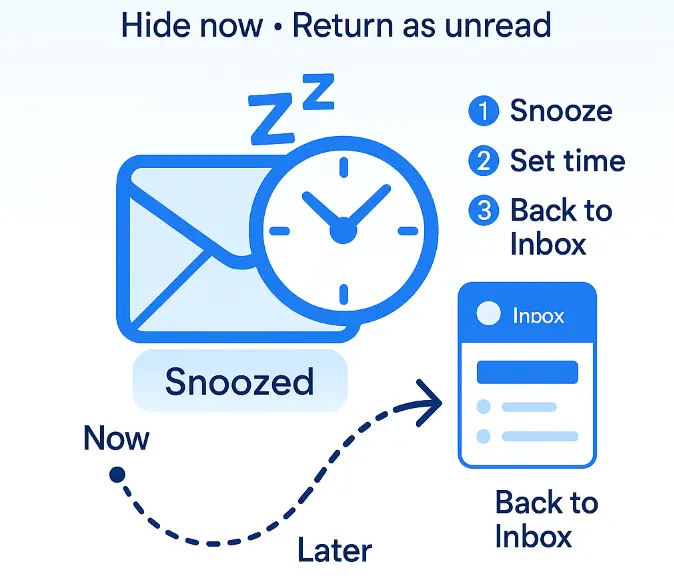
Outlook الكلاسيكي مقابل Outlook مع Kutools
Outlook الكلاسيكي
- ✘ لا توجد ميزة التأجيل
- ✘ تتراكم الرسائل الإلكترونية
- ✘ لا يوجد خيار لإعادة الجدولة
Outlook الكلاسيكي + Kutools
- ✔ ميزة تأجيل الرسائل الإلكترونية متاحة
- ✔ أخّر الرسائل غير العاجلة
- ✔ يعود في الوقت المناسب
تأجيل الرسائل لـ Outlook الكلاسيكي — الميزات الرئيسية
مصمم لتعزيز التركيز ودعم المتابعة.
⏰ جدولة مرنة
استخدم الإعدادات المسبقة أو حدد تاريخًا ووقتًا دقيقين.
📂 مجلد الرسائل المؤجلة
اطّلع على كل رسالة مؤجَّلة وأدرها بفعالية.
🔔 عودة ذكية
تعود كرسالة غير مقروءة في الوقت الذي حددته.
↩️ إلغاء التأجيل في أي وقت
أعد الرسائل فورًا.
🧭 حافظ على تركيزك
اجعل أولويات اليوم فقط هي المرئية.
⚙️ متوافق مع Outlook
مصمم للعمل بسلاسة مع إعداداتك الحالية.
لماذا Kutools لـ Outlook
100+ أداة احترافية لـ Outlook الكلاسيكي — بريد إلكتروني أسرع، صندوق وارد أنظف، وكتابة مدعومة بالذكاء الاصطناعي.
تتميّز بخاصية تأجيل الرسائل الإلكترونية:قم بتأجيل الرسائل وستعود إلى صندوق الوارد غير مقروءةوفق الجدول الزمني الذي حددته.
- ✔تنظيف بنقرة واحدة وإجراءات دفعية
- ✔قواعد وتنظيم أكثر ذكاءً
- ✔كتابة مدعومة بالذكاء الاصطناعي، ترجمة، وملخصات
- ✔تثبيت سريع على Windows
أضف ميزة التأجيل إلى Outlook الكلاسيكي
جرّبه مجانًا! وإذا أعجبك، اشترِه مع ضمان استرداد أموالك خلال 60 يومًا.
Kutools لـ Outlookيحتوي علىتأجيل الرسائل الإلكترونيةوأكثر من100 أداة احترافيةلتبسيط استخدام Outlook الكلاسيكي. وهو متوافق مع Windows، ويدعم جميع لغات Microsoft Office، ويُثبَّت في لمح البصر ليتكامل بسلاسة مع الإضافات الحالية لديك بأقل قدر من الإعداد. استمتع بـتجربة مجانيةوضمان استرداد الأموال خلال 60 يومًا، إضافةً إلى تحديثات دورية ودعم فعّال يمنحك راحة البال التامة. وللفِرق، يوفّر الترخيص بالحجم ونشرٌ سهلٌ يجعلان التوزيع سريعًا وبسيطًا—حتى توحّد مستويات الإنتاجية عبر مؤسستك بأكملها.
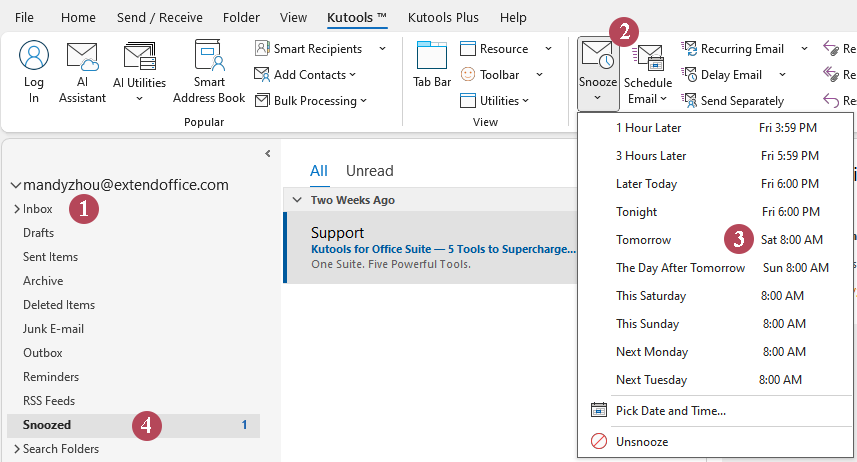
كيف يعمل
من الفوضى إلى الوضوح في أربع خطوات بسيطة.
اختر الرسائل الإلكترونية
حدد الرسائل التي لا تحتاجها حاليًا في صندوق الوارد الخاص بك.
انقر على تأجيل
انتقل إلى علامة تبويب Kutools واخترتأجيل.
حدد الوقت
اختر إعداداً مسبقاً أو حدد تاريخاً ووقتاً مخصصين.
الرسائل المؤجلة → صندوق الوارد
تنتقل إلى مجلدالرسائل المؤجلة، ثم تعود إلى أعلى صندوق الوارد في الوقت الذي حددته كـغير مقروءة.
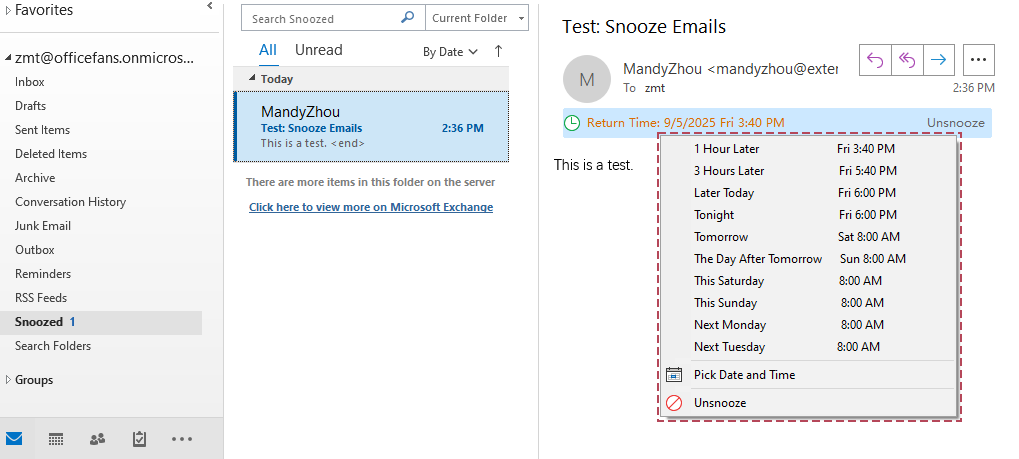
إدارة الرسائل المؤجلة
اعرض، أعد جدولة، أو ألغِ التأجيل في ثوانٍ معدودة.
عرض الكل
افتح مجلدالرسائل المؤجلةلرؤية جميع الرسائل التي تم تأجيلها.
تغيير الوقت
حدد رسالة في مجلدالرسائل المؤجلة، ثم انقر على شريط وقت العودة لتغيير وقت عودتها.
إلغاء التأجيل الآن
أعدها فورًا إلى صندوق الوارد باستخدام زرإلغاء التأجيل.
عزّز Outlook وOffice
اختر المنتج الأنسب لك اليوم — مع إمكانية التبديل أو الترقية في أي وقت!
📧 Kutools لـ Outlook
100+ أداة توفر وقتك في إدارة البريد الإلكتروني والتقويم على Windows.
- اختصارات بنقرة واحدة للعمل المتكرر
- نظم، نظّف، وأتمت المهام الروتينية
- متوافق بسلاسة مع إعدادات Outlook الحالية لديك
- تجربة كاملة لمدة 30 يوماً · استرداد الأموال خلال 60 يوماً
🧰 Kutools for Office (المجموعة)
موصى به500+ أداة لـ Excel وOutlook وWord وPowerPoint وOffice Tab.
- يتضمن Kutools لـ Outlook (النسخة الكاملة)
- تثبيت واحد، خمسة أدوات أساسية في مكان واحد
- كتابة مدعومة بالذكاء الاصطناعي، ترجمة، وأتمتة
- تجربة مجانية · دعم لغات عالمي
لا يلزم بطاقة ائتمان · تثبيت وحذف سهلان · موثوق به عالمياً