ترتيب متقدم في ZKutools Anywhere for Excel بواسطة الذكاء الاصطناعي
تتيح لك ميزة الترتيب المتقدم في ZKutools Anywhere for Excel فرز بياناتك باستخدام تعليمات باللغة الطبيعية! بدلًا من فتح مربع حوار الفرز في Excel يدويًا وضبط كل مستوى فرز على حدة، ما عليك سوى وصف طريقة الفرز التي تريدها، وسوف يتولى ZKutools إنشاء نتيجة الفرز نيابةً عنك.
وهي ميزة مثالية خصوصًا عند الحاجة إلى تنفيذ فرز متعدد المستويات، أو فرز مخصص، أو مهام فرز متكررة في Excel.
مزايا ترتيب متقدم في ZKutools for Excel
مقارنةً بأساليب فرز جداول البيانات التقليدية، توفر أداة ترتيب متقدم سير عمل أكثر سلاسةً وذكاءً وقوةً:
1. فرّز البيانات باستخدام اللغة الطبيعية
لست بحاجة إلى تكوين كل مستوى فرز يدويًا—فقط اكتب ما تريد، على سبيل المثال:
سيقوم ZKutools بفهم القاعدة وتطبيق عملية الفرز على نطاق البيانات الذي حددته.
2. يدعم الفرز متعدد المستويات
يُمكّنك الترتيب المتقدم من الفرز وفقًا لأكثر من عمودٍ واحد. على سبيل المثال، يمكنك الفرز أولًا حسب المنطقة، ثم حسب المنتج، وأخيرًا حسب تاريخ الطلب.
هذا مفيدٌ عندما تحتوي جداولك على عدة فئات وترغب في الحصول على نتيجة أكثر تنظيمًا.
3. أسهل من مربعات حوار الفرز التقليدية
في مربع حوار الفرز المضمن في Excel، يتعيّن عليك عادةً تحديد كل عمود يدويًا، بالإضافة إلى ترتيب الفرز ومستواه. أما مع الترتيب المتقدم، فيمكنك وصف القاعدة مباشرةً بلغة إنجليزية واضحة.
هذا الوقت المثالي للحفظ يجعل عملية الفرز أسهل، خاصةً للمستخدمين غير المطلعين على إعدادات الفرز المتقدمة في Excel.
4. تحليل ذكي يعتمد على السياق
تقوم الأداة تلقائيًا بفحص جدول البيانات النشط، ومقارنة رؤوس الأعمدة—مثل المنطقة، المنتج، المبلغ، وتاريخ الطلب—ومطابقة تعليماتك النصية بدقة مع أنواع البيانات المناسبة.
كيف تستخدم الترتيب المتقدم؟
استخدام الترتيب المتقدم في ZKutools Anywhere for Excel سهل وبديهي. بدلاً من ضبط مستويات الفرز المتعددة يدويًا في Excel، يمكنك ببساطة وصف قواعد الفرز بلغة واضحة، وسيتولى ZKutools تطبيقها تلقائيًا على نطاق البيانات المحدد. قبل البدء، تأكد من أن جدولتك تحتوي على رؤوس أعمدة واضحة وأن نطاق البيانات بأكمله مُحدَّد، لضمان بقاء كل صف مرتبطًا بشكل صحيح بعد الفرز.
الخطوة 1: حدد نطاق البيانات
افتح ورقة العمل الخاصة بك، ثم حدد نطاق البيانات الذي ترغب في فرزه.
الخطوة 2: افتح ترتيب متقدم
انقرZKutools > ترتيب متقدم. ستظهر لوحة الترتيب المتقدم على الجانب الأيمن من Excel. راجع لقطة الشاشة: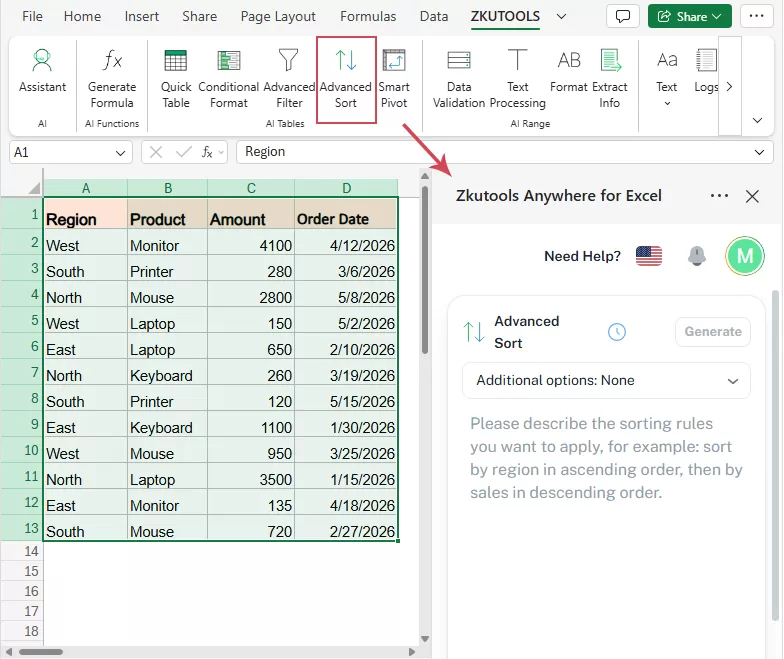
الخطوة 3: أدخل قاعدة الفرز الخاصة بك
في مربع الدردشة، اكتب قاعدة الفرز التي ترغب في تطبيقها.
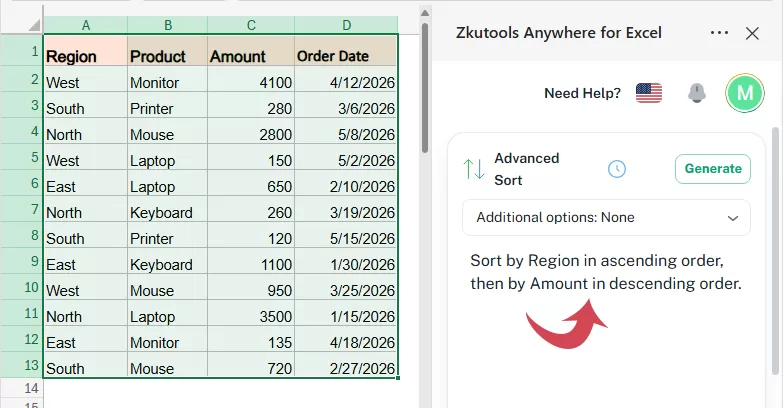
خيارات إضافية:
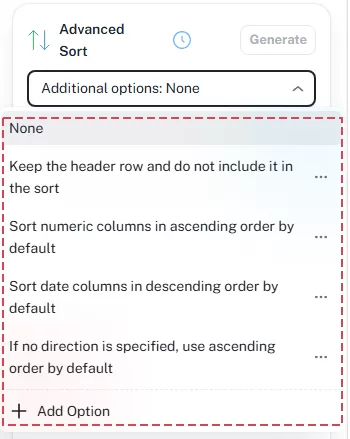
- انقر على هذه القائمة المنسدلة لتطبيق تفضيلات فرز إضافية قبل إنشاء قواعد الفرز. على سبيل المثال، يمكنك تحديد ما إذا كنت تريد استبعاد صف الرؤوس من الفرز، أو جعل الفرز التصاعدي هو الخيار الافتراضي للأعمدة الرقمية... وإذا لم تكن هناك حاجة إلى أي إعدادات إضافية، فما عليك سوى ترك الخيارات دون تحديد.
- يمكنك أيضًا النقر على «إضافة خيار» لإنشاء تفضيل فرز مخصص لاستخدامه مستقبلاً.
- لإدارة الخيارات الحالية، انقر على زر النقاط الثلاث بجانب الخيار لتعديله أو حذفه.
الخطوة 4: انقر فوق توليد
- بعد إدخال قاعدة الفرز، انقر على زرإنشاء.
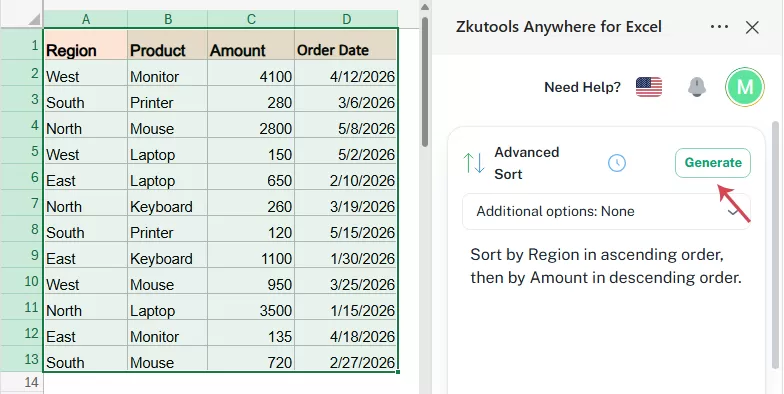
- سيحلّل ZKutools تعليماتك ويعرض قواعد الفرز المكتشفة لمراجعتك. بعد ذلك، انقر علىتطبيقلفرز النطاق المحدد.
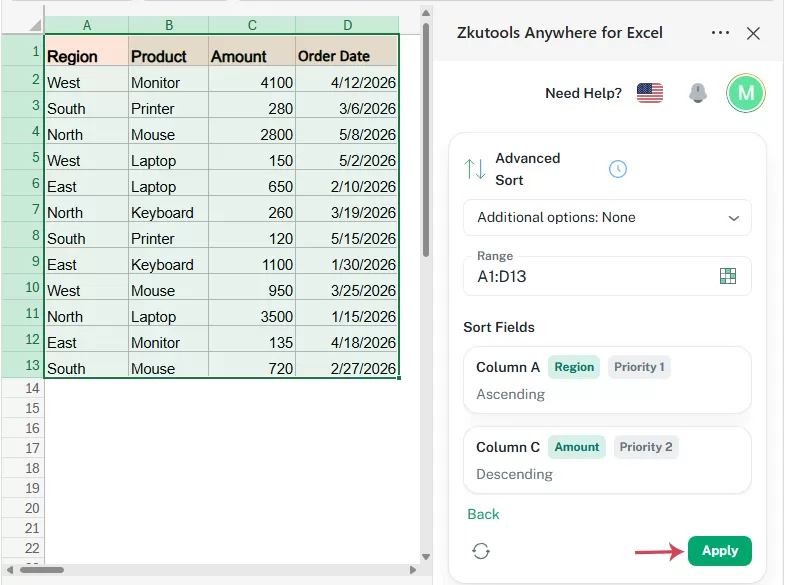
النتيجة:
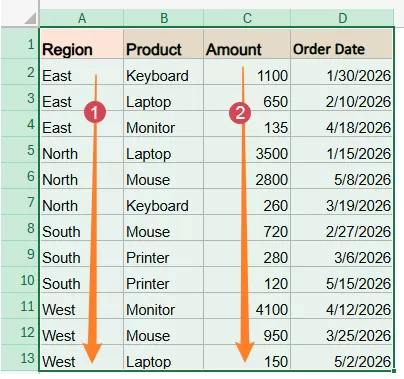
يتم فرز الجدول وفقًا لقواعد الفرز التي حددتها، مثل الفرز حسب المنطقة أولًا، ثم حسب مبلغ المبيعات. راجع لقطة الشاشة:
نصائح لكتابة قواعد فرز أفضل
لتحقيق أقصى درجة من الدقة من محرك الذكاء الاصطناعي، صِغ قواعدك باستخدام إشارات واضحة للأعمدة ومؤشرات تسلسلية. فيما يلي بعض نصائح التنسيق المحسَّنة وأمثلة منظمة:
1. استخدم أسماء الأعمدة الدقيقة
من الأفضل استخدام نفس أسماء الأعمدة الظاهرة في ورقة العمل الخاصة بك. إليك مثالًا جيدًا:
مثال أقل وضوحًا:
يساعد استخدام رؤوس الأعمدة الدقيقة من ZKutools في تحديد الحقول الصحيحة بدقة.
2. حدد ترتيب الفرز
اذكر دائمًا ما إذا كنت ترغب في فرز البيانات تصاعديًا أم تنازليًا.
أمثلة:
3. وصف الفرز متعدد المستويات بوضوح تام
عند الفرز حسب أعمدة متعددة، استخدم كلمات مثل «ثم» أو «بعد ذلك».
مثال:
يُبلغك ZKutools بأولوية الفرز.
4. تجنب التعليمات غير الواضحة
حاول تجنب استخدام أوامر غير واضحة مثل:
بدلاً من ذلك، صف منطق الفرز بدقة:
خيارات أخرى لميزة ترتيب متقدم
1إعادة إنشاء النتائج
إعادة إنشاء: : انقر على هذا الزر لإعادة إنشاء قواعد الفرز وفقًا لإعداداتك الحالية.
2العودة إلى الواجهة الرئيسية
رجوع: انقر على هذا الخيار للعودة إلى واجهة الترتيب المتقدم الرئيسية. استخدمه عندما تريد تعديل تعليمات الفرز، أو إضافة قاعدة فرز جديدة، أو البدء من جديد في إعداد الفرز قبل تطبيق النتيجة.
3إعادة استخدام قواعد الفرز السابقة
انقر على أيقونة السجل لعرض قواعد الفرز التي تم إنشاؤها أو تطبيقها مسبقًا. يمكنك اختيار سجل محفوظ لإعادة استخدام نفس إعدادات الفرز بسرعة—وهو خيار مثالي عندما تُفرز جداول مشابهة بشكل متكرر باستخدام القواعد نفسها.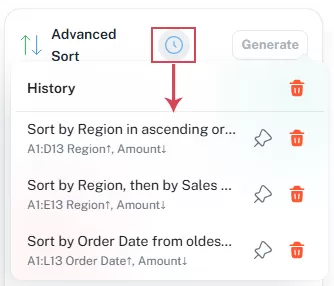
تثبيت: انقر على أيقونة الدبوس لتثبيت قاعدة فرز تستخدمها كثيرًا في قائمة السجل، واحصل على وصول سريع إليها في أي وقت.
حذف: انقر على أيقونة سلة المهملات بجانب السجل لإزالة هذا العنصر المحدد من السجل.
مسح كل السجل: انقر على أيقونة سلة المهملات في الأعلى لمسح جميع السجلات.
ملاحظات وقيود
1حدد النطاق الصحيح قبل الفرز
قبل استخدام الترتيب المتقدم، تأكد من تحديد نطاق الجدول بالكامل. ففي حال اخترت عمودًا واحدًا فقط، قد لا تُفرز البيانات كما هو متوقع، لأن الأعمدة الأخرى قد لا تتبعه في الحركة. ولأفضل النتائج، اختر الجدول بأكمله بما في ذلك رؤوس الأعمدة.
2تحقق من تنسيقات التواريخ والأرقام
إذا كانت تواريخك أو أرقامك محفوظة كنصوص، فقد يؤدي ذلك إلى نتائج فرز غير صحيحة.
على سبيل المثال، يجب أن تكون قيم التواريخ تواريخ Excel حقيقية، وليس نصوصًا. كما يجب أن تكون قيم المبالغ أرقامًا فعلية، وليس أرقامًا محفوظة كنصوص.
3راجع النتيجة بعد الفرز
بعد تطبيق قاعدة الفرز، تأكد دائمًا من مراجعة النتيجة. ويكتسب هذا أهمية خاصة عند فرز جداول كبيرة أو بيانات تحتوي على أعمدة متعددة أو قوائم ذات ترتيب مخصص.
4احفظ ملفك قبل فرز البيانات المهمة
يُغيّر الفرز ترتيب الصفوف في ورقة العمل الخاصة بك. ولحماية بياناتك المهمة، يُوصى بحفظ نسخة احتياطية من الملف أو تكرار ورقة العمل قبل البدء بالفرز.
5مدمج:
تمامًا مثل آليات الفرز الأصلية في Excel، لا يمكن فرز الجداول التي تحتوي على خلايا مدمجة بشكل غير متساوٍ داخل نطاق البيانات. تأكد من إلغاء دمج جميع خلايا النطاق قبل تطبيق القاعدة.
الخاتمة
تُحدث ميزة «الترتيب المتقدم» في ZKutools Anywhere for Excel نقلة نوعية في تنظيم البيانات، حيث تحوّل النموذج من قوائم جامدة إلى تجربة أكثر بديهية تعتمد على طلبات اللغة الطبيعية. فبتحويل قواعد نصوص وصفية بسيطة إلى سلسلة من خطوات معالجة البيانات متعددة الطبقات، توفر هذه الميزة وقتًا ثمينًا وتُبسّط بشكل كبير إعداد التحليلات المعقدة. سواء كنت تعد تقارير إقليمية، أو تتبع تواريخ مرتبة زمنيًا، أو تقيّم مبالغ كبيرة الحجم، كل ما تحتاجه هو كتابة واضحة وطبيعية للحفاظ على جداولك منظمة تمامًا.
جدول المحتويات
- مزايا ترتيب متقدم في ZKutools for Excel
- كيف تستخدم الترتيب المتقدم؟
- نصائح لكتابة قواعد فرز أفضل
- خيارات أخرى لميزة ترتيب متقدم
- ملاحظات وقيود
- الخاتمة
ZKutools for Excel
يُدخل مساعدةً مدعومةً بالذكاء الاصطناعي وأدوات إنتاجية عملية مباشرةً إلى Excel على الويب، وWindows، وMac، وiPad.