معالجة النصوص بالذكاء الاصطناعي في Excel Online مع ZKutools Anywhere for Excel
غالبًا ما تتطلب معالجة بيانات النصوص في Excel مهامًا متكررة تستغرق وقتًا طويلاً، مثل ترجمة المحتوى، وتلخيص النصوص الطويلة، وتنظيف البيانات الفوضوية، وتوحيد العناوين، وتحويل النصوص إلى تنسيق موحد.
تقليديًّا، كانت هذه المهام تتطلب صيغًا معقدة، ووظائف Excel متعددة، وتحريرًا يدويًّا، أو حتى أدوات خارجية. أما الآن، ومع معالجة النصوص بالذكاء الاصطناعي في ZKutools Anywhere for Excel، فيمكنك تنفيذ هذه العمليات بسهولة باستخدام أوامر بسيطة بلغة طبيعية، ومساعدة الذكاء الاصطناعي مباشرةً داخل Excel Online.
في هذا المقال، ستكتشف ما هي معالجة النصوص بالذكاء الاصطناعي، وتتعرّف على مزاياها مقارنةً بالإمكانيات المدمجة في Excel، كما ستتعلم كيفية استخدامها لمعالجة بيانات النصوص بكفاءة أعلى.
ما هي معالجة النصوص بالذكاء الاصطناعي؟
مزايا معالجة النصوص بالذكاء الاصطناعي مقارنةً بـ Excel Online
ما هي معالجة النصوص بالذكاء الاصطناعي؟
معالجة النصوص بالذكاء الاصطناعي هي ميزة مدعومة بالذكاء الاصطناعي تُمكّنك من تنفيذ عمليات نصية متنوعة بسرعة ودقة.
وتشمل مجموعة متنوعة من الخيارات المدمجة، مثل:
- ترجمة النصوص
- تنقيح النصوص
- إعادة صياغة النصوص
- تلخيص النصوص
- تنظيف النصوص
- توحيد عناوين البريد
- عمليات معالجة نصوص مخصصة
بدلًا من دمج صيغ متعددة أو تعديل البيانات يدويًّا، ما عليك سوى وصف النتيجة التي تريدها، وسيتولى الذكاء الاصطناعي تنفيذ العملية تلقائيًّا.
سواء كنت تنظّف بيانات العملاء، أو تترجم أوصاف المنتجات، أو توحّد العناوين، أو تستخرج معلومات رئيسية من النصوص، فإن معالجة النصوص بالذكاء الاصطناعي تقلّل بشكل كبير من الجهد اليدوي المطلوب.
مزايا معالجة النصوص بالذكاء الاصطناعي مقارنةً بـ Excel Online
يوفر Excel Online العديد من وظائف النصوص، لكن تنفيذ العديد من مهام معالجة النصوص الشائعة لا يزال يتطلب صيغًا معقدة وخطوات متعددة.
على سبيل المثال:
- عادةً ما تتطلب الترجمة استخدام أدوات خارجية.
- لا يتوفر تلخيص النصوص بشكلٍ أصلي.
- غالبًا ما يتطلب تنظيف البيانات غير المتسقة استخدام مجموعة من الصيغ.
- عادةً ما يتطلب تنسيق العناوين تعديلًا يدويًّا.
- قد يكون إنشاء تحويلات نصية مخصصة أمرًا بالغ الصعوبة.
مع معالجة النصوص بالذكاء الاصطناعي، يمكنك:
- استخدم أوامر بلغة طبيعية بدلاً من الصيغ.
- عالج كميات هائلة من النصوص في ثوانٍ معدودة.
- أنهِ مهام معالجة النصوص المتعددة من واجهة واحدة بسلاسة.
- معاينة النتيجة قبل تطبيق التغييرات.
- أنشئ عمليات مخصصة لمعالجة النصوص بسلاسة وكفاءة.
- قلّل من الأخطاء اليدوية والمهام المتكررة.
كيفية استخدام معالجة النصوص بالذكاء الاصطناعي
الخطوة 1: تثبيت ZKutools Anywhere لـ Excel
أولاً، قم بتثبيت إضافة ZKutools Anywhere لـ Excel على Excel Online.
للحصول على إرشادات التثبيت، راجع:
كيفية تثبيت ZKutools Anywhere لـ Excel
الخطوة 2: فتح معالجة النصوص بالذكاء الاصطناعي
حدّد الخلايا التي تحتوي على النص الذي ترغب في معالجته.
ثم انقر على:

ستظهر لوحة معالجة النصوص المدعومة بالذكاء الاصطناعي على الجانب الأيمن من Excel.
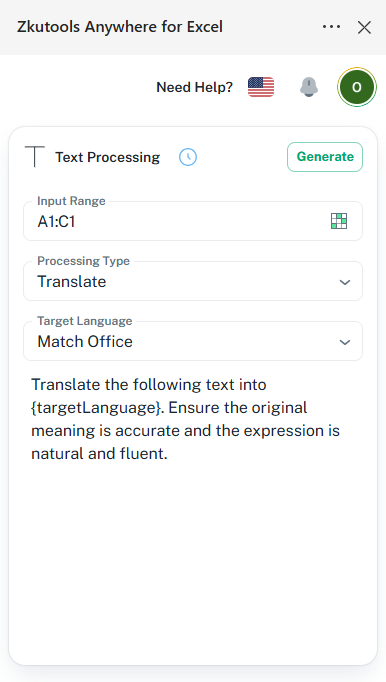
تلميح:عند استخدام هذه الميزة لأول مرة، ستحتاج إلى تسجيل حساب KUTOOLS AI باستخدام عنوان بريدك الإلكتروني.
بعد التسجيل، يمكنك الاستفادة من ميزات الذكاء الاصطناعي مجانًا.
الخطوة 4: اختيار عملية
اختر إحدى عمليات معالجة النصوص المتاحة.
على سبيل المثال، اختر «تلخيص النصوص» من القائمة المنسدلة.
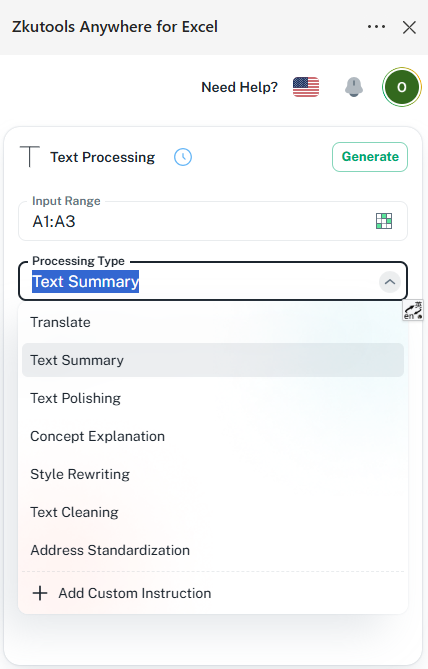
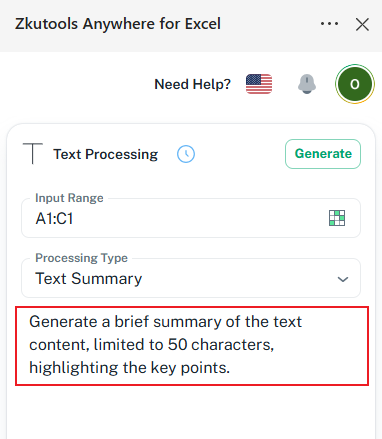
بعد اختيار العملية، يمكنك تخصيص الوصف أدناه وفقًا لمتطلباتك الخاصة.
الخطوة 5: انقر على إنشاء
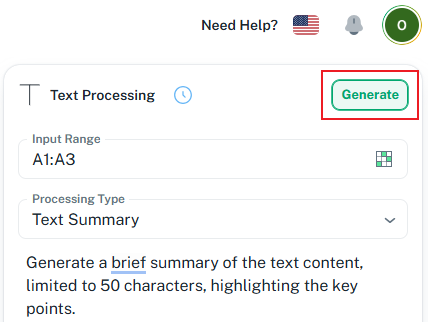
سيقوم الذكاء الاصطناعي بمعالجة تحديد البيانات وعرض معاينة للنتائج.
راجع الناتج وتأكد من أنه يلبي توقعاتك تمامًا.
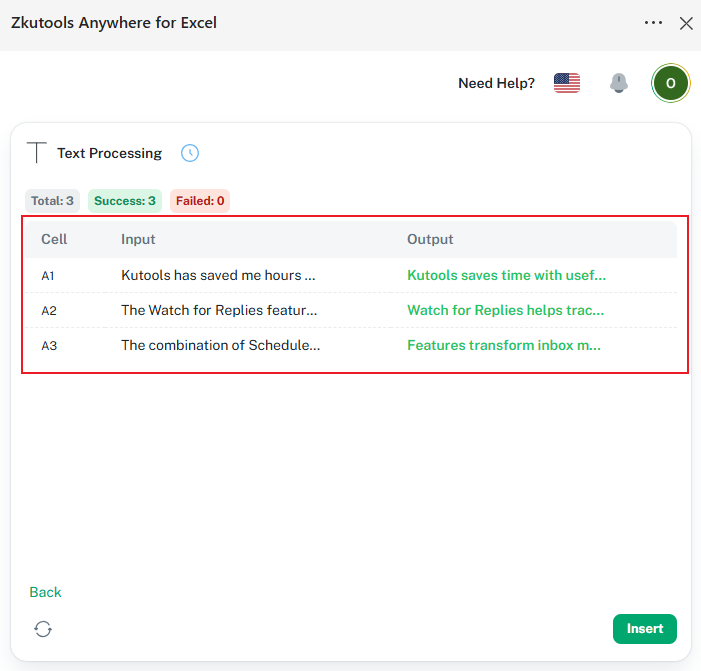
الخطوة 6: إدراج النتائج
بمجرد رضاك عن المعاينة، انقر على:
سيتم حفظ النتائج المعالَجة مباشرةً في ورقة العمل الخاصة بك.
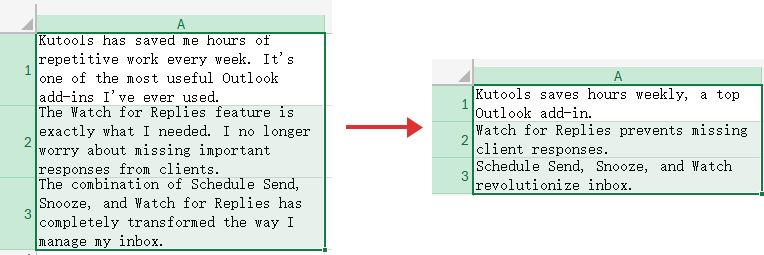
أمثلة الميزات
ترجمة النصوص
تسمح لك ميزة ترجمة النصوص بترجمة النصوص إلى لغات مختلفة مباشرةً داخل Excel.
مثال
لنقل إن لديك جدولًا مكتوبًا بالإسبانية وترغب في ترجمته إلى الإنجليزية لتفهم محتواه بسهولة.
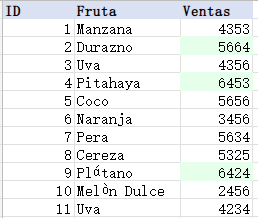
- حدّد الجدول الذي ترغب في ترجمته.
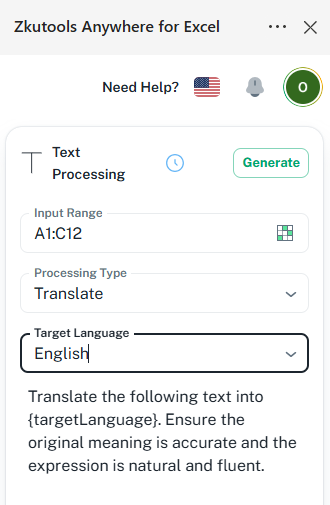
- اختر ترجمة من إجراءات الذكاء الاصطناعي المتاحة.
- حدد اللغة المستهدفة:
- مطابقة لغة Office، أو
- الإنجليزية
- انقر على «إنشاء».
ستظهر نتيجة الترجمة فورًا.
يمكنك مراجعة الترجمة في نافذة معاينة النتيجة قبل تطبيقها.
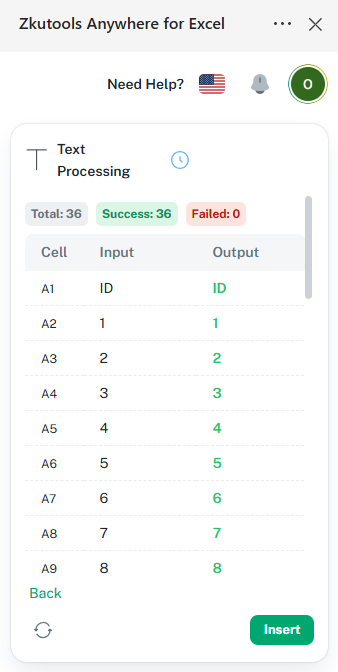
بعد ذلك، يمكنك:
أدرج المحتوى المترجم ليحل محل الجدول الأصلي.
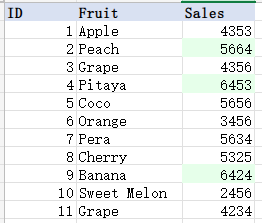
يُمكّنك ذلك من تحويل الجداول المكتوبة بلغات أجنبية إلى محتوى مقروء بسرعة، دون الحاجة إلى النسخ أو اللصق يدويًّا أو الاعتماد على أدوات ترجمة خارجية.
تنظيف النصوص
تُساعدك ميزة تنظيف النصوص على إزالة المحتوى غير المرغوب فيه وتحسين اتساق بياناتك.
ويمكنها:
- إزالة المسافات الزائدة
- إزالة أحرف معيّنة
- إزالة الرموز الخاصة
- توحيد التنسيق بالأحرف الكبيرة والصغيرة
- تنظيف التنسيق غير المتسق
- تصحيح الأخطاء المطبعية الشائعة والأخطاء الأخرى ذكيًّا
مع الحفاظ على المعنى الأصلي دون أي تغيير.
مثال
الأصلي:
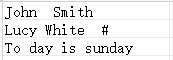
- حدّد البيانات.
- اختر «تنظيف النصوص» من إجراءات الذكاء الاصطناعي المتاحة.
- انقر على «إنشاء».
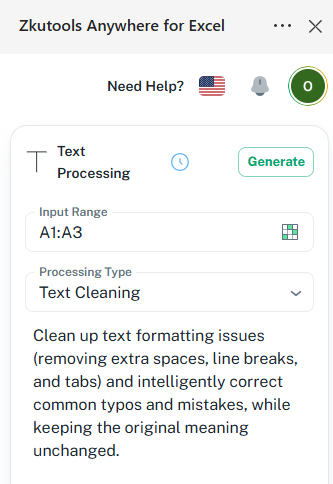
معاينة النتيجة
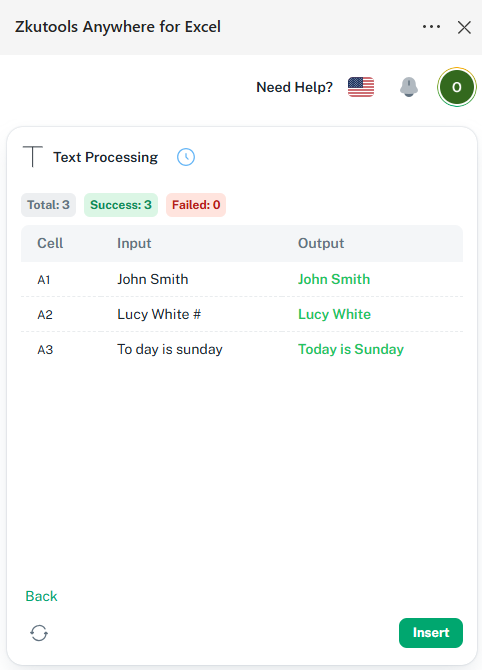
إدراج لاستبدال البيانات الأصلية.
المنظّف:

تُعد هذه الميزة مفيدةً بشكل خاص عند استيراد البيانات من مصادر خارجية.
توحيد عناوين البريد
غالبًا ما تظهر العناوين بتنسيقات متنوعة، مما يصعّب تحليلها وفرزها.
تُعيد ميزة توحيد العناوين تنظيم العناوين تلقائيًا إلى هيكل موحد.
مثال
الأصلي:
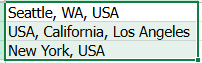
موحّد:
- حدّد العناوين.
- اختر «توحيد العناوين» من إجراءات الذكاء الاصطناعي المتاحة.
- انقر على «إنشاء».
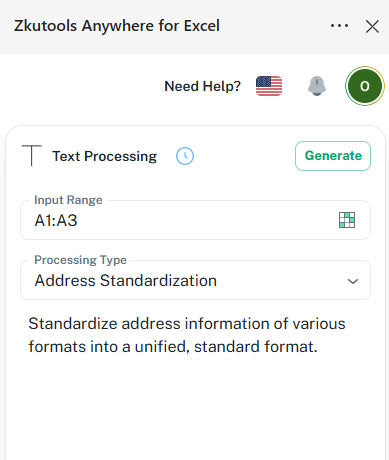
معاينة النتيجة
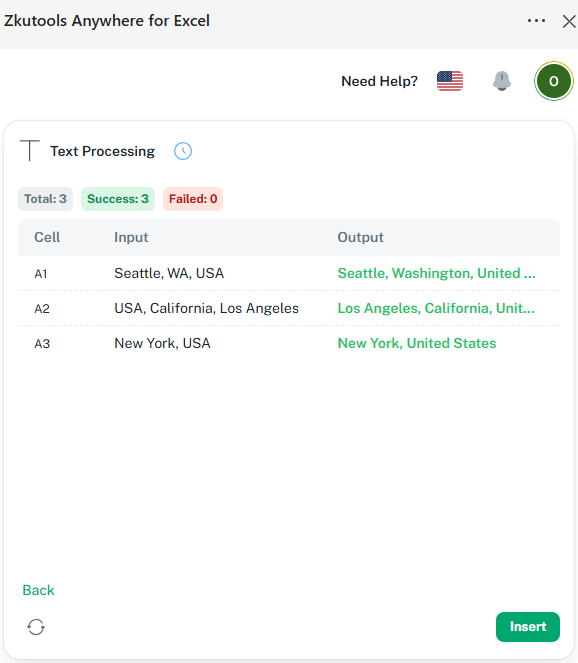
النتيجة:
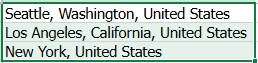
مما يجعل إدارة بيانات العناوين وتصفيتها وتحليلها أسهل بكثير.
عمليات مخصصة
إذا لم تلبِّ الخيارات المضمنة احتياجاتك، يمكنك إنشاء تعليمات معالجة نصوص مخصصة تناسب متطلباتك.
ما عليك سوى وصف ما ترغب في أن يفعله الذكاء الاصطناعي.
مثال
استخرج اسم الشركة فقط من كل توقيع بريد إلكتروني.
الأصلي:
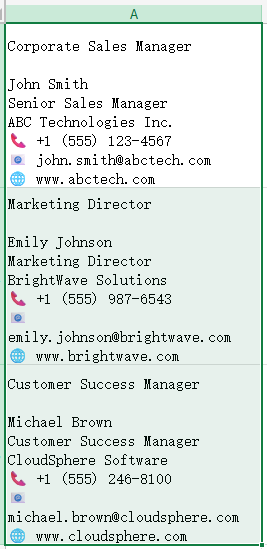
- حدّد التوقيعات التي ترغب في استخراجها من اسم الشركة.
- اختر إضافة تعليمات مخصصة من قائمة منسدلة
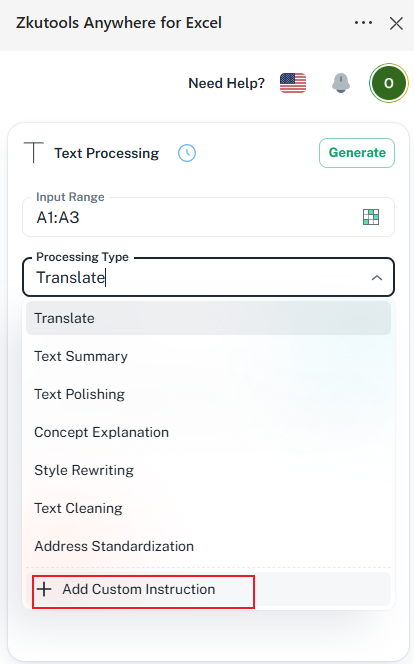
- أدخل اسم التعليمات ومحتواها، ثم انقر على «تأكيد».
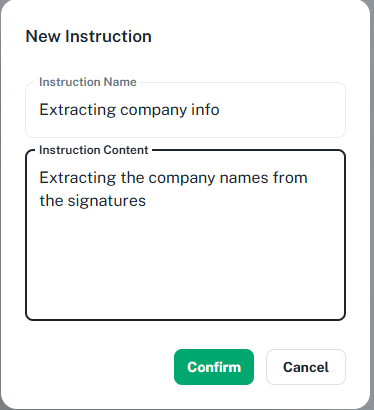
- انقر على «إنشاء».
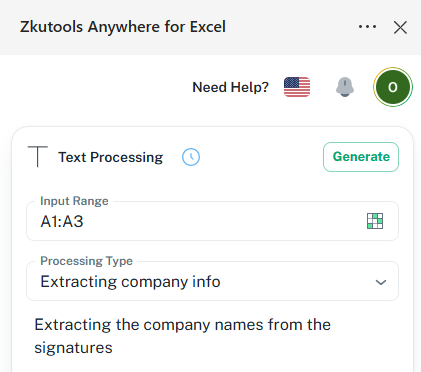
سيقوم الذكاء الاصطناعي بتحليل النص واستخراج اسم الشركة فقط.
معاينة النتيجة
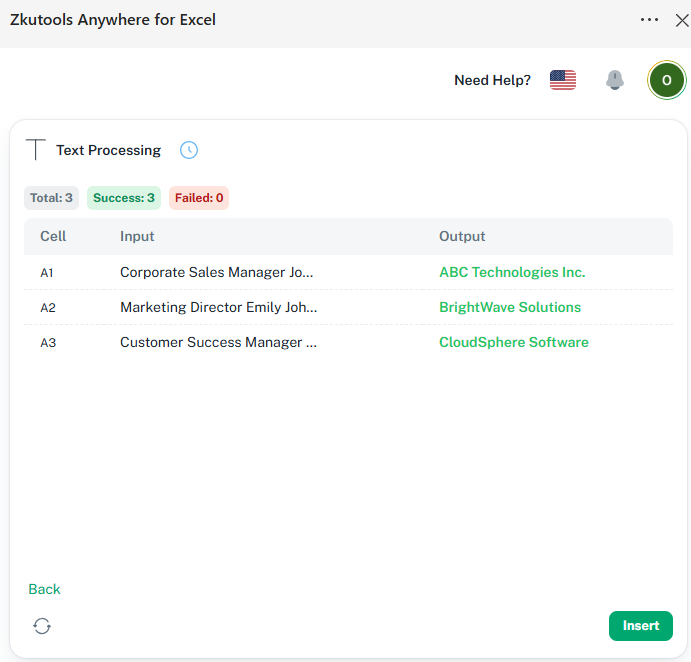
انقر على «إدراج» لاستبدال البيانات الأصلية.
تشمل الأمثلة الأخرى:
- استخراج رموز المنتجات
- تحويل النص إلى حالة العنوان
- إزالة عنوان البريد الإلكتروني
- استخراج الكلمات المفتاحية
- إعادة كتابة الأوصاف
- تصنيف محتوى النص
نصائح إضافية
تغيير اللغة:انقر على أيقونة العلم في الجزء العلوي لتبديل بين اللغات.

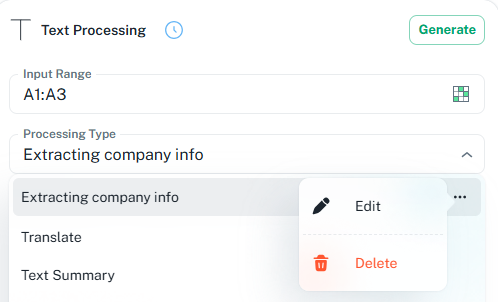
تعديل الخيار أو حذفه:انقر على لتعديل الخيار ذي الصلة أو إزالته.
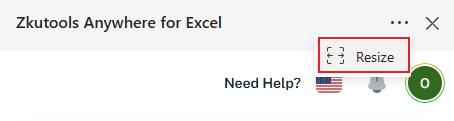
تغيير حجم الجزء:يمكنك تغيير حجم جزء المهام بطريقتين:
- انقر على زر تغيير الحجم في اللوحة
- أو اسحب الحد الأيسر للوحة مباشرةً
خاتمة
تجعل معالجة النصوص بالذكاء الاصطناعي في ZKutools Anywhere for Excel العمل مع النصوص في Excel Online أسهل بكثير.
بدلًا من الاعتماد على صيغ معقدة أو تحرير يدوي أو أدوات خارجية، يمكنك الاستفادة من الذكاء الاصطناعي لترجمة النصوص، وتلخيصها، وتنظيفها، وتوحيدها، وتحويل بيانات النص — وكل ذلك بنقرات قليلة فقط.
سواء كنت تدير معلومات العملاء، أو نتائج الاستبيانات، أو المستندات التجارية، أو مجموعات البيانات المستوردة، فإن معالجة النصوص بالذكاء الاصطناعي تساعدك على توفير الوقت، وتعزيز الدقة، والعمل بكفاءة أعلى.
جدول المحتويات
- ما هي معالجة النصوص بالذكاء الاصطناعي؟
- مزايا معالجة النصوص بالذكاء الاصطناعي مقارنةً بـ Excel Online
- كيفية استخدام معالجة النصوص بالذكاء الاصطناعي
- أمثلة الميزات
- ترجمة النصوص
- تنظيف النصوص
- توحيد عناوين البريد
- عمليات مخصصة
- أفضل أدوات الإنتاجية المكتبية