حلّل بيانات Excel باستخدام الذكاء الاصطناعي مع Smart Pivot
عند مراجعة جدول Excel كبير، قد لا تكون أصعب خطوة هي إنشاءPivotTable، بل تحديدما يجب تحليله أولًا. هل تريد مقارنة المبيعات حسب المنطقة؟ أم تلخيص الطلبات حسب المنتج؟ أم تقييم أداء الفئة؟ أم اكتشاف الأنماط عبر حقول متعددة؟
Smart Pivot فيZKutools Anywhere لـ Excelيساعدك على الانتقال من البيانات الخام إلى رؤى تحليلية مفيدة بشكل أسرع! فهو يستخدم الذكاء الاصطناعي لمراجعة نطاق البيانات الذي حددته، وفهم الحقول الموجودة في جدولك، ثم يقترح عليك خطط تحليل عملية على نمط PivotTable يمكنك تطبيقها مباشرةً في Excel.
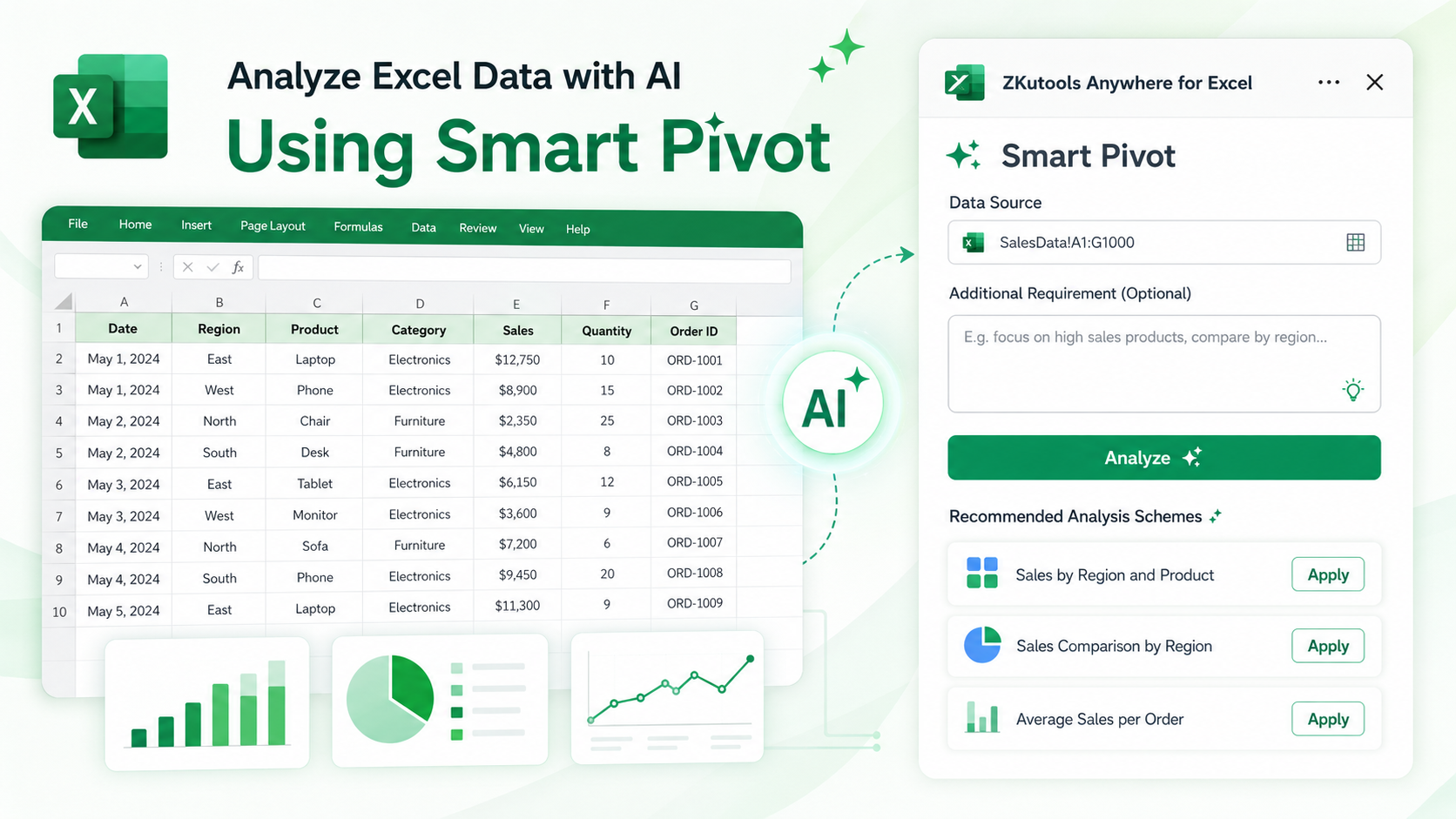
مزايا Smart Pivot
اعثر على أفكار تحليل مفيدة بشكل أسرع
عندما يحتوي الجدول على العديد من الأعمدة، يصبح من السهل تفويت رؤى تحليلية مفيدة. يقوم Smart Pivot بفحص نطاق البيانات الذي حددته ويقترح خطط تحليل ذكية بناءً على الحقول المتاحة في ورقة العمل الخاصة بك.
حوّل البيانات الخام إلى تقارير على نمط PivotTable
بدلاً من اختبار تخطيطات PivotTable يدويًا، يمكنك البدء بخطط يوصي بها الذكاء الاصطناعي، مثل مقارنات المبيعات أو التحليل المتقاطع حسب حقول متعددة أو الإحصائيات الملخصة.
ركّز على السؤال التجاري الذي يهمك
إذا كنت تعرف بالفعل ما تريد التحقيق فيه، أضف شرط تحليل اختياريًا. على سبيل المثال، اطلب من Smart Pivot التركيز على سجلات المبيعات المرتفعة، أو مقارنة الأداء حسب المنطقة، أو تلخيص النتائج حسب فئة المنتج.
وقت الحفظ في إنشاء التقارير المتكررة
يُعد Smart Pivot مفيدًا لمهام التحليل المتكررة، مثل مراجعة سجّلات المبيعات، وقوائم الطلبات، وجداول المخزون، وبيانات العملاء، أو تقارير الأداء. فهو يساعدك على الانتقال من البيانات إلى الرؤى بشكل أسرع دون إعداد كل تخطيط تحليلي يدويًا.
كيفية استخدام Smart Pivot
قبل البدء، تأكد من أنZKutools Anywhere لـ Excelمتوفر في Excel الخاص بك. احصل عليه من Microsoft AppSourceإذا لزم الأمر.
ملاحظة:يُعد Smart Pivot إحدى ميزات الذكاء الاصطناعي في ZKutools Anywhere لـ Excel. وتتطلب ميزات الذكاء الاصطناعيحساب ZKutools AI. يمكنك البدء بـ200،000 رمزٍ مجاني، ثم المتابعة باشتراكZKutools AI لـ Excel وOutlook وWord.
الخطوة 1: افتح ZKutools Anywhere لـ Excel
- افتح مصنف Excel الخاص بك، ثم انقر فوقZKUTOOLS > Smart Pivot لفتح لوحةZKutools Anywhere لـ Excel.
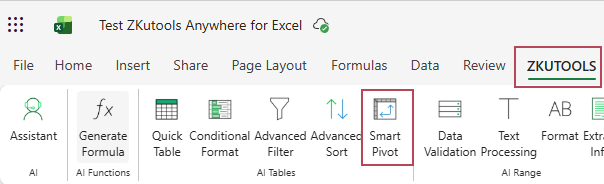
- بعد فتح لوحة ZKutools Anywhere، سجّل الدخول باستخدامحساب ZKutools AI الخاص بك. وإذا لم يكن لديك حساب بعد، يمكنك إنشاء واحد مباشرةً من اللوحة.
الخطوة 2: استخدم Smart Pivot
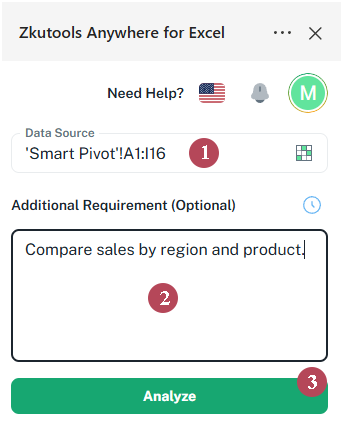
- في واجهةSmart Pivot، انقر فوق أيقونة محدد النطاق واختر الجدول أو النطاق الذي تريد تحليله.
- في مربعالشرط الإضافي، يمكنك اختياريًا إدخال تركيز للتحليل. وإذا تركته فارغًا، سيقترح Smart Pivot خططًا مناسبة تلقائيًا بناءً على مصدر تحديد البيانات. ولتوجيه التحليل، يمكنك إدخال شروط مثل:
- قارن المبيعات حسب المنطقة والمنتج.
- حلّل الكمية المباعة حسب الفئة.
- لخّص متوسط المبيعات لكل طلب.
- انقر فوق زرتحليل.
الخطوة 3: راجع خطط التحليل المقترحة
سيبدأ Smart Pivot بمراجعة نطاق المصدر الخاص بك وتوليد خطط تحليل مقترحة. أثناء هذه العملية، قد تظهر لك رسالة مثلجارٍ تحليل البيانات، يُرجى الانتظار.... وبعد اكتمال التحليل، يعرض Smart Pivot خطط التحليل المقترحة، والتي قد تكون مرتبة في فئات مثلالتحليل المتقاطع،تحليل الاتجاهات، والإحصائيات الملخصة.
راجع القائمة وابحث عن التحليل الذي يتوافق بشكل أفضل مع هدفك في إعداد التقارير.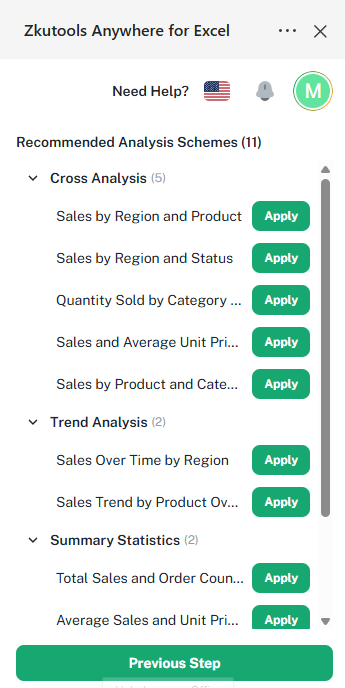
النتيجة: طبّق الخطة التي تريدها
انقر على زرتطبيقالموجود بجانب الخطة المقترحة التي ترغب في استخدامها. بعد النقر، سيقوم Smart Pivot بإنشاء ورقة عمل جديدة باسم الخطة المختارة، ويُدرج داخلها جدول PivotTable.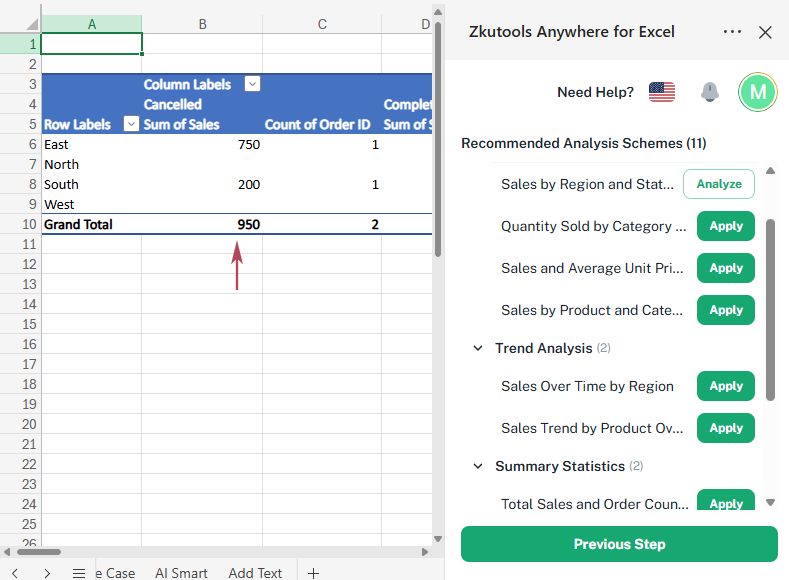
- إذا لم تكن الخطط المقترحة هي ما تحتاجه، فانقر علىالخطوة السابقةللعودة وتعديل نطاق المصدر أو إدخال شرطٍ أكثر تحديدًا، ثم حلّل مجددًا.
- بعد النقر فوقتطبيقإحدى الخطط المقترحة، يتغيّر الزر إلىتحليل. انقر فوقتحليلليقوم الذكاء الاصطناعي بتفسير نتيجة PivotTable بشكل أعمق. سيتم إدراج التحليل كمربع نص بجانب PivotTable.
وجّه التحليل باستخدام شرطك الخاص
يكون مربعالشرط الإضافيمفيدًا عندما تريد أن يركّز Smart Pivot على سؤال محدد. لست بحاجة إلى صياغة طلب طويل—فقط اجعل تعليماتك قصيرة وواضحة، طالما أنها تُبيّن للذكاء الاصطناعي نوع التحليل الذي تريده.
يمكنك ترك هذا الحقل فارغًا إذا كنت ترغب فقط في أن يستكشف Smart Pivot مجموعة البيانات ويُقدّم لك أفكارًا مقترحة للتقارير. أما إذا كان هدفك واضحًا مسبقًا—مثل مقارنة المبيعات، أو تلخيص الأداء، أو التركيز على مجموعة فرعية من السجلات—فأضف متطلبًا يعبّر عن ذلك.
| ما تريد تحليله | الشرط الذي يمكنك إدخاله | ما قد يقترحه Smart Pivot |
|---|---|---|
| الأداء الإقليمي | قارن إجمالي المبيعات بين المناطق. | تقرير مقارنة حسب المنطقة |
| أداء المنتج | حلّل المبيعات والكميات حسب المنتج. | تحليل متقاطع حسب المنتج |
| سجّلات ذات قيمة عالية | ركّز على السجّلات التي تتجاوز مبيعاتها 1000. | خطط تركز على الطلبات ذات القيمة العالية |
| ملخص الطلب | احسب متوسط المبيعات لكل طلب. | تقرير إحصائيات ملخصة |
| اتجاه زمني | حلّل اتجاهات المبيعات حسب تاريخ الطلب. | اقتراح تحليل قائم على التاريخ |
تلميح:إذا كنت تستكشف البيانات لأول مرة، اترك حقل «المتطلب الإضافي» فارغًا. أما إذا كانت لديك فكرة واضحة عن سؤالك، فأضف متطلبًا موجزًا لجعل التوصيات أكثر تركيزًا.
كيف تعمل خطط التحليل المقترحة
مخططات التحليل الموصى بها هي اقتراحات تقارير يُولّدها الذكاء الاصطناعي استنادًا إلى مصدر بياناتك والمتطلب الاختياري الخاص بك، لتساعدك على تلخيص بياناتك أو مقارنتها أو استكشاف الاتجاهات فيها—بدون الحاجة إلى إنشاء كل مخطط جدولي محوري يدويًّا.
| مجموعة الخطة | ما يعنيه ذلك | مثال |
|---|---|---|
| التحليل المتقاطع | يُلخّص القيم عبر حقلين أو أكثر للكشف عن العلاقات بين الفئات. | المبيعات حسب المنطقة والمنتج |
| تحليل الاتجاهات | يحلّل كيفية تغيُّر القيم بمرور الوقت، مما يمكّنك من اكتشاف الأنماط أو النمو أو الانخفاضات بسهولة. | اتجاه المبيعات حسب تاريخ الطلب |
| إحصائيات ملخصة | يُنشئ ملخصات عامة مثل المتوسطات والإجماليات والعدد أو غيرها من الإحصائيات الأساسية. | متوسط المبيعات لكل طلب |
قد تختلف أسماء المجموعات والمخططات حسب مجموعة البيانات الخاصة بك. راجع القائمة الموصى بها، واختر فكرة التقرير التي تُجيب بشكل أفضل على سؤالك، ثم انقر فوقتطبيق.
الأسئلة الشائعة
هل استخدام Smart Pivot مجاني؟
يُعد Smart Pivot ميزةً مدعومة بالذكاء الاصطناعي ويتطلب حساب ZKutools AI. ابدأ الآن بـ200،000 رمز مجاني، ثم استمر باستخدام اشتراك واحد في ZKutools AI يغطي تطبيقات Excel وOutlook وWord!
هل يلزم أن تكون على دراية بجداول Pivot قبل استخدام Smart Pivot؟
لا. تم تصميم Smart Pivot لمساعدتك على اكتشاف مخططات التحليل وتطبيقها بسهولة أكبر. ومع ذلك، قد تساعدك المعرفة الأساسية بجداول Pivot في مراجعة النتائج وتعديلها عند الحاجة.
هل يمكنني ترك حقل «المتطلب الإضافي» فارغًا؟
نعم. حقل «المتطلب الإضافي» اختياري، ويمكنك تركه فارغًا والسماح لـ Smart Pivot بتقديم اقتراحات مخططات تحليلية بناءً على مصدر تحديد البيانات.
ما نوع البيانات الأنسب للاستخدام مع Smart Pivot؟
يعمل Smart Pivot بشكل أفضل مع البيانات المنظمة التي تحتوي على رؤوس أعمدة واضحة وصفوف متسقة، مثل سجلات المبيعات، وقوائم الطلبات، وجداول المنتجات، وبيانات الجرد، وسجلات العملاء.
ماذا يمكنني أن أفعل إذا لم تكن مخططات التوصية مناسبة؟
انقر فوقالخطوة السابقة، وقم بتعديل نطاق المصدر، وأدخل متطلبًا إضافيًا أكثر وضوحًا، ثم انقر فوقتحليلمرة أخرى.
هل ما زلت بحاجة إلى التحقق من نتيجة التحليل؟
نعم. راجِد دائمًا النتيجة المطبَّقة للتأكد من أنها تتوافق مع نطاق المصدر الخاص بك، وسؤال العمل، واحتياجات إعداد التقارير.
الخاتمة
Smart Pivot فيZKutools Anywhere for Excel يُمكّنك من تحليل بيانات Excel بسرعة فائقة، وذلك بتحويل نطاق البيانات المحدد إلى اقتراحات تقارير شبيهة بالجداول المحورية مدعومة بالذكاء الاصطناعي. وبدلاً من إضاعة الوقت في اختيار الحقول المناسبة للجدول المحوري، يمكنك ببساطة مراجعة التصورات المقترحة وتطبيق التقرير الأنسب لهدفك.
سواء أردت مقارنة المبيعات، أو تلخيص الطلبات، أو تحليل أداء المنتجات، أو استكشاف الاتجاهات، يمنحك Smart Pivot طريقة أسرع لاكتشاف رؤى مفيدة من بيانات ورقة العمل الخاصة بك.
حوّل مهام Excel إلى نتائج بشكل أسرع
معZKutools Anywhere لـ Excel، يمكنك استخدام الذكاء الاصطناعي مباشرةً داخل Excel للمساعدة في كتابة الصيغ، ومعالجة البيانات، وإنجاز مهام ورقة العمل اليومية — كل ذلك دون الحاجة إلى التبديل بين أدوات مختلفة.
ابدأ بـ200،000 رمز ذكاء اصطناعي مجاني، ثم واصل باستخدام اشتراك ZKutools AI واحد لـ Excel وOutlook وWord.