تغيير الحالة في Excel: الأحرف الكبيرة، الأحرف الصغيرة، الحرف الأول بحالة كبيرة، الحرف الأول في الجملة بحالة كبيرة، وحالة الذكاء الاصطناعي الذكية
غالبًا ما يُستمد النص في Excel من مصادر متنوعة، مما قد يؤدي إلى عدم اتساق في استخدام الحروف الكبيرة والصغيرة. فقد تظهر بعض القيم بأحرف كبيرة بالكامل، وأخرى بأحرف صغيرة بالكامل، بينما يحتوي البعض الآخر على مزيج من الحروف أو أخطاء في الكتابة. ويُعد هذا شائعًا مع أسماء العملاء، وأسماء المنتجات، وعناوين التقارير، والوصف، والبيانات المستوردة، أو النصوص المنقولة.
ميزةتغيير الحالةفيZKutools Anywhere for Excel تُمكّنك من تحويل حالة النص بسرعة مباشرةً في Excel! يمكنك استخدام الخيارات التقليدية غير المعتمدة على الذكاء الاصطناعي، مثلالأحرف الكبيرة بالكامل، والأحرف الصغيرة، والحرف الأول بحالة كبيرة، والحرف الأول في الجملة بحالة كبيرة، وتبديل الحالة. ولتحويل نص أكثر تقدمًا، جرّب خيارالذكاء الاصطناعي الذكيللتعامل بذكاء مع الاختصارات، وأسماء العلامات التجارية، وكتابة العناوين، والأسماء الخاصة، والقواعد المخصصة.
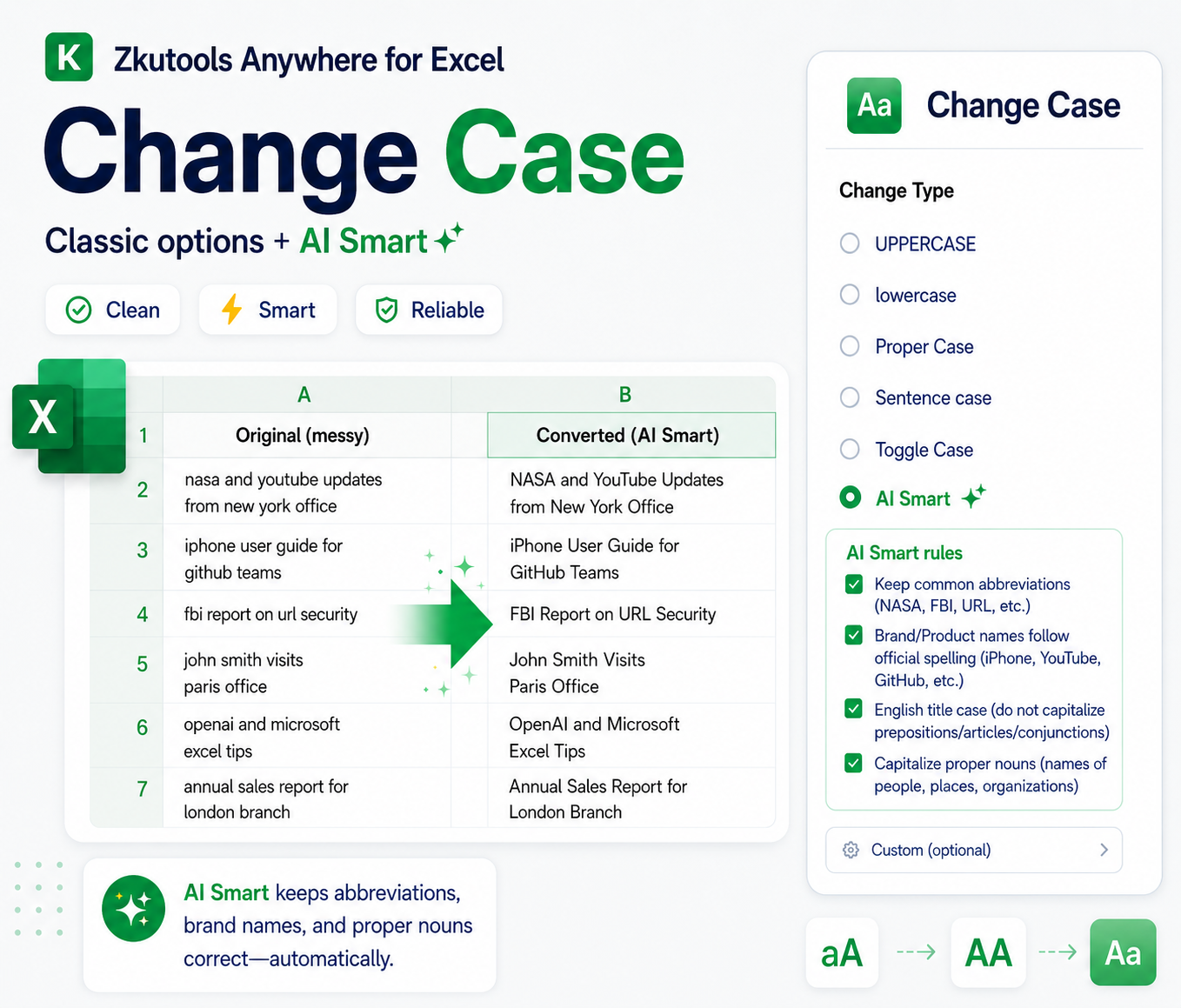
مزايا تغيير الحالة
غيّر حالة النص دون استخدام صيغ
لا حاجة لإنشاء أعمدة مساعدة باستخدام صيغUPPER،LOWER أوPROPER. ما عليك سوى تحديد خلاياك، واختيار نوع الحالة، وعاينة النتيجة، ثم تطبيق التحويل فورًا!
نظّف التناسق غير المنتظم في الحروف الكبيرة والصغيرة بسرعة
غالبًا ما تحتوي البيانات المستوردة أو المنسوخة على تنسيقات متفاوتة من الحروف الكبيرة والصغيرة، مثل كلمات بأحرف كبيرة بالكامل، أو صغيرة بالكامل، أو بأحرف عشوائية. ويُسهّل عليك تغيير حالة الأحرف توحيد الأسماء، والعناوين، والتسميات، والأوصاف، وسجلات النصوص بنقرات قليلة فقط.
تغطية احتياجات تحويل حالة الأحرف اليومية
استخدم الخيارات الكلاسيكية لتحويل النص المحدد إلىأحرف كبيرة بالكامل،أحرف صغيرة بالكامل،الحرف الأول بحالة كبيرة،الحرف الأول في كل جملة بحالة كبيرة، أوتبديل الحالة—حسب الشكل الذي تريده للنص.
عاين النتيجة قبل التطبيق
يعرض مجال المعاينة القيمة الأصلية والنتيجة المحولة معًا، مما يتيح لك التحقق من المخرجات قبل إجراء أي تعديلات على بيانات ورقة العمل. وبالنسبة للخيارات الكلاسيكية، تظهر المعاينة تلقائيًا.
معالجة حالات الحروف الواقعية باستخدام AI Smart
قد لا تعالج قواعد التنسيق البسيطة نصوصًا مثلNASA،iPhone،YouTube،GitHub، والأسماء والأماكن والعناوين الإنجليزية بشكل صحيح. يساعدك AI Smart على تطبيق قواعد أكثر طبيعية لتنسيق الحروف في هذه السيناريوهات الواقعية.
أضف قواعد مخصصة للنصوص الخاصة
عندما لا تكون القواعد المعدة مسبقًا كافية، اخترمخصصضمنAI Smart وصف قاعدتك الخاصة للتحويل، مثل الحفاظ على رموز المنتجات بأحرف كبيرة، أو الحفاظ على أسماء الموديلات، أو اتباع نمط التسمية الخاص بشركتك.
الطريقة 1: تغيير الحالة باستخدام الخيارات التقليدية
قبل البدء، تأكد من أنZKutools Anywhere for Excel متوفر في برنامج Excel الخاص بك. احصل عليه من Microsoft AppSourceإذا لزم الأمر.
تتضمن ميزةتغيير الحالةخيارات تقليدية بالإضافة إلى خيارالذكاء الاصطناعي الذكي. وتشمل الخيارات التقليديةالأحرف الكبيرة بالكامل،الأحرف الصغيرة،الحرف الأول بحالة كبيرة،الحرف الأول في الجملة بحالة كبيرة، وتبديل الحالة — وهي مجانية للاستخدام الفوري ولا تعتمد على الذكاء الاصطناعي، مما يجعلها مثالية لتحويلات حالة النص البسيطة والمتوقعة.
الخطوة 1: فتح تغيير الحالة
حدد الخلايا التي تريد تحويلها، ثم انقرZKUTOOLS > نص > تغيير الحالةلفتح مربع حوارتغيير الحالة.
الخطوة 2: اختر خيارًا تقليديًا لـ تغيير النوع
في قائمةتغيير النوع، اختر الخيار الذي يتوافق مع النتيجة التي تحتاجها:
- أحرف كبيرة بالكامل: يحوّل كل النص المحدد إلى أحرف كبيرة.
- أحرف صغيرة بالكامل: يحوّل كل النص المحدد إلى أحرف صغيرة.
- الحرف الأول بحالة كبيرة: يحوّل الحرف الأول من كل كلمة إلى حرف كبير.
- الحرف الأول في الجملة بحالة كبيرة: يحوّل الحرف الأول من كل جملة إلى حرف كبير.
- تبديل الحالة: يحوّل الأحرف الكبيرة إلى صغيرة، والعكس بالعكس.
في هذا المثال، نختار خيارالحرف الأول بحالة كبيرةلجعل الحرف الأول من كل كلمة كبيرًا.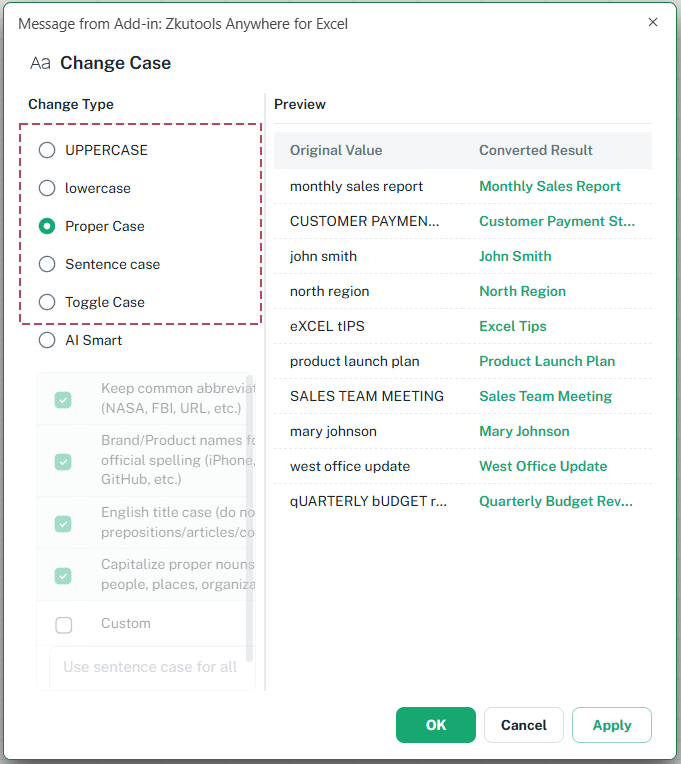
الخطوة 3: معاينة وتطبيق التحويل
تحقق منالقيمة الأصليةوالنتيجة المحولةفي منطقة المعاينة لتأكيد التحويل.
انقرموافقلتطبيق التغيير وإغلاق مربع الحوار، أو انقرتطبيقلتطبيق التغيير مع الاحتفاظ بمربع الحوار مفتوحًا.
النتيجة
يتم تحويل النص المحدد في Excel مباشرةً وفقًا لخيار تغيير الحالة الذي اخترته. في هذا المثال، يتم تحويل كل كلمة بحيث يكونالحرف الأول بحالة كبيرة.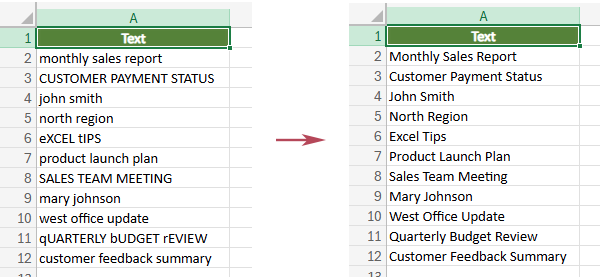
- استخدم الخيارات الكلاسيكية لإجراء تغييرات بسيطة ومتوقعة، مثل تحويل النص إلىأحرف كبيرة بالكامل، أوأحرف صغيرة بالكامل، أوالحرف الأول بحالة كبيرة، أوالحرف الأول في الجملة بحالة كبيرة، أو حتىتبديل الحالة.
- استخدمAI Smart عندما تتضمّن النصوص اختصارات، أو أسماء علامات تجارية، أو مصطلحات علمية، أو عناوين، أو قواعد تنسيق حروف خاصة.
- بالنسبة للخيارات الكلاسيكية، تظهر المعاينة تلقائيًا بعد تحديدك «تغيير النوع».
- في منطقة المعاينة، تظهر النتائج التي تبقى دون تغيير باللون الرمادي، بينما تظهر النتائج المتغيرة باللون الأخضر، مما يتيح لك التعرف بسرعة على الخلايا التي سيتم تحديثها.
الطريقة 2: استخدام الذكاء الاصطناعي الذكي لتحويل حالة النص بشكل أذكى
قبل البدء، تأكد من أنZKutools Anywhere for Excel مُثبَّت في برنامج Excel الخاص بك. احصل عليه من Microsoft AppSourceإذا لزم الأمر.
الذكاء الاصطناعي الذكيمفيد عندما لا تكفي قواعد الحروف البسيطة. فعلى سبيل المثال، قد لا تتعامل خيارات تحويل الحرف الأول إلى حالة كبيرة بالطريقة المعتادة مع الاختصارات، وأسماء العلامات التجارية، وأسماء المنتجات، وكتابة العناوين، أو قواعد التسمية الخاصة بشكلٍ صحيح. وهنا يساعدك الذكاء الاصطناعي الذكي على تطبيق قواعد كتابة أكثر طبيعية وتتناسب مع السياق.
ملاحظة:على عكس خيارات تغيير الحالة التقليدية، يتطلب خيارالذكاء الاصطناعي الذكي حساب ZKutools AI. تأكد من تسجيل الدخول قبل استخدام هذا الخيار. يمكنك البدء بـ200،000 رمزٍ مجاني، ثم المتابعة باشتراكZKutools AI لـ Excel وOutlook وWord.
الخطوة 1: فتح تغيير الحالة
حدد الخلايا التي تريد تحويلها، ثم انقرZKUTOOLS > نص > تغيير الحالةلفتح مربع حوارتغيير الحالة.
الخطوة 2: استخدام خيار الذكاء الاصطناعي الذكي
1. اختر خيارالذكاء الاصطناعي الذكيأولًا، ثم اختر القواعد التي تريد تطبيقها. يمكنك استخدام القواعد المعدة مسبقًا أو تحديدمخصصلإدخال قاعدة التحويل الخاصة بك. تشمل قواعد الذكاء الاصطناعي الذكي المتاحة:
- الحفاظ على الاختصارات الشائعة، مثل NASA وFBI وURL.
- الحفاظ على كتابة أسماء العلامات التجارية أو المنتجات كما هي رسميًا، مثل iPhone وYouTube وGitHub.
- طبِّق قواعد كتابة العناوين الإنجليزية، مثل تجنُّب استخدام الحروف الكبيرة في أدوات التعريف وحروف الجر وأدوات الربط عند الحاجة.
- استخدم الحروف الكبيرة للأسماء الخاصة، مثل أسماء الأشخاص والأماكن والمنظمات.
- اخترمخصصوأدخل قاعدة مخصصة، مثلالحفاظ على امتدادات الملفات بأحرف صغيرة.
2. بالنسبة للذكاء الاصطناعي الذكي، لا تُنشأ المعاينة تلقائيًا. انقر على زرتحديثفي منطقة المعاينة لتوليد معاينة الذكاء الاصطناعي.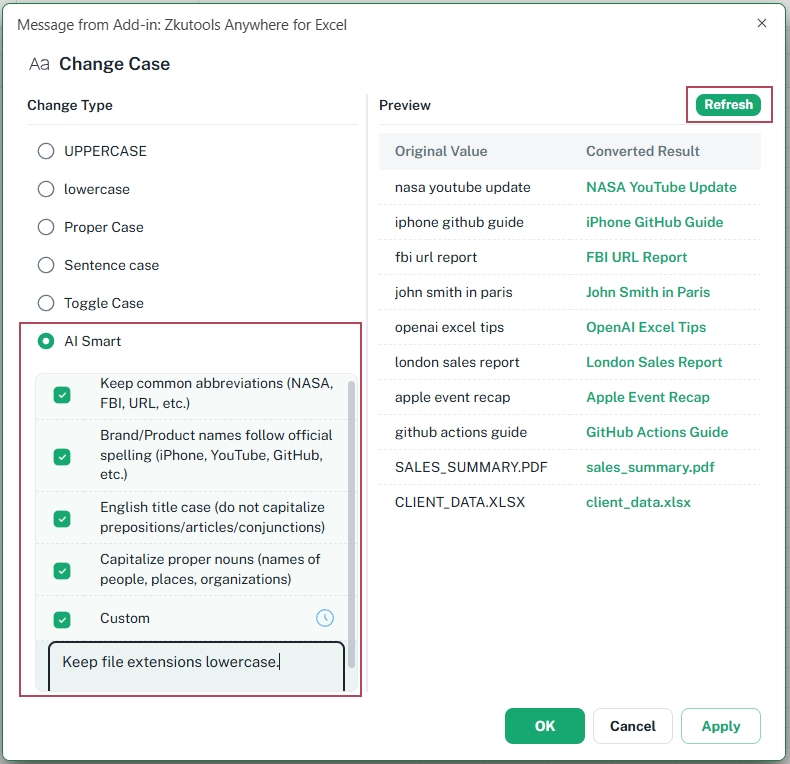
النتيجة: تطبيق نتيجة الذكاء الاصطناعي الذكي
بعد النقر علىموافقأوتطبيق، يتم استبدال الخلايا المحددة بنتائج تحويل الذكاء الاصطناعي الذكي، ويُنسَّق النص بطريقة كتابة أكثر طبيعية، مع معالجة الاختصارات وأسماء العلامات التجارية والأسماء الخاصة وامتدادات الملفات ذات الأحرف الصغيرة وفقًا لقواعد الذكاء الاصطناعي المحددة.
على سبيل المثال، يصبحnasa youtube update NASA YouTube Update، ويصبحSALES_SUMMARY.PDF sales-summary.pdf.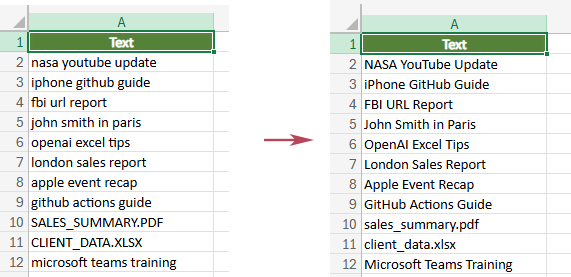
- بالنسبة للخيارات الكلاسيكية غير خيارات الذكاء الاصطناعي، تظهر المعاينة تلقائيًا.
- بالنسبة لـAI Smart، انقر علىتحديثلتوليد معاينة الذكاء الاصطناعي قبل تطبيق النتيجة.
- استخدممخصصعندما لا تتطابق قواعد AI Smart المعدة مسبقًا تمامًا مع احتياجات تحويل النص لديك.
- في منطقة المعاينة، تُعرض النتائج التي تبقى كما هي دون تغيير باللون الرمادي، بينما تُعرض النتائج المتغيرة باللون الأخضر، حتى تتمكن من معرفة الخلايا التي سيتم تحديثها بسرعة.
فهم خيارات 6 تغيير الحالة
توفر ميزة تغيير الحالة ستة خيارات: الخمسة الأولى خيارات تقليدية لا تعتمد على الذكاء الاصطناعي، بينما يستخدم خيارالذكاء الاصطناعي الذكيتقنيات ذكاء اصطناعي متطورة لتطبيق قواعد كتابة أكثر تقدمًا.
| تغيير النوع | هل يتطلب استخدام الذكاء الاصطناعي؟ | ما الذي يقوم به | مثال |
|---|---|---|---|
| أحرف كبيرة بالكامل | لا | يحوّل جميع الأحرف إلى أحرف كبيرة. | تقرير المبيعات → تقرير المبيعات (بكل الأحرف الكبيرة) |
| أحرف صغيرة بالكامل | لا | يحوّل جميع الأحرف إلى أحرف صغيرة. | تقرير المبيعات (بكل الأحرف الكبيرة) → تقرير المبيعات |
| الحرف الأول بحالة كبيرة | لا | يحوّل الحرف الأول من كل كلمة إلى حرف كبير. | جون سميث → جون سميث (مع الحرف الأول كبيرًا لكل كلمة) |
| الحرف الأول في الجملة بحالة كبيرة | لا | يحوّل الحرف الأول من الجملة إلى حرف كبير، ويجعل باقي الأحرف صغيرة. | تقرير المبيعات الشهري (بكل الأحرف الكبيرة) → تقرير المبيعات الشهري |
| تبديل الحالة | لا | يحوّل الأحرف الكبيرة إلى صغيرة، والعكس صحيح. | تقرير المبيعات → تقرير المبيعات (مع تبديل حالة الأحرف) |
| AI Smart | نعم | يطبّق قواعد أكثر ذكاءً لتنسيق الحروف بفضل الذكاء الاصطناعي. | تقرير youtube عن nasa → تقرير YouTube عن NASA |
ما الذي يمكن أن يساعدك فيه AI Smart
تم تصميم الذكاء الاصطناعي الذكي للنصوص الواقعية التي قد لا تكون قواعد الأحرف الكبيرة أو الصغيرة أو خيار الحرف الأول بحالة كبيرة كافية لها. ويمكنه مساعدة النتيجة المحولة على أن تبدو أكثر طبيعية واحترافية.
الحفاظ على الاختصارات الشائعة
احتفظ بالاختصارات الشائعة بأحرف كبيرة، مثلNASA وFBI وURL، بدلًا من كتابتها ككلمات عادية.
الحفاظ على كتابة العلامات التجارية وأسماء المنتجات
يساعدك على الحفاظ على كتابة أسماء العلامات التجارية أو المنتجات كما وردت رسميًا، مثلiPhone،YouTube، وGitHub.
تطبيق قواعد العنوان الإنجليزي الصحيحة
استخدم قواعد كتابة العناوين الإنجليزية، مع تجنّب كتابة الحروف الكبيرة في الكلمات الصغيرة مثل أدوات التعريف وحروف الجر وأدوات الربط، عند الحاجة.
كتابة الأسماء العلمية بأحرف كبيرة
اكتب أسماء الأشخاص، والأماكن، والمنظمات بطريقة أكثر طلاقة وطبيعية مقارنةً بالتحويلات القائمة على قواعد بسيطة.
قواعد تحويل مخصص
اخترمخصصوأدخل قاعدتك الخاصة، مثل الحفاظ على رموز SKU بأحرف كبيرة، أو ترك أسماء موديلات المنتجات دون تغيير، أو تطبيق نمط خاص لتنسيق الحروف كما هو مطلوب في ورقة العمل الخاصة بك.
الأسئلة المتكررة
هل يُمكن استخدام ميزة تغيير الحالة مجانًا؟
يمكنك استخدام خيارات تغيير الحالة التقليدية مباشرةً دون الحاجة إلى الذكاء الاصطناعي، ومنها: الأحرف الكبيرة بالكامل،الأحرف الصغيرة،الحرف الأول بحالة كبيرة،الحرف الأول في الجملة بحالة كبيرة، وتبديل الحالة. أما خيارالذكاء الاصطناعي الذكيفيتطلبحساب ZKutools AI.
ما الخيارات التي لا تتطلب الذكاء الاصطناعي؟
الأحرف الكبيرة بالكامل،الأحرف الصغيرة،الحرف الأول بحالة كبيرة،الحرف الأول في الجملة بحالة كبيرة، وتبديل الحالةلا تتطلب الذكاء الاصطناعي.
هل يتطلب الذكاء الاصطناعي الذكي حساب ZKutools AI؟
نعم! يعتمد الذكاء الاصطناعي الذكي على قواعد تحويل مدعومة بالذكاء الاصطناعي، لذا يلزمك تسجيل الدخول باستخدامحساب ZKutools AIقبل استخدامه.
لماذا يجب أن أنقر على تحديث للذكاء الاصطناعي الذكي؟
يحتاج الذكاء الاصطناعي الذكي إلى إنشاء معاينة ذكية بناءً على القواعد التي حددتها وبياناتك الخاصة. انقر علىتحديثلإنشاء المعاينة قبل تطبيق النتيجة.
لماذا تظهر المعاينة تلقائيًا للخيارات الأخرى؟
تعتمد الخيارات الكلاسيكية على القواعد ولا تتطلب معالجة بالذكاء الاصطناعي، لذا تظهر النتيجة المحولة تلقائيًا في منطقة المعاينة.
هل يمكنني إنشاء قاعدة تحويل خاصة بي باستخدام الذكاء الاصطناعي؟
نعم! اخترمخصصضمنالذكاء الاصطناعي الذكي، وأدخل قاعدة التحويل الخاصة بك بناءً على احتياجات ورقة العمل لديك.
أي خيار يجب أن أستخدمه للأسماء؟
استخدمالحرف الأول بحالة كبيرةللتحويل البسيط للأسماء. إذا احتوى النص على أسماء خاصة أو منظمات أو علامات تجارية أو استخدام مختلط لحروف كبيرة وصغيرة، فقد يُعطيكخيار الذكاء الاصطناعي الذكينتائج أفضل.
أي خيار يجب أن أستخدمه للعناوين؟
استخدمالحرف الأول بحالة كبيرةللعناوين البسيطة. وعندما ترغب في تنسيقٍ أكثر طبيعية لحروف العناوين، استخدمالذكاء الاصطناعي الذكيمع تنسيق العناوين الإنجليزي.
الخلاصة
ميزةتغيير الحالةفي Kutools لـ Excel توفر لك طريقة سريعة لتنظيف وتوحيد تنسيق الأحرف في Excel. فبعد تحديد النص، يمكنك باستخدام الخيارات الكلاسيكية تحويله بسرعة إلى حروف كبيرة أو صغيرة، أو جعل الحرف الأول من كل كلمة كبيرًا، أو جعل الحرف الأول من كل جملة كبيرًا، أو حتى تبديل حالة الأحرف ذهابًا وإيابًا — كل ذلك دون الحاجة إلى صيغ أو أعمدة مساعدة!
عندما يحتاج نصك إلى معالجة أكثر ذكاءً—مثل الحفاظ على الاختصارات، أو الأسماء التجارية، أو الأسماء الصحيحة، أو تنسيق العناوين، أو قواعد التنسيق المخصصة—يوفّر لك خيارالذكاء الاصطناعي الذكيمرونةً أكبر. وبفضل دعم المعاينة، يمكنك التحقق من النتيجة المحولة قبل تطبيق التغييرات على ورقة العمل الخاصة بك.