إضافة نص في خلايا Excel على الويب وسطح المكتب وWindows وMac
يمكن أن يكون إدخال نفس النص في خلايا Excel متعددة أمرًا متكررًا، خاصةً عندما تحتاج إلى إدراجه في موضع محدد—مثل قبل الحرف الأول، أو بعد الحرف الأخير، أو قبل نص معين، أو بين الكلمات. تتيح لك ميزةإضافة نصفيZKutools Anywhere لـ Excelإدراج النص في الخلايا المحددة بمرونة فائقة، دون الحاجة إلى صيغ معقدة أو تعديل يدوي.
سواء كنت تستخدم Excel على الويب، سطح المكتب، Windows أو Mac، تتيح لك هذه الميزة إضافة بادئات أو لواحق أو تسميات أو فواصل أو سنوات أو أكواد أو أي نص مخصص آخر إلى خلايا متعددة دفعة واحدة، مع معاينة النتيجة قبل تطبيق التغييرات.
فوائد إضافة نص
إضافة نصفي ZKUTOOLS Anywhere لـ Excel تتيح لك إدراج النص في خلايا Excel متعددة بسهولة، دون الحاجة إلى استخدام صيغ أو التعديل اليدوي المتكرر. وبما أنها تعمل عبر Excel على الويب، وسطح المكتب، وWindows، وMac، يمكنك الاعتماد على نفس سير العمل أينما كنت تعمل في Excel.
تقليل التعديل اليدوي
أضف بادئات أو لواحق أو نصًا مخصصًا إلى العديد من الخلايا دفعة واحدة، بدلاً من تعديل كل قيمة على حدة!
إدراج نص بدقة أكبر
أضف النص قبل أو بعد قيم الخلايا، أو نصٍ معيّن، أو مواضع محددة، أو الحروف، أو الأرقام، أو الكلمات.
معاينة النتيجة قبل التطبيق
استخدم المعاينة المباشرة للتحقق من كيفية تغيُّر القيم قبل تحديث ورقة العمل.
التعامل مع أنماط نصية مختلفة
إدراج نص بين الأحرف أو الكلمات، أو قبل الحروف الكبيرة والصغيرة، أو قبل الحروف، أو قبل الأرقام.
استخدام الذكاء الاصطناعي الذكي (AI Smart) لقواعد مرنة
صف مكان إدراج النص بلغة طبيعية عندما لا تلائم خيارات المواضع القياسية بياناتك.
العمل عبر منصات Excel المختلفة
استخدم ZKUTOOLS Anywhere لـ Excel على الويب، وسطح المكتب، وWindows، وMac.
كيفية استخدام إضافة نص في Excel
- حدد الخلايا التي ترغب في إضافة النص إليها.
- انتقل إلى علامة التبويبZKUTOOLS.
- انقرText>إضافة نص.
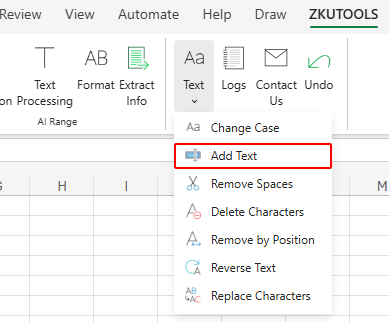
سيفتح مربع حوارإضافة نص. أدخل النص الذي تريد إضافته، واختر موضع الإدراج، وعاين النتيجة، ثم انقرموافقأوتطبيق.
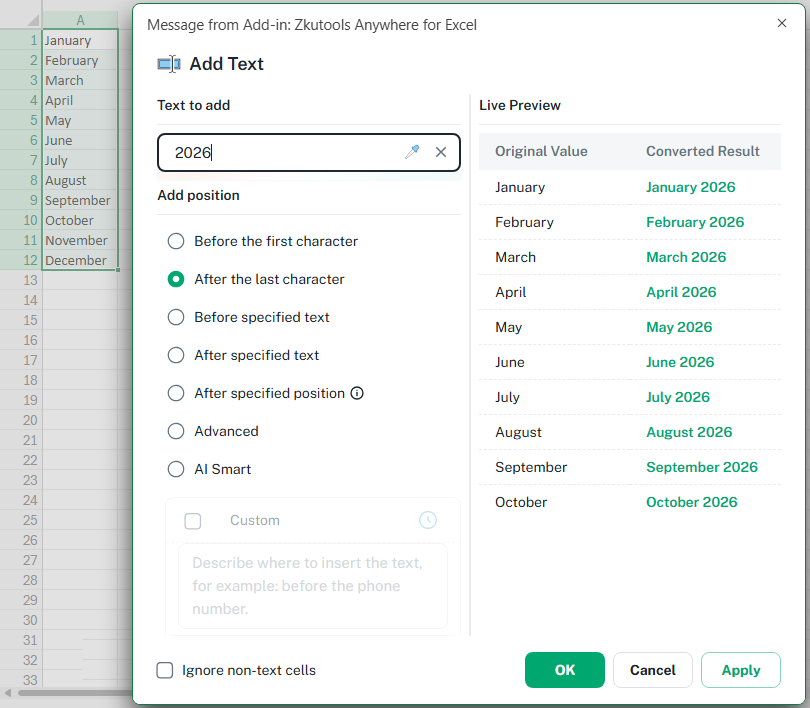
ما الذي يمكن لـ إضافة نص فعله في Excel
ميزةإضافة نصتوفّر طرقًا متعددة لإدراج النص في خلايا Excel، حسب المكان والطريقة التي ترغب أن يظهر بها النص. يمكنك إضافة نص قبل المحتوى الموجود أو بعده، أو إدراجه في مواضع محددة، أو تطبيق قواعد إدراج متقدمة، بل وحتى وصف منطق إدراج مخصص باستخدام AI Smart!
ZKutools Anywhere لـ Excel
يساعدك ZKutools Anywhere لـ Excel على العمل بذكاء في Excel أينما كنت—على الويب، سطح المكتب، Windows، أو Mac. كل الميزات مجانية تمامًا للاستخداممجانيًا، بما في ذلك أدوات الذكاء الاصطناعي مع رموز ذكاء اصطناعي مجانية مشمولة.

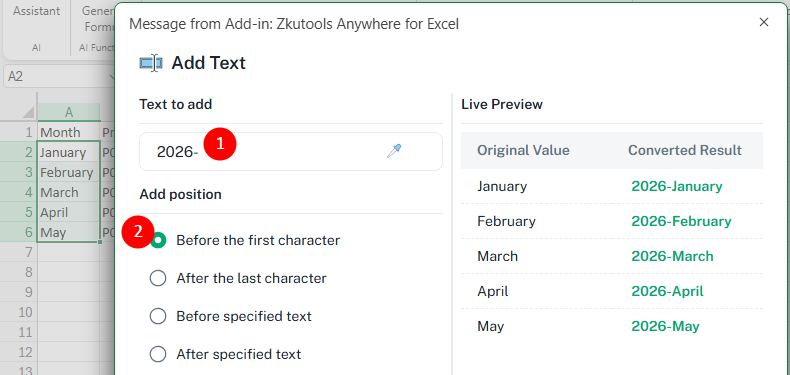
إضافة بادئات إلى خلايا Excel
استخدم خيارقبل الحرف الأوللإضافة نص في بداية قيم الخلايا المحددة.
✏️ مثال:
حدد العمودA (الشهر)، ثم أضف2026- قبل كل قيمة لتغييرينايرإلى2026-يناير.
إضافة لواحق إلى خلايا Excel
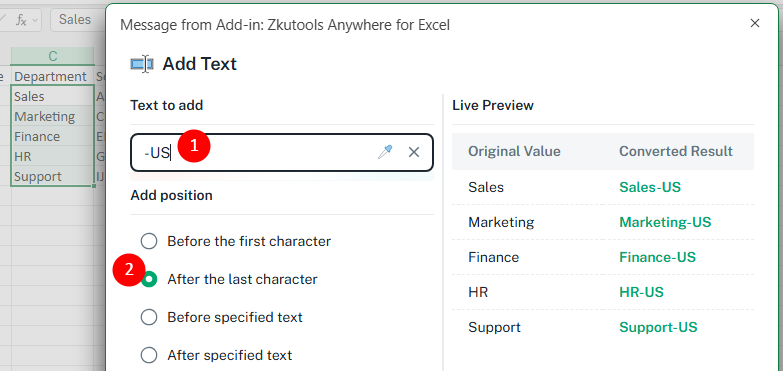
استخدم خياربعد آخر حرفلإضافة نص في نهاية قيم الخلايا المحددة.
✏️ مثال:
حدد العمودC (القسم)، ثم أضف-US بعد كل قيمة لتغييرالمبيعاتإلىالمبيعات-US.
إدراج نص قبل أو بعد أحرف أو كلمات محددة
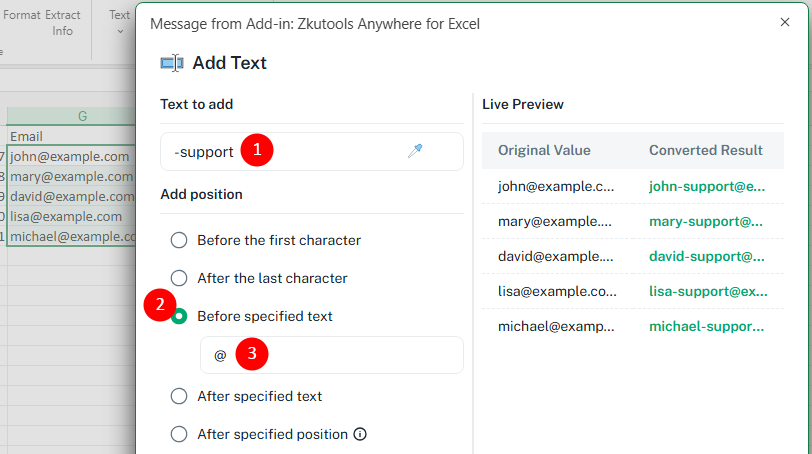
استخدم خيارقبل نص محددأوبعد نص محددلإدراج نص استنادًا إلى أحرف أو كلمات أو سلاسل نصية معيّنة داخل الخلية.
✏️ مثال:
حدد العمودG (البريد الإلكتروني)، واستخدم الخيارقبل نص محدد، ثم أدرج-support قبل رمز@ لإنشاء عناوين بريد إلكتروني موسومة.
إدراج نص في مواضع محددة داخل خلايا Excel
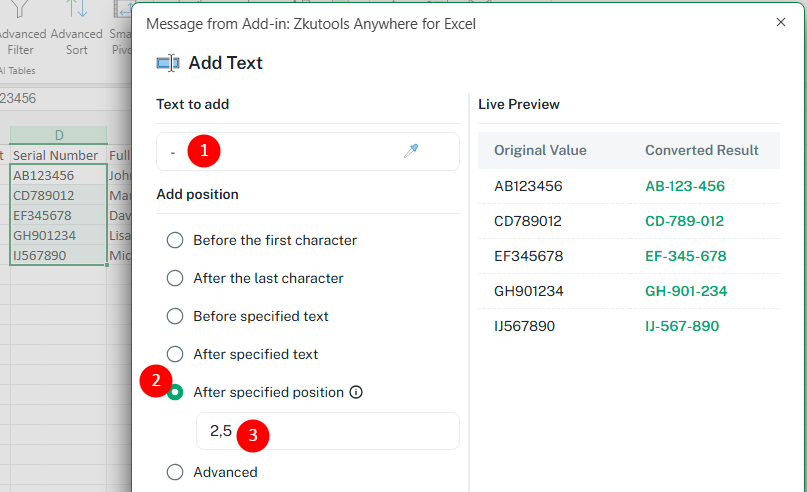
استخدم خيارالموضع المحددلإدراج نص بعد موضع حرف واحد أو أكثر داخل قيمة الخلية.
✏️ مثال:
حدد العمودD (رقم التسلسل)، وأضف-، ثم أدخل2,5 لإدراج الفواصل بعد الحرفين الثاني والخامس.
استخدام قواعد متقدمة لإدراج النص
استخدم خيارمتقدمللحصول على قواعد إدراج نص أكثر مرونة.
- بين كل حرف:أدرج نصًا بين كل حرف في الخلية.
- بين كل كلمة:أدرج نصًا بين الكلمات.
- نص قبله وبعده:أضف نصًا يحيط بالقيمة الأصلية في الخلية.
- قبل الحروف الكبيرة:أدرج نصًا قبل الحروف الكبيرة.
- قبل الحروف الصغيرة:أدرج نصًا قبل الحروف الصغيرة.
- قبل الحروف:أدرج نصًا قبل الأحرف الأبجدية.
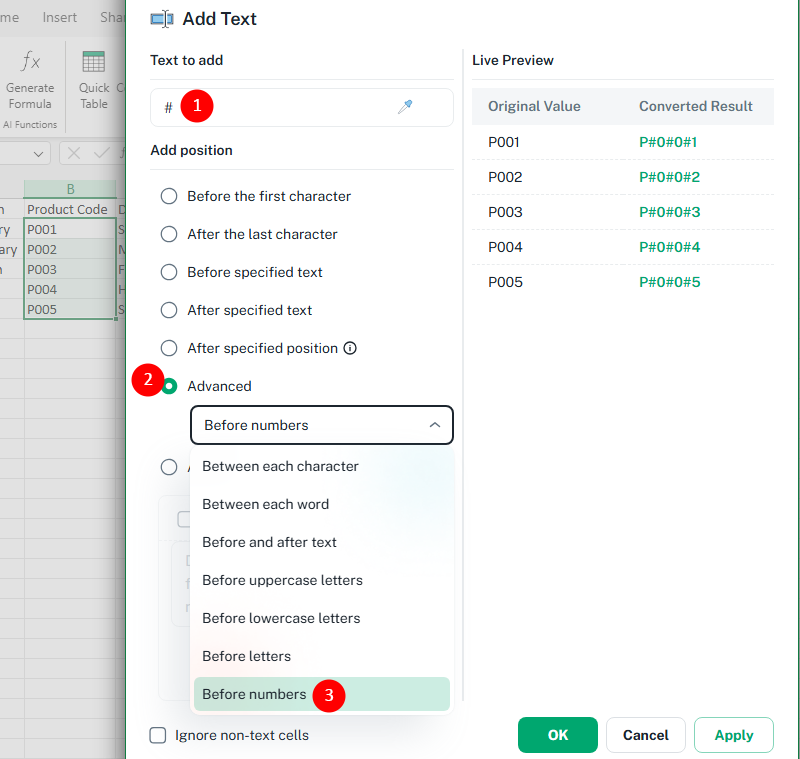
- قبل الأرقام:أدرج نصًا قبل الأرقام.
✏️ مثال:
حدد العمودB (رمز المنتج)، وأضف# قبل الأرقام.
استخدام الذكاء الاصطناعي الذكي (AI Smart) لإدراج النص بلغة طبيعية
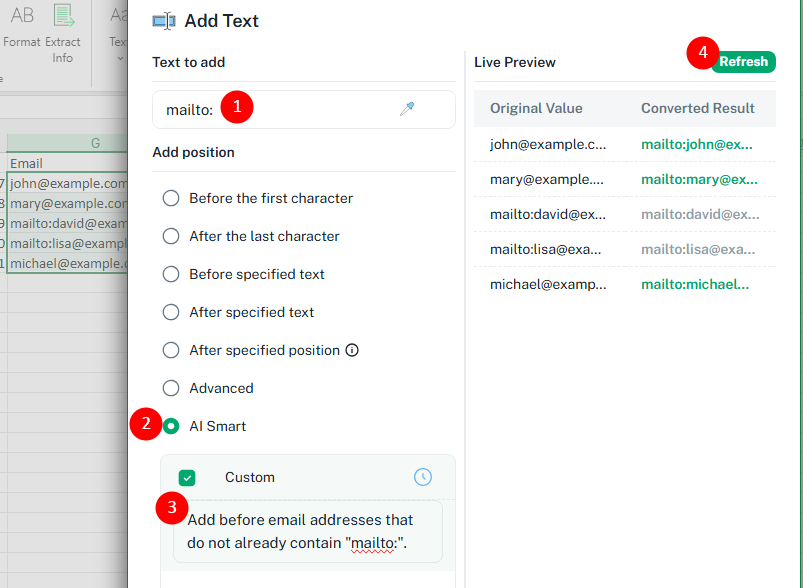
استخدم خيارAI Smart عندما لا تناسبك خيارات الإدراج القياسية. ما عليك سوى وصف المكان أو الطريقة التي ترغب في إدراج النص بها بلغة طبيعية، ثم انقر فوقتحديثلمعاينة النتيجة المُنشأة.
✏️ مثال:
حدد العمودG (البريد الإلكتروني)، وأدخلmailto: في مربعالنص المراد إضافته، ثم أدخل الشرط التالي: أضف قبل عناوين البريد الإلكتروني التي لا تحتوي بالفعل على "mailto:".انقرتحديثلمعاينة النتيجة.
💡 أمثلة إضافية:
- أدرجSKU- قبل أكواد المنتج فقط إذا كانت مفقودة.
- أضف أقواسًا حول رموز المناطق في رقم الهاتف.
- أدرج فواصل حول مجموعات الأرقام في أرقام التسلسل.
- والمزيد...
نصائح للحصول على نتائج أفضل
- استخدم المعاينة المباشرة قبل التطبيق:تحقق دائمًا من منطقةالمعاينة المباشرةللتأكد من شكل النتيجة المحولة.
- انتبه إلى حالة الأحرف (حساسية الحروف):عند إدراج نص قبل أو بعد نص محدد، قد تؤدي الأحرف الكبيرة والصغيرة إلى نتائج مختلفة. على سبيل المثال، البحث عنa قد لا يتطابق معA.
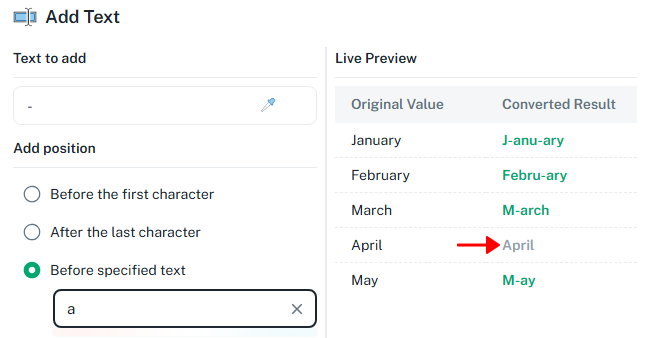
- استخدم خيار تجاهل الخلايا غير النصية عند الحاجة:فعّلتجاهل الخلايا غير النصيةإذا كنت تريد معالجة القيم النصية فقط وتجنب تعديل الأرقام أو التواريخ أو أي خلايا غير نصية أخرى.
- اختر تطبيق (Apply) إذا أردت الاستمرار في الاختبار:انقرتطبيقلتطبيق الإعداد الحالي مع بقاء مربع الحوار مفتوحًا، أو انقرموافقلتطبيق النتيجة وإغلاق مربع الحوار.
- استخدم المواضع المحددة بحذر:عند إدراج نص وفقًا للموضع، تأكد من أن الخلايا المحددة تحتوي على أطوال نصية أو هياكل متشابهة للحصول على نتائج أكثر اتساقًا.
- استخدم الذكاء الاصطناعي الذكي (AI Smart) للبيانات غير المنتظمة:إذا كان نمط النص صعب التحديد باستخدام الخيارات القياسية، فاشرح القاعدة في قسمالذكاء الاصطناعي الذكي (AI Smart)بدلاً من ذلك.
ZKutools Anywhere لـ Excel
يساعدك ZKutools Anywhere لـ Excel على العمل بذكاء في Excel أينما كنت—على الويب، سطح المكتب، Windows، أو Mac. كل الميزات مجانية تمامًا للاستخداممجانيًا، بما في ذلك أدوات الذكاء الاصطناعي مع رموز ذكاء اصطناعي مجانية مشمولة.
خاتمة
ميزةإضافة نصفيZKutools Anywhere for Excel توفّر طريقة مرنة وفعّالة لإدراج النص في خلايا Excel دون الحاجة إلى عمليات تحرير يدوية متكررة. سواء كنت بحاجة إلى إضافة بادئات أو لواحق، أو إدراج نص في مواضع محددة، أو تنسيق أرقام تسلسلية، أو تعديل عناوين البريد الإلكتروني، أو تطبيق قواعد إدراج أكثر تقدمًا — فالميزة توفّر خيارات مدمجة متعددة للتعامل مع مختلف مهام معالجة النصوص.
بالنسبة للمشاهد الأكثر تعقيدًا، يتيح لك خيارAI Smart وصف قواعد الإدراج بلغة طبيعية، مما يسهّل التعامل مع أنماط البيانات غير المنتظمة التي يصعب معالجتها باستخدام إعدادات الإدراج القياسية.
بما أن ZKUTOOLS Anywhere for Excel يعمل عبرExcel على الويب، وسطح المكتب، وWindows، وMac، يمكنك استخدام سير عمل معالجة البيانات نفسه أينما كنت تعمل في Excel.
جدول المحتويات
- فوائد إضافة نص
- كيفية استخدام إضافة نص
- ما الذي يمكن أن يفعله إضافة نص
- إضافة بادئات إلى خلايا Excel
- إضافة لواحق إلى خلايا Excel
- إدراج نص قبل أو بعد أحرف أو كلمات محددة
- إدراج نص في مواضع محددة داخل خلايا Excel
- استخدام قواعد متقدمة لإدراج النص
- استخدام الذكاء الاصطناعي الذكي (AI Smart) لإدراج النص بلغة طبيعية
- نصائح للحصول على نتائج أفضل
- خاتمة