إنشاء قائمة منسدلة وقواعد التحقق من صحة البيانات باستخدام الذكاء الاصطناعي في Excel
غالبًا ما يتطلب إعداد التحقق من صحة البيانات في Excel التنقّل عبر خيارات متعددة في مربعات الحوار لتحديد قائمة منسدلة، وقيود القيم، ورسائل الإدخال، وتنبيهات الخطأ. ولكن مع ميزةالتحقق من صحة البياناتفيZKutools Anywhere for Excel، يمكنك ببساطة وصف القاعدة التي تريدها بلغة طبيعية!
سواء كنت تستخدم Excel على الويب أو سطح المكتب، على Windows أو Mac، يفهم الذكاء الاصطناعي تعليماتك ويولّد تلقائيًا إعدادات التحقق المناسبة—بما في ذلك القوائم المنسدلة، والقيود المخصصة، ورسائل الإدخال، وتنبيهات الخطأ—بدون الحاجة إلى ضبط كل خيار يدويًّا.
 |
ما الذي يمكن أن يفعله التحقق من صحة البيانات
باستخدام التحقق من صحة البيانات، يمكنك إنشاء قواعد التحقق في Excel بسرعة، إلى جانب قائمة منسدلة ورسائل إدخال وتنبيهات أخطاء—كل ذلك بلغة طبيعية سلسة.
🎯 تطبيق القواعد بلغة واضحة
اصِف قاعدة التحقق التي تريدها بلغة طبيعية بدلاً من ضبط كل إعداد يدويًا.
🧩 تخصيص سلوك التحقق
تحكّم في خيارات مثل تجاهل الخلايا الفارغة أو عرض أسهم القوائم المنسدلة الخاصة بالتحقق القائم على القوائم.
📋 إنشاء قائمة منسدلة
أنشئ قائمة منسدلة بمجرد تحديد القيم المسموح بها أو شروط التحقق التي تريدها.
⚡ تبسيط مهام التحقق المختلفة
أنشئ قواعد للتواريخ، الأرقام، طول النص، التنسيق المخصص، القيم المسموح بها، وغير ذلك من شروط التحقق الشائعة.
⚠️ إنشاء تنبيهات خطأ
أنشئ تلقائيًا رسائل خطأ سهلة الاستخدام عند إدخال بيانات غير صالحة في الخلايا التي خضعت للتحقق.
💬 إنشاء موجهات إدخال
أنشئ رسائل إدخال مفيدة لتوجيه المستخدمين أثناء اختيارهم أو إدخالهم البيانات في ورقة العمل.
فوائد التحقق من صحة البيانات المدعوم بالذكاء الاصطناعي
غالبًا ما يتطلب إنشاء قواعد التحقق من صحة البيانات في Excel فتح مربعات حوار متعددة، وضبط الإعدادات يدويًّا، وصياغة رسائل الإدخال أو الأخطاء بنفسك. أما التحقق من صحة البيانات المدعوم بالذكاء الاصطناعي، فيبسّط هذه العملية كلها من خلال إنشاء إعداد التحقق تلقائيًّا بناءً على طلبك.
تقليل الإعداد اليدوي
أنشئ قواعد التحقق بسرعة دون الحاجة إلى ضبط كل خيار يدويًا في مربع حوار التحقق من صحة البيانات.
العمل عبر منصات إكسل المختلفة
استخدم التحقق من صحة البيانات المدعوم بالذكاء الاصطناعي في إكسل على الويب، وسطح المكتب، ونظامَي Windows وMac.
معالجة مهام تحقق مختلفة
أنشئ قواعد تحقق للتواريخ، الأرقام، طول النص، التنسيقات المخصصة، القيم الفريدة، النطاقات المسموح بها، وغيرها من المتطلبات الشائعة في أوراق العمل.
إنشاء قائمة منسدلة بشكل أسهل
أنشئ بسرعة قواعد تحقق قائمةً على القوائم للنماذج، وأدوات التتبع، والاستبيانات، أو أوراق العمل المشتركة.
إنشاء الموجهات والتنبيهات تلقائيًا
أنشئ موجهات الإدخال ورسائل الخطأ تلقائيًا بدلاً من كتابتها يدويًا.
اضبط الإعدادات المُنشأة قبل التطبيق
راجع وعَدِّل نطاق التحقق المُنشأ، وقائمة المصدر، والموجهات، أو التنبيهات قبل تطبيق القاعدة.
كيفية استخدام التحقق من صحة البيانات
اتبع الخطوات التالية لإنشاء قاعدة التحقق من صحة البيانات وتطبيقها في Excel.
الخطوة 1: أدخل طلب التحقق الخاص بك
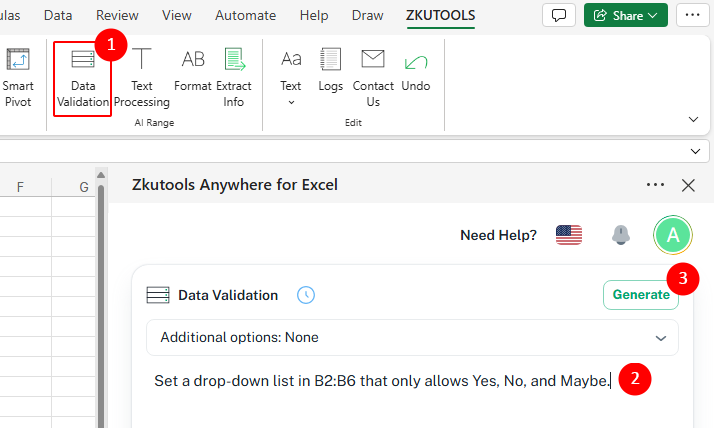
- افتح إكسل، وانتقل إلى علامة التبويبZKUTOOLS، ثم انقرالتحقق من صحة البيانات.
- في جزءالتحقق من صحة البيانات، صف القاعدة التي تريد تطبيقها.
مثال:ضع قائمة منسدلة في العمود B تسمح فقط بالقيم: نعم، لا، وربما.
- انقر زرإنشاء.
الخطوة 2: راجع القاعدة المُنشأة وقم بتعديلها
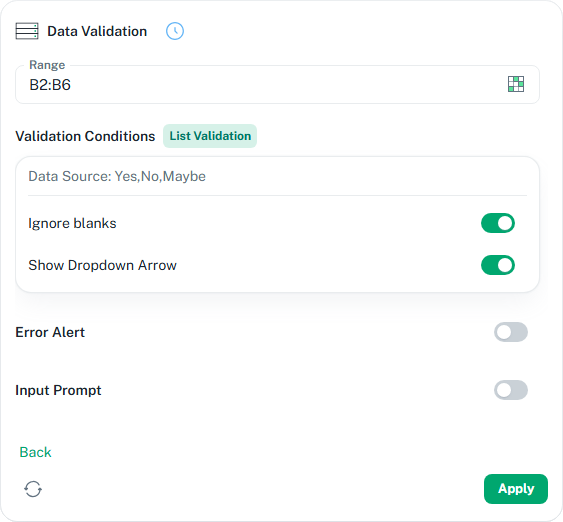
- راجع إعدادات التحقق المُنشأة في الجزء. في هذا المثال، تم تطبيق القاعدة علىB2:B6، ومصدر القائمة المُنشأة هونعم، لا، ربما.
- تأكد من خيارات التحقق. يمكنك ترك خيارتجاهل الفراغاتمفعّلًا للسماح بوجود خلايا فارغة، وترك خيارإظهار سهم القائمة المنسدلةمفعّلًا لعرض قائمة منسدلة في الخلايا المحددة.
- فعّل خيارتنبيه الخطأإذا أردت أن يعرض إكسل رسالة تحذير عند إدخال المستخدمين بيانات غير صالحة.
- فعّل خيارموجّه الإدخالإذا أردت عرض رسالة مفيدة عند اختيار المستخدمين للخلايا التي تم التحقق من صحتها، لتوجيههم حول القيم المسموح بها.
💡 نصيحة:
إذا لم تكن راضيًا عن النتيجة، فانقر زرإعادة الإنشاءالموجود
 في الزاوية السفلية اليسرى لإنشاء نسخة جديدة. وإذا لزم الأمر، فانقررجوعلتعديل طلبك، وتحديد خيار إضافي، ثم إعادة إنشاء قاعدة التحقق.
 في الزاوية السفلية اليسرى لإنشاء نسخة جديدة. وإذا لزم الأمر، فانقررجوعلتعديل طلبك، وتحديد خيار إضافي، ثم إعادة إنشاء قاعدة التحقق.
الخطوة 3: طبّق قاعدة التحقق
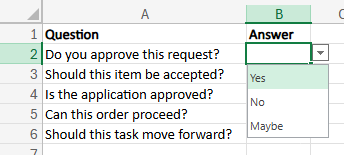
- إذا كان كل شيء صحيحًا، فانقرتطبيقلتطبيق قاعدة التحقق من صحة البيانات على نطاق محدود في ورقة العمل.
نصائح للحصول على نتائج أفضل
- كن دقيقًا في طلبك:حدد نطاق الهدف، والقيم المسموح بها، ونوع التحقق الذي تريد إنشاءه. وإذا لزم الأمر، فانقررجوعلتعديل طلبك وإنشاء قاعدة التحقق مرة أخرى.
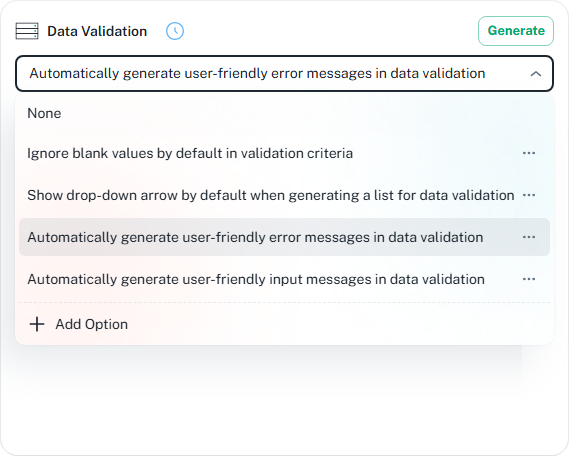
- استخدم خيارات إضافية:افتح قائمةالخيارات الإضافيةالمنسدلة لتمكين ميزات مثل إنشاء تنبيهات خطأ سهلة الاستخدام ورسائل الإدخال تلقائيًا.
💡 نصائح:
- انقر قائمة النقاط الثلاث بجانب الخيار الذي ترغب في تعديله أو حذفه.
- انقرإضافة خيارلإضافة خيار توليد مخصص خاص بك.
|  |
 الموجود بجانب مربعالنطاقلتحديد الخلايا مباشرةً من ورقة العمل التي تريد تطبيق قاعدة التحقق عليها.
أفضل حالات الاستخدام للتحقق من صحة البيانات المدعوم بالذكاء الاصطناعي
يُعد التحقق من صحة البيانات المدعوم بالذكاء الاصطناعي أداةً قوية في العديد من سيناريوهات Excel الشائعة، حيث يساعدك على التحكم في إدخال المستخدم، وتقليل الأخطاء، وإنشاء أوراق عمل أكثر نظافة واحترافية.
ملاحظة:
تعرض الأمثلة أدناه أنواعًا مختلفة من قواعد التحقق من صحة البيانات. ويمكنك أيضًا دمجها مع رسالة إدخال أو تنبيه خطأ في نفس القاعدة، مثل: "السماح فقط بعنوان بريد إلكتروني في العمود B، وعرض رسالة إدخال توضح التنسيق المطلوب، وعرض تنبيه خطأ إذا كان الإدخال غير صالح."
قائمة منسدلة
أنشئ قواعد تحقق قائمةً على أساس القوائم للنماذج، وأدوات التتبع، والاستبيانات، أو أوراق العمل المشتركة.
قيود التواريخ
قيّد الخلايا لضمان إدخال المستخدمين تواريخ صالحة فقط ضمن نطاق أو سنة محددة.
تنسيقات معرّفات مخصصة
قيّد الإدخالات لتتوافق مع تنسيق معرّف أو رمز معيّن، واحصل على بيانات أكثر نظافةً واتساقًا.
حدود رقمية
قيّد الخلايا بحيث تقبل فقط الأرقام الصالحة، أو النسب المئوية، أو قِيَمًا ضمن نطاقات محددة.
قيود طول النص
قيّد عدد الأحرف التي يمكن للمستخدمين إدخالها في خلايا معيّنة.
التحقق من تنسيق البريد الإلكتروني
ساعد في ضمان إدخال المستخدمين لقيم بصيغة بريد إلكتروني صالحة.
منع التكرار
منع إدخال القيم المكررة في الأعمدة المهمة.
حدود النسبة المئوية
قيّد قيم النسبة المئوية ضمن نطاقٍ صالح.
بادئات مطلوبة
اشترط أن تبدأ الإدخالات بنصٍّ أو رموزٍ محددة.
تواريخ أيام الأسبوع فقط
قيّد إدخال التواريخ ليشمل أيام الأسبوع فقط.
الخاتمة
يُسهّل التحقق من صحة البيانات المدعوم بالذكاء الاصطناعي إنشاء قواعد التحقق في Excel دون الحاجة إلى ضبط كل إعداد يدويًا في مربع حوار التحقق من الصلاحية. فبمجرد وصف القاعدة التي تريدها بلغتك الطبيعية، يمكنك إنشاء قائمة منسدلة، وتحديد قيود القيم، وتهيئة رسائل الإدخال وتنبيهات الخطأ، بالإضافة إلى باقي إعدادات التحقق، بنقرات قليلة فقط.
سواء كنت تستخدم Excel على الويب أو سطح المكتب، على Windows أو Mac، فإن هذه الميزة تساعدك على تبسيط إعداد ورقة العمل عند إنشاء النماذج، أو تقييد إدخال المستخدم، أو بناء القوالب، أو تصميم أوراق عمل مشتركة أكثر نظافة.
ZKutools Anywhere for Excel
يساعدك ZKutools Anywhere for Excel على العمل بذكاء أكبر في إكسل أينما كنت—على الويب، سطح المكتب، Windows أو Mac. وكل ميزة مجانية تمامًاللاستخدام، بما في ذلك أدوات الذكاء الاصطناعي مع رموز ذكاء اصطناعي مجانية مشمولة.
