تنسيق بيانات Excel بسهولة باستخدام تعليمات الذكاء الاصطناعي
غالبًا ما يتطلب تنسيق البيانات في Excel عمليات تحرير يدوية متكررة أو صيغًا معقدة أو استخدام VBA، خاصةً للمهام التي لا تتبع تنسيقًا قياسيًّا. ولتبسيط هذه العملية،يوفر ZKutools Anywhere for Excelميزةالتنسيق المدعوم بالذكاء الاصطناعيالتي تتيح لك تنسيق نطاق البيانات المحدد تلقائيًا بناءً على تعليماتك. كل ما عليك فعله هو اختيار نوع التنسيق المطلوب أو إدخال تعليماتك المخصصة، وسيتولى الذكاء الاصطناعي معالجة البيانات تلقائيًا!
- مزايا استخدام ميزة التنسيق
- كيفية استخدام ميزة التنسيق
- إعادة استخدام مهام التنسيق السابقة
- خيارات واجهة إضافية أخرى
مزايا استخدام ميزة التنسيق
كيفية استخدام ميزة التنسيق
صُمّمت ميزة التنسيق لتجعل مهام تنسيق Excel أسرع وأسهل! يمكنك إما اختيار نوع معالجة جاهز لمهام التنسيق الشائعة، أو إنشاء تعليماتك الخاصة بالذكاء الاصطناعي عندما لا يتوفر خيار مناسب.
الخطوة 1. فعّل ميزة التنسيق.
في علامة التبويبZKUTOOLS، انقر علىتنسيق.

سيفتح جزءZKutools Anywhere لـ Excelويظهر على الجانب الأيمن من ورقة العمل.

الخطوة 2. حدد نطاق البيانات الذي ترغب في تنسيقه
ما عليك سوى تحديد نطاق الخلايا، وسيتم ملؤه تلقائيًا في مربعنطاق الإدخال.

الخطوة 3. اختر نوع معالجة أو أنشئ واحدًا جديدًا.
بشكل افتراضي، توفّر ميزةالتنسيقنوعَي معالجة مضمنَين. إذا لم تلبِّ أنواعُ المعالجة الحالية احتياجاتك، يمكنك إنشاء تعليماتك الخاصة بالتنسيق باستخدام الذكاء الاصطناعي.
على سبيل المثال، غالبًا ما يتطلب توحيد أكواد المنتجات في Excel استخدام عدة صيغ أو عمليات تحرير يدويّة، خصوصًا عندما تتضمّن البيانات اختلافات في حالة الأحرف أو المسافات أو الفواصل.
لإنشاء تعليمات مخصصة:
- وسّع قائمةنوع المعالجةالمنسدلة.
- انقرإضافة تعليمات مخصصة.
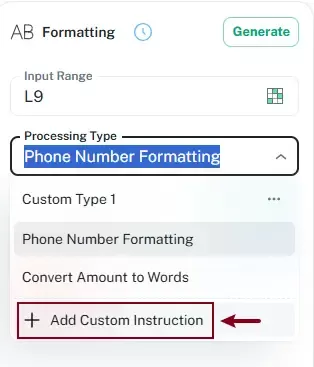
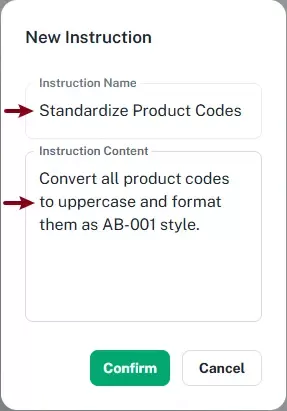
- أدخل اسم التعليمات.على سبيل المثال:توحيد أكواد المنتجات
- أدخل محتوى التعليمات.على سبيل المثال:حوّل جميع أكواد المنتجات إلى أحرف كبيرة ونسّقها على هيئة AB-001.يوضّح محتوى التعليمات للذكاء الاصطناعي كيفية معالجة تحديد البيانات.
- انقرتأكيد.
 ستظهر التعليمات المخصصة بعد ذلك في قائمةنوع المعالجةللاستخدام المستقبلي.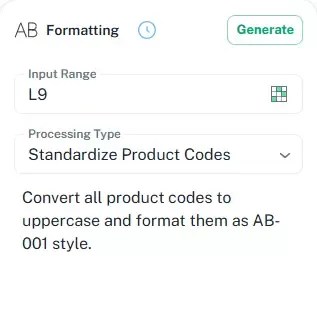
- تتطلب بعض أنواع المعالجة إعدادات إقليمية أو لغوية إضافية.على سبيل المثال، عند استخدام تنسيق رقم الهاتف، تأكد من تحديد المنطقة الصحيحة ضمن هذا التنسيق. سيتم استبدال المتغير النائب {phoneFormat} في محتوى التعليمات تلقائيًا بالتنسيق الإقليمي المحدد، ويطبَّق معيار تنسيق رقم الهاتف المناسب.
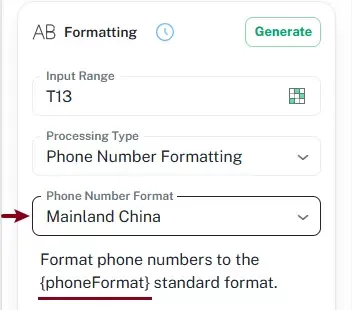
- تتطابق أنواع المعالجة الأخرى تلقائيًا مع لغة Office الحالية.
الخطوة 4. إنشاء نتائج التنسيق
انقر على زرإنشاء. سيقوم الذكاء الاصطناعي تلقائيًا بتحليل البيانات المحددة ويولّد نتائج التنسيق بناءً على محتوى التعليمات.

الخطوة 5. معاينة نتائج التنسيق ثم إدراجها
بعد المعالجة، يعرض جزء المعاينة نتائج التنسيق، مما يتيح لك مقارنة القيم الأصلية مع المخرجات المنقّحة قبل تطبيق التغييرات. وبعد التأكد من صحة النتائج، انقر علىإدراجلكتابة البيانات المنقّحة مرة أخرى في ورقة العمل.

النتيجة
يتم توحيد أكواد المنتجات المحددة تلقائيًا بناءً على التعليمات المخصصة. مقارنةً بالتحرير اليدوي لأكواد غير متناسقة أو استخدام صيغ معقدة، تتيح لك ميزة التنسيق المدعومة بالذكاء الاصطناعي توحيد تنسيقات البيانات بشكل أسرع وأكثر كفاءة.

إعادة استخدام مهام التنسيق السابقة
تحفظ ميزةالتنسيقمهام التنسيق التي استخدمتها سابقًا تلقائيًا في قائمة السجل.
يتيح لك ذلك إعادة استخدام عمليات التنسيق السابقة بسرعة، دون الحاجة إلى إعادة إنشاء نفس أنواع المعالجة أو التعليمات مرارًا وتكرارًا.
لإعادة استخدام مهمة تنسيق سابقة:
- انقر على زرالسجلفي جزءالتنسيق.
- تصفّح سجلات المعالجة المحفوظة.
- اختر مهمة تنسيق سابقة.
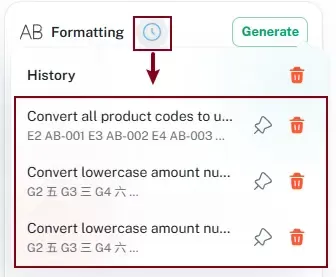
- أعد إنشاء النتائج أو أدرجها من جديد.
تُعد هذه الميزة مثالية لمهام التنسيق المتكررة وسير عمل معالجة البيانات الروتينية.
خيارات واجهة إضافية أخرى
يوفر جزء التنسيق أيضًا عدة خيارات واجهة إضافية تساعدك على إدارة مهام التنسيق بكفاءة أكبر.
إعادة إنشاء النتائج
إذا لم يُولِّد الذكاء الاصطناعي نتائج التنسيق المتوقعة، يمكنك النقر على زرإعادة الإنشاءلإنشاء النتائج مرة أخرى.

العودة إلى الواجهة الرئيسية
بعد إدراج نتائج التنسيق، انقر على زررجوعللعودة إلى الواجهة الرئيسية للتنسيق.

تعديل أو حذف نوع معالجة
يمكنك تعديل نوع معالجة مخصص موجود أو حذفه بسهولة: ابدأ بتوسيع قائمةنوع المعالجةالمنسدلة، ثم انقر على زر الإعداد، واخترتعديلأوحذفمن القائمة.

الخاتمة
لم يعد تنسيق البيانات في Excel بحاجة إلى صيغ معقدة أو كود VBA أو عمليات تحرير يدوية متكررة.
بفضل ميزة التنسيق المدعومة بالذكاء الاصطناعي في ZKutools Anywhere لـ Excel، يمكنك معالجة بياناتك بسرعة عبر تعليمات ذكية، مع معاينة النتائج قبل تطبيقها.
سواء كنت بحاجة إلى تنسيق أرقام الهواتف، أو تحويل المبالغ إلى كلمات، أو توحيد تنسيقات البيانات، أو التعامل مع مهام تنسيق أكثر تخصصًا، فإن ميزة التنسيق تقدم لك حلاً أسرع وأسهل وأكثر مرونة لتنسيق بيانات Excel.
جدول المحتويات
- مزايا استخدام ميزة التنسيق
- كيفية استخدام ميزة التنسيق
- إعادة استخدام مهام التنسيق السابقة
- خيارات واجهة إضافية أخرى
- أفضل أدوات إنتاجية Office
ZKutools Anywhere لـ Excel
غيّر تجربتك مع Excel باستخدام أدوات إنتاجية مدعومة بالذكاء الاصطناعي