احذف الأحرف غير المرغوب فيها من خلايا Excel بسهولة باستخدام القواعد المدمجة والذكاء الاصطناعي
عند العمل مع البيانات المستوردة في Excel، غالبًا ما تحتوي الخلايا على أحرف غير مرغوب فيها تُعقّد تحليل البيانات أو البحث فيها أو فرزها أو توحيد تنسيقها. وقد تشمل هذه الأحرف أرقامًا وحروفًا ورموزًا خاصة، وأحرفًا مكررة، وعناوين URL، ورموز تعبيرية (إموجي)، ووسوم HTML، أو أي محتوى آخر غير ضروري.
بينما يوفّر Excel دوالًا مثل SUBSTITUTE وREPLACE لتنظيف النصوص، قد يكون إنشاء الصيغ وصيانتها مهمة شاقة، خصوصًا عند التعامل مع مجموعات بيانات ضخمة أو أنماط نصية معقدة.
لتسهيل عملية تنظيف النصوص، يوفّرZKutools Anywhere for Excel ميزةحذف الأحرفالتي تجمع بين إزالة الأحرف القائمة على القواعد التقليدية وتنظيف النصوص المدعوم بالذكاء الاصطناعي، مما يمكّنك من إزالة أنواع شائعة من الأحرف دفعة واحدة أو وصف متطلبات الإزالة المعقدة بلغة طبيعية.
أبرز مزايا استخدام ميزة حذف الأحرف
كيفية استخدام ميزة حذف الأحرف
تدعم ميزة حذف الأحرف كلًا من قواعد الحذف المضمنة وتنظيف النصوص المدعوم بالذكاء الاصطناعي، مما يتيح لك اختيار الطريقة الأنسب لإزالة المحتوى غير المرغوب فيه وفقًا لاحتياجاتك.
حذف الأحرف باستخدام القواعد المدمجة
تُصمَّم القواعد المضمنة خصيصًا لسيناريوهات تنظيف النصوص الشائعة، ويمكنك استخدامها بشكل منفصل أو دمجها معًا بحسب احتياجاتك.
إزالة الأرقام فقط
عند العمل مع رموز المنتجات أو معرّفات الموظفين أو مراجع العملاء أو غيرها من البيانات ذات المحتوى المختلط، غالبًا ما تحتوي الخلايا على أحرف وأرقام معًا. وإذا كنت بحاجة إلى إزالة جميع الأحرف الرقمية مع الحفاظ على الجزء النصي، فإن خيار «الأرقام» يوفّر حلاً سريعًا دون الحاجة إلى صيغ أو تحرير يدوي.
افترض أن ورقة العمل الخاصة بك تحتوي على رموز منتجات مثلAB123، وCD456، وEF789. ولإزالة جميع الأرقام والاحتفاظ بالحروف فقط، اتبع الخطوات التالية:
الخطوات
- حدد الخلايا أو النطاق الذي ترغب في معالجته.
- ضمن علامة التبويبZKUTOOLS، انقر فوقنص>حذف الأحرف.
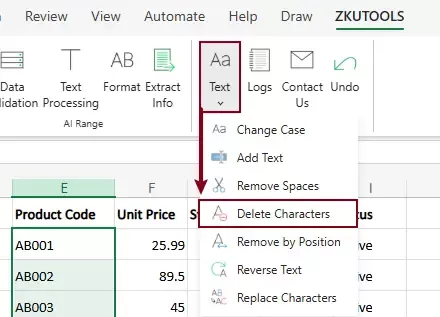
- في مربع حوارحذف الأحرف
- حددالأرقامفي قسمنوع الحرف.
- راجع معاينة النتيجة.تعرض لوحةالمعاينةتلقائيًا القيم الأصلية والنتائج المحولة حتى تتمكن من التحقق من التغييرات قبل تطبيقها.
- انقر فوقموافقأوتطبيق.
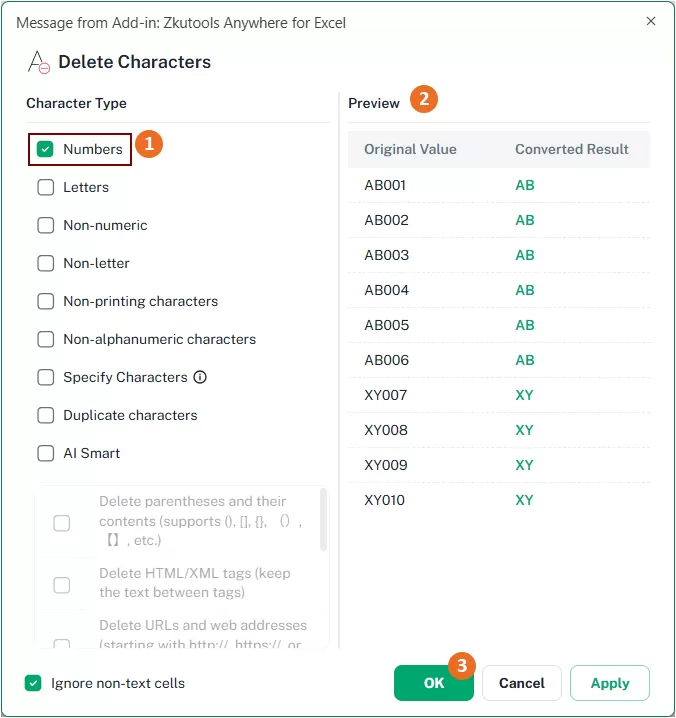
النتيجة
يتم إزالة جميع الأحرف الرقمية من الخلايا المحددة، مع الاحتفاظ بالنص المتبقي.

إزالة الحروف فقط
في بعض الحالات، قد تحتاج إلى استخراج الأرقام من السلاسل النصية عبر إزالة جميع الأحرف الأبجدية—وهو أمرٌ مفيدٌ بشكل خاص عند التعامل مع أرقام الطلبات، أو مراجع الفواتير، أو معرّفات المنتجات، أو أي بيانات أخرى لا تتطلب وجود الحروف.
يتيح لك خيارالحروفإزالة جميع الأحرف الأبجدية من الخلايا المحددة بسرعة، مع الاحتفاظ بالأرقام وبقية الأحرف غير الأبجدية.
الخطوات
- حدد الخلايا أو النطاق الذي ترغب في معالجته.
- في علامة التبويبZKUTOOLS، انقر فوقنص > حذف الأحرف.
- في مربع حوارحذف الأحرف
- حددالحروففي قسمنوع الحرف.
- راجع معاينة النتيجة.
- انقر فوقموافقأوتطبيق.
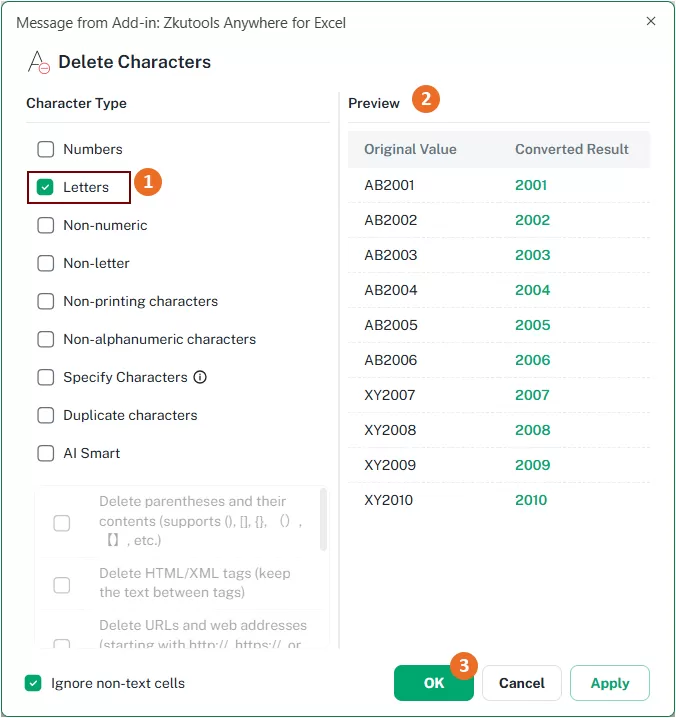
النتيجة
تُزال جميع الحروف من الخلايا المحددة، مع بقاء الأرقام وبقية الرموز دون تغيير.

إزالة الأحرف غير الرقمية
إذا كنت بحاجة إلى الاحتفاظ بالأرقام فقط وإزالة كل ما عداها—بما في ذلك الحروف والفراغات وعلامات الترقيم والرموز الخاصة—فإن خيار «غير الرقمية» هو الحل الأمثل.
تُعد هذه الميزة مثالية لاستخراج رقم الهاتف، وأرقام الفواتير، ومعرف العميل، وأكواد ZIP،以及其他 المعلومات الرقمية من البيانات ذات المحتوى المختلط.
الخطوات
- حدد الخلايا أو النطاق الذي ترغب في معالجته.
- في علامة التبويبZKUTOOLS، انقر فوقنص > حذف الأحرف.
- في مربع حوارحذف الأحرف
- اخترغير الرقميةفي قسمنوع الحرف.
- راجع معاينة النتيجة.
- انقر فوقموافقأوتطبيق.
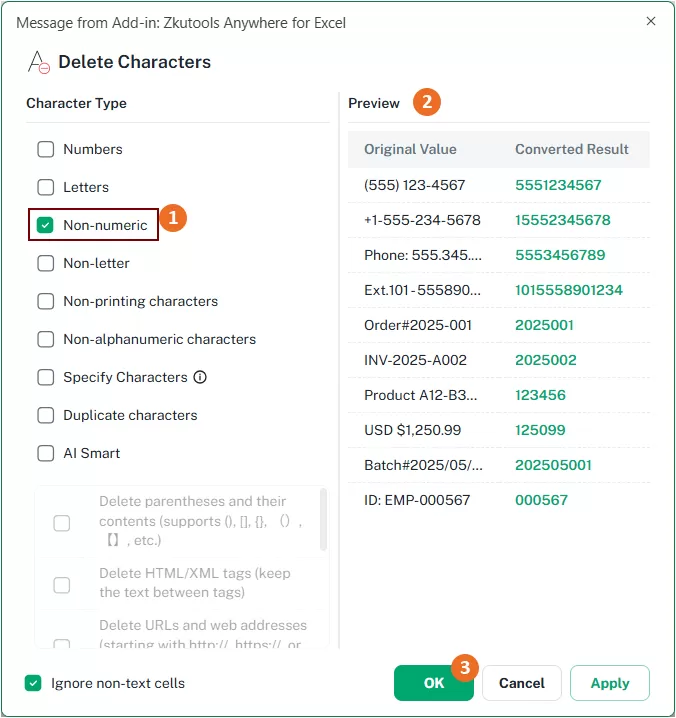
النتيجة
يتم إزالة جميع الأحرف من الخلايا المحددة فورًا، باستثناء الأرقام.

إزالة الأحرف غير الأبجدية
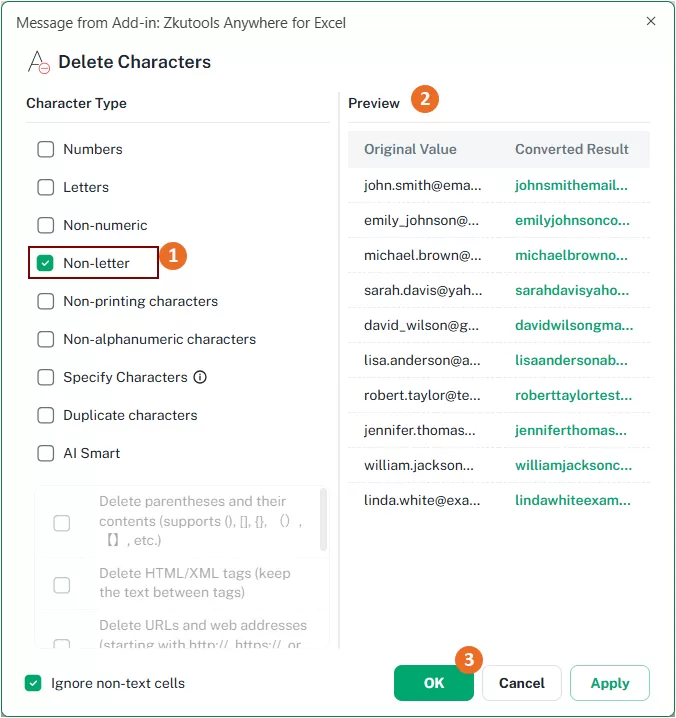
إذا كانت خلاياك تحتوي على مزيج من الحروف والأرقام والرموز وعلامات الترقيم، وترغب في الاحتفاظ بالحروف الأبجدية فقط، فإن خيار «غير الأبجدية» يُمكّنك من إزالة كل ما عداها بسرعة.
الخطوات
- حدد الخلايا أو النطاق الذي ترغب في معالجته.
- في علامة التبويبZKUTOOLS، انقر فوقنص > حذف الأحرف.
- في مربع حوارحذف الأحرف
- اخترغير الحرفيةفي قسمنوع الحرف.
- راجع معاينة النتيجة.
- انقر فوقموافقأوتطبيق.
النتيجة
تُزال جميع الأرقام والفراغات وعلامات الترقيم والرموز الخاصة من الخلايا المحددة، لتبقى الحروف الأبجدية فقط.

حذف الأحرف غير القابلة للطباعة
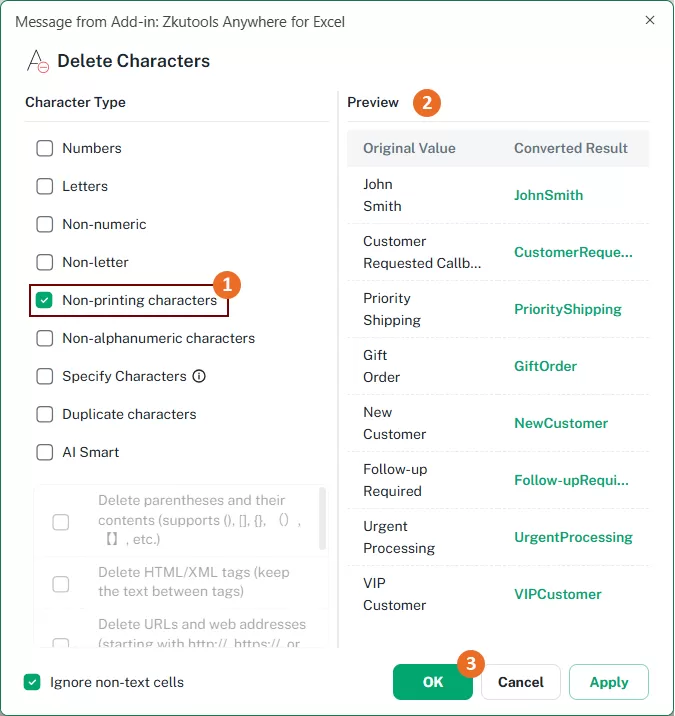
قد تحتوي البيانات المستوردة من مواقع الويب أو قواعد البيانات أو الملفات النصية أو غيرها من الأنظمة الخارجية على أحرف غير قابلة للطباعة مخفية، مثل علامات الجدولة (Tabs) وكسر الأسطر وأحرف التحكم غير المرئية الأخرى. ويمكن أن تؤثر هذه الأحرف المخفية سلبًا على عمليات البحث والفرز والمطابقة والتحقق من صحة البيانات. ويتيح لك خيار «الأحرف غير القابلة للطباعة» تنظيف هذه البيانات فورًا وبسهولة.
الخطوات
- حدد الخلايا أو النطاق الذي ترغب في معالجته.
- في علامة التبويبZKUTOOLS، انقر فوقنص > حذف الأحرف.
- في مربع حوارحذف الأحرف
- اخترالأحرف غير القابلة للطباعةمن قسمنوع الحرف.
- راجع معاينة النتيجة.
- انقر فوقموافقأوتطبيق.
النتيجة
تُزال جميع الأحرف غير القابلة للطباعة المخفية من الخلايا المحددة، مع الحفاظ التام على محتوى النص المرئي—ليصبح تحليل البيانات المُنظَّفة والبحث فيها ومعالجتها أسهل بكثير.

إزالة الأحرف غير الأبجدية الرقمية
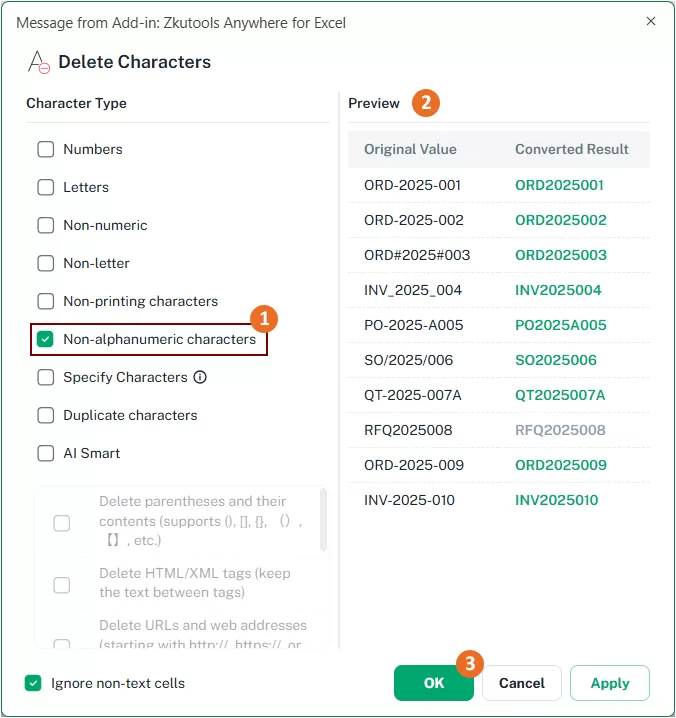
عند العمل مع البيانات المستوردة أو المُدخلة يدويًّا، قد تحتوي الخلايا على رموز خاصة مثل الواصلات، أو الشرط المائلة، أو الأقواس، أو علامات الترقيم، أو غيرها من الأحرف غير الأبجدية الرقمية. وللاحتفاظ بالأحرف والأرقام فقط، استخدم خيار «الأحرف غير الأبجدية الرقمية».
الخطوات
- حدد الخلايا أو النطاق الذي ترغب في معالجته.
- في علامة التبويبZKUTOOLS، انقر فوقنص > حذف الأحرف.
- في مربع حوارحذف الأحرف
- اخترالأحرف غير الأبجدية الرقميةفي قسمنوع الحرف.
- راجع معاينة النتيجة.
- انقر فوقموافقأوتطبيق.
النتيجة
يتم إزالة جميع الأحرف من الخلايا المحددة باستثناء الحروف والأرقام، مما يُعدّ مثاليًا لتوحيد رموز المنتجات، أكواد العملاء، أرقام الحسابات، أو أي بيانات منظمة أخرى.

إزالة أحرف معيّنة
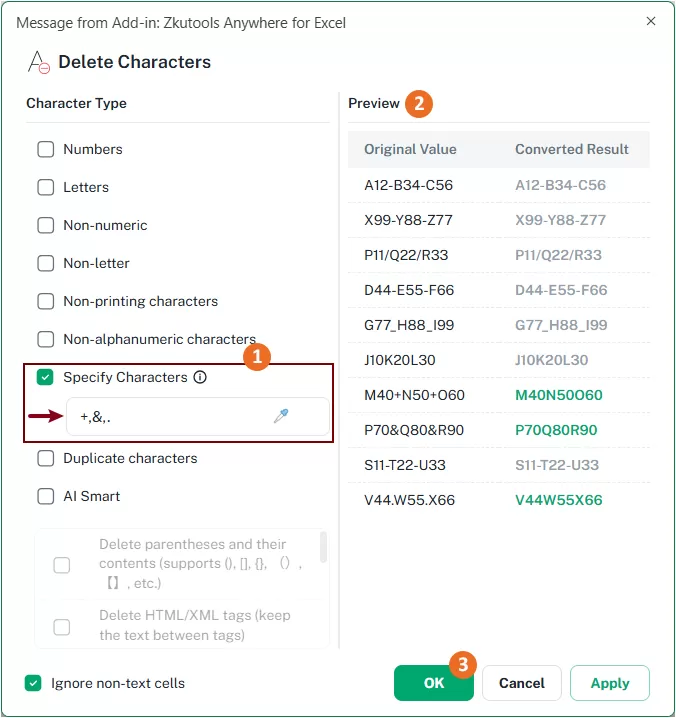
أحيانًا، كل ما تحتاجه هو إزالة أحرف معيّنة مع الاحتفاظ بجميع المحتوى الآخر دون أي تغيير. فمثلًا، كما يظهر في لقطة الشاشة أدناه، قد ترغب في التخلّص من الأحرف + و& و. من الخلايا المحددة. وهنا بالضبط يقدّم خيار «تحديد الأحرف» حلاً سريعًا ومرنًا يلبي احتياجاتك بدقة.

الخطوات
- حدد الخلايا أو النطاق الذي ترغب في معالجته.
- في علامة التبويبZKUTOOLS، انقر فوقنص > حذف الأحرف.
- في مربع حوارحذف الأحرف
- 1) حدد «تحديد أحرف» في قسم نوع الحرف، ثم أدخل الأحرف التي ترغب في إزالتها في مربع النص. ولإدخال أحرف متعددة، افصل بينها بفواصل.
- راجع معاينة النتيجة.ملاحظة:سيتم تمييز الخلية التي يجب حذفها باللون الأخضر في لوحةالمعاينة، وإلا فستظهر باللون الرمادي.
- انقر فوقموافقأوتطبيق.
النتيجة
تُزال الأحرف المحددة فقط من الخلايا المحددة، بينما يظل باقي التقسيم حسب النص والرقم سليمًا دون أي تغيير.

إزالة الأحرف المكررة
إذا كانت خلاياك تحتوي على أحرف مكررة وترغب في الاحتفاظ بأول ظهور لكل حرف فقط، فإن خيار «الأحرف المكررة» هو الحل الأمثل لك! تُعد هذه الميزة أداة قوية لتنظيف البيانات المستوردة، وتوحيد السلاسل النصية، وتيسير تسلسلات الأحرف المتكررة.
الخطوات
- حدد الخلايا أو النطاق الذي ترغب في معالجته.
- في علامة التبويبZKUTOOLS، انقر فوقنص > حذف الأحرف.
- في مربع حوارحذف الأحرف
- حددالأحرف المكررةفي قسمنوع الحرف.
- راجع معاينة النتيجة.ملاحظة:سيتم تمييز الخلية التي يجب حذفها باللون الأخضر في لوحةالمعاينة، وإلا فستظهر باللون الرمادي.
- انقر فوقموافقأوتطبيق.
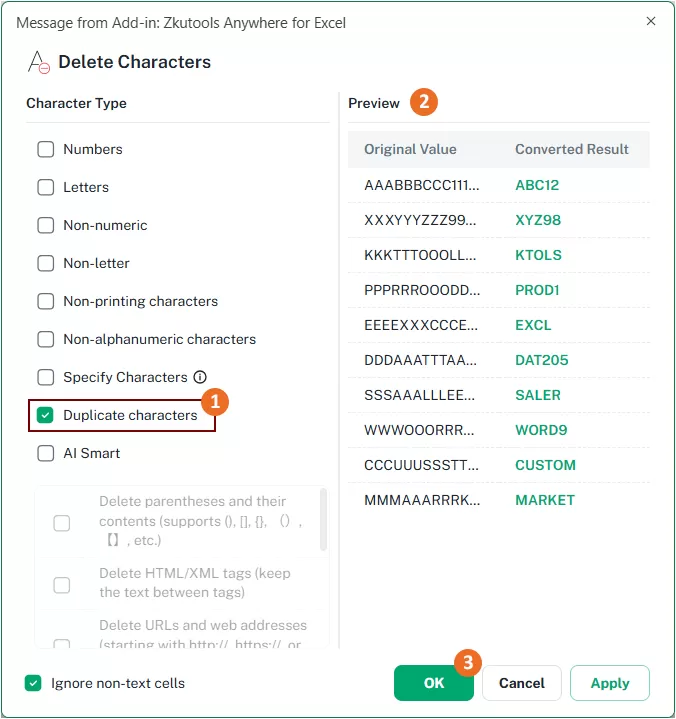
النتيجة
يتم إزالة جميع الأحرف المكررة من كل خلية محددة، مع الاحتفاظ بأول ظهور لكل حرف فقط.
يتيح لك ذلك التخلص من الأحرف المتكررة بسرعة، دون الحاجة إلى تحرير كل خلية يدويًّا.

استخدام الذكاء الاصطناعي لحذف الأحرف غير المرغوب فيها من الخلايا
بينما تُعد قواعد الحذف المضمنة مثالية لمهمات تنظيف النصوص الشائعة، توجد بعض الحالات المعقدة جدًّا التي لا يمكن وصفها بقواعد بسيطة تعتمد على الأحرف. وفي مثل هذه السيناريوهات، يستطيع الذكاء الاصطناعي الذكي (AI Smart) فهم التعليمات المكتوبة بلغة طبيعية وإزالة المحتوى استنادًا إلى معناه، وليس إلى أحرف معيّنة.
على سبيل المثال، قد ترغب في:
- إزالة النص الموجود داخل الأقواس مع الاحتفاظ بالمحتوى المتبقي
- إزالة عناوين URL أو عناوين الويب من النص
- إزالة الرموز التعبيرية من البيانات المستوردة
- إزالة كل شيء بعد رمز معين
- إزالة علامات التصنيف (#) مع الاحتفاظ ببقية النص دون تغيير
قد تبدو هذه المهام معقّدة عند استخدام ميزات Excel التقليدية، لكن مع الذكاء الاصطناعي الذكي (AI Smart)، يكفي أن تصف ما تريد إزالته، وسيتولى الذكاء الاصطناعي تلقائيًّا معالجة الخلايا المحددة وفقًا لتعليماتك.
حذف الأحرف المحددة باستخدام قواعد ذكاء اصطناعي مضمنة
لمساعدتك في التعامل بسرعة مع سيناريوهات تنظيف النصوص الشائعة، تأتي ميزة حذف الأحرف في ZKutools Anywhere for Excel مزوَّدة بعدة قواعد ذكاء اصطناعي مدمجة.
تشمل قواعد الذكاء الاصطناعي المتاحة:
- حذف الأقواس ومحتوياتها
- حذف وسوم HTML/XML (مع الاحتفاظ بالنص بين الوسوم)
- حذف عناوين URL وعناوين الويب
- حذف الرموز التعبيرية
تسمح لك هذه القواعد المعدة مسبقًا بتنفيذ عمليات تنظيف نصوص متقدمة بنقرات قليلة فقط. دعنا نستعرض إحدى هذه القواعد كمثال.
مثال: إزالة الأقواس ومحتواها
افترض أن ورقة العمل الخاصة بك تحتوي على أوصاف منتجات أو ملاحظات أو تعليقات تتضمّن معلومات إضافية محصورة بين قوسين. إذا رغبت في إزالة القوسين مع النص الموجود بينهما، يمكنك ببساطة استخدام قاعدة الذكاء الاصطناعي المدمجة.

الخطوات
- حدد الخلايا التي ترغب في معالجتها.
- حددZKUTOOLS>نص>حذف الأحرفلفتح مربع حوارحذف الأحرف.
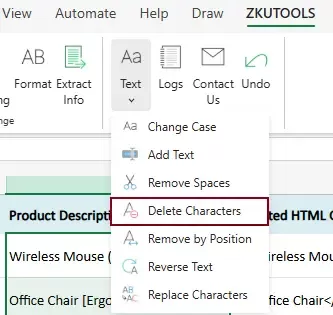
- في مربع حوارحذف الأحرف:
- فعّلالذكاء الاصطناعي الذكيوحدّدحذف الأقواس ومحتوياتها.
- انقر فوقتحديثلتوليد معاينة الذكاء الاصطناعي.
- راجع معاينة النتيجة.
- انقر فوقموافقأوتطبيق.
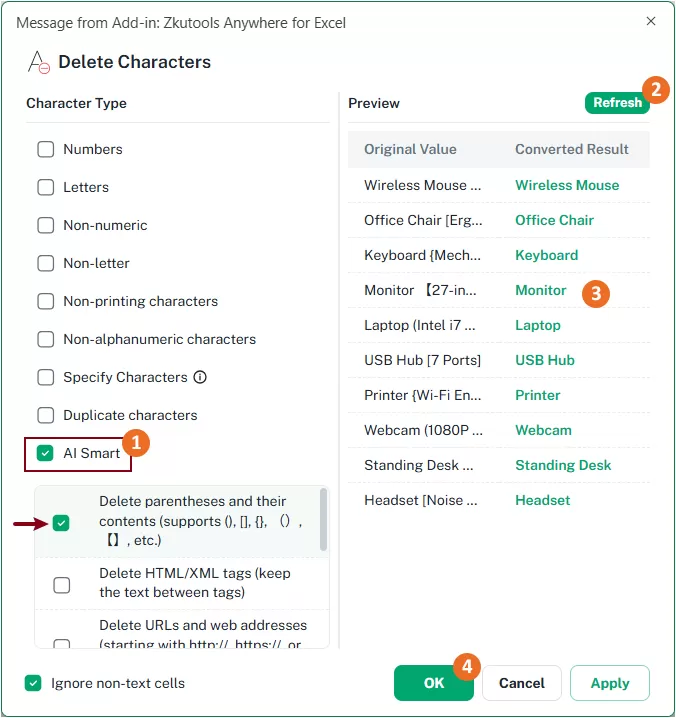
النتيجة
تُزال جميع الأقواس والنص المحصور بينها من الخلايا المحددة، مع الاحتفاظ بالمحتوى المتبقي.

حذف الأحرف المحددة باستخدام قاعدة ذكاء اصطناعي مخصصة
إذا لم تستوفِ قواعد الذكاء الاصطناعي المضمنة متطلباتك بالكامل، يمكنك إنشاء قاعدة ذكاء اصطناعي مخصصة خاصة بك من خلال وصف المحتوى الذي ترغب في إزالته بدقة.
يُتيح لك ذلك مرونةً كاملةً في التعامل مع مهام تنظيف النصوص المتخصصة، ويسمح لك بإعادة استخدام التعليمات التي تستخدمها غالبًا في العمليات المستقبلية.
على سبيل المثال، افترض أن خلاياك تحتوي على أوصاف يتبعها معلومات إضافية مفصولة بشرطة، وترغب في حذف كل ما يلي الشرطة بما في ذلك الشرطة نفسها.
الخطوات
- حدد الخلايا التي ترغب في معالجتها.
- حددZKUTOOLS > نص > حذف الأحرفلفتح مربع حوارحذف الأحرف.
- في مربع حوارحذف الأحرف:
- فعّلالذكاء الاصطناعي الذكي.
- حددمخصصوأدخل تعليماتك في مربع النص.مثال:احذف كل النص بعد الشرطة "-" في كل خلية، بما في ذلك الشرطة نفسها.
- انقر فوقتحديثلتوليد معاينة الذكاء الاصطناعي.
- راجع معاينة النتيجة.
- انقر فوقموافقأوتطبيق.
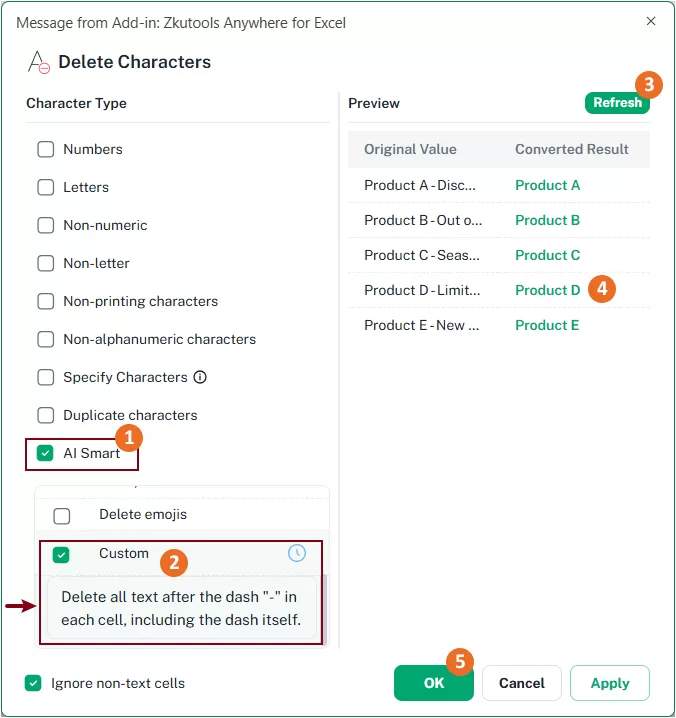
النتيجة
يقوم الذكاء الاصطناعي بإزالة المحتوى غير المرغوب فيه وفقًا لتعليماتك المخصصة، ويعرض النتائج المُنظَّفة في الخلايا التي حددتها.
يمكنك إعادة استخدام تعليماتك المخصصة لاحقًا، مما يجعل مهام تنظيف النصوص المتكررة أسرع وأكثر كفاءة.

إعادة استخدام التعليمات المخصصة السابقة للذكاء الاصطناعي
عند إنشائك واستخدامك لتعليمات ذكاء اصطناعي مخصصة، يقومZKutools Anywhere for Excel تلقائيًّا بحفظها للاستخدام المستقبلي، مما يتيح لك إعادة استخدام قواعد تنظيف النصوص التي تستخدمها كثيرًا دون الحاجة إلى إعادة كتابة نفس التعليمات في كل مرة.
تُعد ميزةالسجلمفيدةً بشكل خاص عند معالجتك بانتظام لبيانات ذات تنسيقات مشابهة، إذ تساعدك على رفع الكفاءة والحفاظ على نتائج متسقة عبر أوراق العمل وملفات العمل.
الخطوات
- حدد الخلايا التي ترغب في معالجتها.
- حددZKUTOOLS > نص > حذف الأحرفلفتح مربع حوارحذف الأحرف.
- في مربع حوارحذف الأحرف:
- فعّلالذكاء الاصطناعي الذكي.
- حددمخصصوانقر فوق رمز السجل.تُعرض التعليمات المستخدمة سابقًا للذكاء الاصطناعي في قائمةالسجل.
- اختر التعليمات التي ترغب في إعادة استخدامها، وسيتم إدخال الأمر المقابل تلقائيًا في مربع النص.
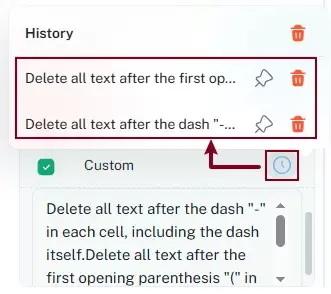
- انقر فوقتحديثلتوليد معاينة نتيجة الذكاء الاصطناعي.
- انقر فوقموافقأوتطبيقلتطبيق النتائج.
يتم إعادة استخدام تعليمات الذكاء الاصطناعي المخصصة تلقائيًّا دون الحاجة إلى إعادة إدخال المطالبة يدويًّا، مما يجعل مهام تنظيف النصوص المتكررة أسرع وأكثر راحة واتساقًا.
نصائح أخرى
بالإضافة إلى قواعد الحذف المدمجة والمعزَّزة بالذكاء الاصطناعي، يوفّر مربع حوار حذف الأحرف مجموعةً من الخيارات المفيدة التي تجعل مهام تنظيف النصوص أكثر مرونةً وكفاءة.
الجمع بين قواعد مدمجة متعددة
تسمح لك ميزة حذف الأحرف بتحديد عدة أنواع من الأحرف المدمجة دفعة واحدة، وتُطبَّق القواعد المحددة معًا لتمكينك من تنفيذ عمليات تنظيف نصوص معقدة بخطوة واحدة وبسهولة تامة.
على سبيل المثال، يمكنك تحديد:
- الأرقام
- الأحرف غير الحرفية
ستقوم الأداة أولًا بإزالة جميع الأرقام، ثم تحذف أي أحرف غير حرفية متبقية، لتبقى في الخلايا المحددة الأحرف الأبجدية فقط.
وهذا يلغي الحاجة إلى تشغيل الميزة عدة مرات، مما يعزز كفاءة المعالجة.
الجمع بين القواعد المدمجة وقواعد الذكاء الاصطناعي الذكية
يمكنك الجمع بين القواعد المدمجة وقواعد الذكاء الاصطناعي الذكية للتعامل بفعالية مع سيناريوهات تنظيف البيانات الأكثر تقدمًا.
على سبيل المثال، قد ترغب في:
- إزالة جميع الأرقام باستخدام قاعدة مدمجة
- إزالة النص المحصور بين أقواس باستخدام قاعدة ذكاء اصطناعي
من خلال دمج نوعَي القواعد في عملية واحدة، يمكنك تنظيف وتوحيد بيانات النصوص المعقدة بكفاءةٍ تفوق استخدام أيٍّ من الطريقتين بمفردها.
تجاهل الخلايا غير النصية
عند التعامل مع أنواع بيانات مختلطة—مثل النصوص، والأرقام، والتواريخ، والصيغ، والقيم المنطقية—قد تفضل عدم تعديل الخلايا غير النصية.
فعّل خيار «تجاهل الخلايا غير النصية» لضمان معالجة الخلايا النصية فقط، بينما تبقى جميع أنواع الخلايا الأخرى دون تغيير.

تحديث معاينة الذكاء الاصطناعي
كلما عدّلت تعليمات الذكاء الاصطناعي، أو بدّلت إلى قاعدة ذكاء اصطناعي مختلفة، أو اخترت عنصرًا آخر من السجل، انقر على زر التحديث لتوليد معاينة جديدة.
سيقوم الذكاء الاصطناعي بإعادة تحليل الخلايا المحددة وعرض النتائج المُحدَّثة في لوحة المعاينة، مما يتيح لك التحقق من النتيجة قبل تطبيق أي تغييرات.
حذف أو تثبيت قاعدة ذكاء اصطناعي سبق استخدامها
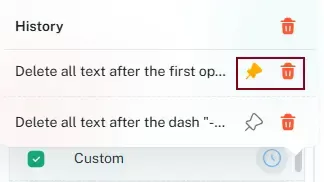
مع إنشائك لمزيد من تعليمات الذكاء الاصطناعي المخصصة، قد تزداد قائمة السجل طولًا تدريجيًا. وللحفاظ على تنظيم التعليمات التي تستخدمها غالبًا وسهولة الوصول إليها، يمكنك حذف الإدخالات غير الضرورية أو تثبيت التعليمات المهمة.
- احذفتعليمات الذكاء الاصطناعي التي لم تعد مطلوبة للحفاظ على نظافة وتنظيم قائمة السجل.
- تثبيتالتعليمات المستخدمة بشكل متكرر للحفاظ على توفرها في أعلى قائمة السجل للوصول إليها بسرعة أكبر.
الخاتمة
غالبًا ما يتطلب حذف الأحرف غير المرغوب فيها في Excel اللجوء إلى صيغ معقدة أو تعديل يدوي أو استخدام VBA. ولكن مع ميزة حذف الأحرف في ZKutools Anywhere for Excel، يمكنك تنظيف النصوص بسرعة عبر قواعد مدمجة لإزالة الأحرف أو تعليمات الحذف المدعومة بالذكاء الاصطناعي.
سواء كنت بحاجة إلى إزالة الأرقام، الرموز، الأحرف المتكررة، عناوين URL، الرموز التعبيرية، أو حتى أنماط نصوص أكثر تعقيدًا، فإن الجمع بين القواعد الذكية ومساعد الذكاء الاصطناعي يوفّر لك طريقةً أسرع، وأسهل، وأكثر مرونة لتنظيف بيانات Excel.
جدول المحتويات
- مزايا استخدام حذف الأحرف
- كيفية الاستخدام
- استخدام القواعد المدمجة
- إزالة الأرقام فقط
- إزالة الحروف فقط
- إزالة الأحرف غير الرقمية
- إزالة الأحرف غير الحرفية
- حذف الأحرف غير القابلة للطباعة
- إزالة الأحرف غير الأبجدية الرقمية
- إزالة أحرف محددة
- إزالة الأحرف المكررة
- استخدام الذكاء الاصطناعي لـ حذف الأحرف المحددة
- قواعد ذكاء اصطناعي مدمجة
- قواعد ذكاء اصطناعي مخصصة
- إعادة استخدام التعليمات المخصصة السابقة للذكاء الاصطناعي
- نصائح أخرى
- أفضل أدوات إنتاجية المكتب
ZKutools Anywhere لـ Excel
حوّل تجربتك في Excel باستخدام أدوات إنتاجية مدعومة بالذكاء الاصطناعي