أنشئ جداول Excel من اللغة الطبيعية والملفات والصور باستخدام الذكاء الاصطناعي
يستغرق إنشاء جداول منظمة في Excel وقتًا طويلاً غالبًا. فعليك إنشاء العناوين، وتنظيم الأعمدة، وإدخال بيانات نموذجية، ثم تنسيق كل شيء يدويًا! لكن ميزةQuick Table فيZKutools Anywhere لـ Excelتُبسّط هذه العملية كليًّا، حيث تولّد لك جداول Excel كاملة مباشرةً من طلباتك المكتوبة بلغة طبيعية.
سواء كنت تستخدم Excel على الويب أو سطح المكتب، على Windows أو Mac، ما عليك سوى وصف الجدول الذي تريده، ويتولى Quick Table تلقائيًا إنشاء عناوين منظمة، ومجموعات بيانات نموذجية، وجداول مقارنة، ومحتوى متعدد اللغات وغير ذلك الكثير. كما يمكنك اختيار أنماط توليد مختلفة، مثل إنشاء العناوين فقط، أو توليد بيانات نموذجية خفيفة، أو بناء مجموعات بيانات توضيحية أكثر ثراءً لفهم أعمق.
بعد توليد الجدول، يمكنك معاينة النتيجة وإدراجه مباشرةً في ورقة العمل بنقرة واحدة، مما يجعل إعداد ملفات العرض التوضيحي، والتقارير، والنماذج، ومواد التدريب، ومجموعات البيانات المنظمة أسهل بكثير.
- ما يمكن أن يفعله Quick Table
- فوائد Quick Table
- كيفية استخدام Quick Table
- أفضل حالات الاستخدام لـ Quick Table
- الخاتمة

ما يمكن أن يفعله Quick Table
باستخدام Quick Table، يمكنك بسهولة وسرعة تحويل أوصاف النصوص أو الملفات المرفوعة أو الصور إلى جداول Excel جاهزة للاستخدام.
📝 ولّد جداول من نص
اوصف الجدول الذي تحتاجه بلغة بسيطة، وليُنشئ لك Quick Table جدولًا منظمًا.
🖼️ حوّل الصور إلى بيانات Excel
ارفع صورةً أو لقطة شاشة تحتوي على بيانات، وسيتعرّف Quick Table تلقائيًا على المحتوى وحوّله إلى جدول Excel قابل للتعديل!
📄 استخرج البيانات من الملفات
ارفع مستنداتك أو ملفاتك، وليتولَّ Quick Table تحليل المحتوى واستخراج المعلومات الأساسية وتنظيمها تلقائيًا في صفوف وأعمدة.
🌍 أنشئ جداول متعددة اللغات
اختر لغةً لتوليد محتوى الجدول بما يناسب جمهورًا مختلفًا أو أمثلة محلية.
🧱 ابنِ هياكل الجداول فورًا
ولّد إطار الجدول فقط، متضمّنًا عناوين واضحة وحقولًا منظمة، لتتمكن لاحقًا من ملء البيانات بنفسك.
🧪 أنشئ بيانات نموذجية للاختبار
ولّد مجموعات بيانات نموذجية صغيرة أو غنية لأغراض العروض التوضيحية، واختبار الصيغ والتقارير، والدروس التعليمية، أو مواد التدريب.
فوائد Quick Table
يُسهّل عليك Quick Table تقليل العمل المتكرر في إنشاء الجداول، ويُمكّنك من تنظيم بيانات Excel بسلاسة خلال ثوانٍ!
وقت الحفظ
أنشئ جداول كاملة في ثوانٍ، بدلاً من إنشاء العناوين والصفوف وبيانات النموذج يدويًا.
أنشئ أوراق عمل أكثر نظافة
ولّد جداول منظمة وهيكليّة لتقاريرك، نماذجك، وتحليلات بياناتك.
أعد بيانات العرض التوضيحي بسرعة
أنشئ مجموعات بيانات نموذجية واقعية تُستخدم في الدروس التعليمية، والاختبارات، ولوحات المعلومات، والعروض التقديمية.
يدعم رفع الملفات والصور
ارفع ملفاتك أو صورك، ودع Quick Table يستخرج المعلومات المفيدة منها ويضعها تلقائيًا في جدول Excel قابل للتعديل!
يدعم سير العمل متعدد اللغات
ولّد جداول بلغات متعددة لتلبية احتياجات الأمثلة المحلية والتقارير الدولية.
اعمل عبر منصات Excel المختلفة
استخدم Quick Table في Excel على الويب، وسطح المكتب، وWindows، وMac.
كيفية استخدام Quick Table
اتبع الخطوات أدناه لتوليد جدول من طلبك وإدراجه في ورقة العمل.
الخطوة 1: ولّد جدولًا
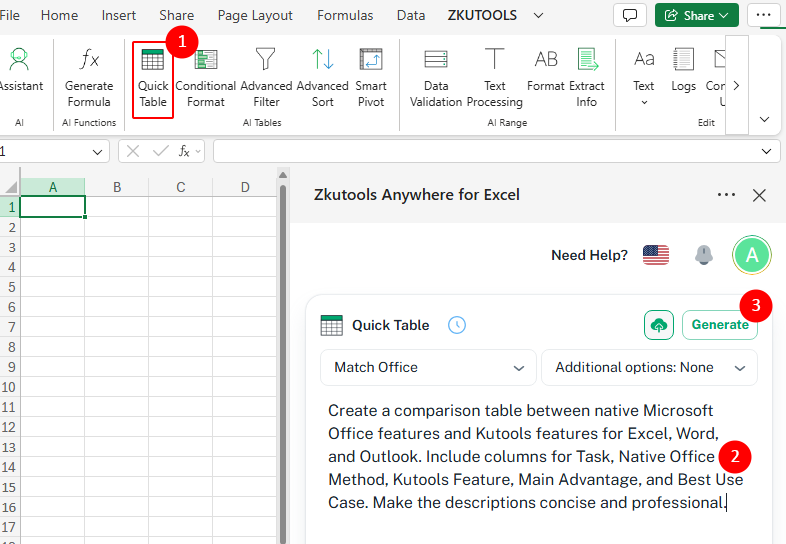
- افتح Excel، وانتقل إلى علامة التبويبZKUTOOLS، ثم انقر علىQuick Table.
- في جزءQuick Table، اوصف الجدول الذي تريده مباشرةً في مربع الإدخال.
💡 نصيحة:
بالإضافة إلى إدخال طلبك نصيًا، يمكنك أيضًا النقر على زررفع ملف
 لرفع ملف أو صورة. سيقوم الذكاء الاصطناعي بتحليل المحتوى المرفوع وتلخيصه، ثم يولّد تلقائيًا جدولًا منظمًا استنادًا إلى المعلومات المستخرجة.
 - انقر علىتوليدلإنشاء الجدول.
 لرفع ملف أو صورة. سيقوم الذكاء الاصطناعي بتحليل المحتوى المرفوع وتلخيصه، ثم يولّد تلقائيًا جدولًا منظمًا استنادًا إلى المعلومات المستخرجة.
الخطوة 2: أدرج الجدول المولّد
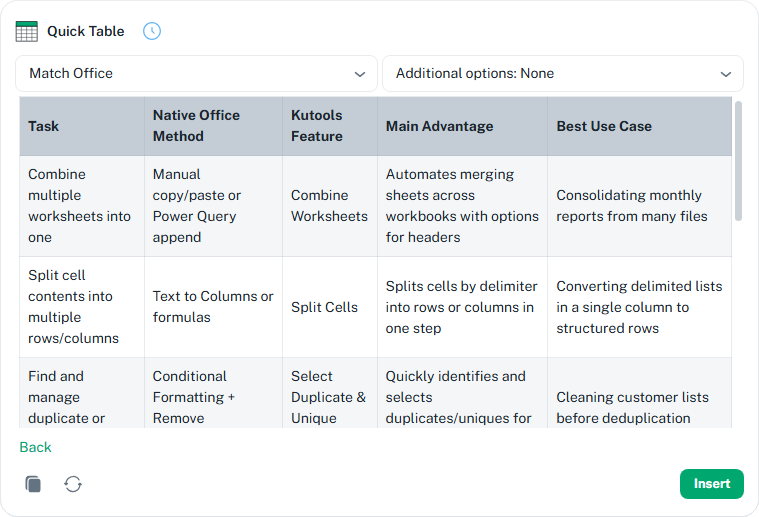
- عاين النتيجة المولَّدة في الجزء.
- إذا بدا الجدول صحيحًا، فانقر علىإدراجلوضعه مباشرةً في ورقة العمل الحالية عند موضع المؤشر.
💡 نصيحة:
إذا لم تكن راضيًا عن النتيجة المولَّدة، فانقر على زرإعادة التوليد
 في الزاوية السفلية اليسرى لإنشاء إصدار جديد من الجدول. وإذا لزم الأمر، انقر علىرجوعلتعديل طلبك وتوليد الجدول مرة أخرى.
 في الزاوية السفلية اليسرى لإنشاء إصدار جديد من الجدول. وإذا لزم الأمر، انقر علىرجوعلتعديل طلبك وتوليد الجدول مرة أخرى.
نصائح للحصول على نتائج أفضل
- ارفع ملفًا أو صورة:عند إدخال طلبك، يمكنك النقر على زررفع ملف الموجود بجانب زرتوليدلرفع لقطات شاشة أو مستندات أو صور تحتوي على بيانات. يستطيع Quick Table تحليل المحتوى المرفوع وتنظيم المعلومات المستخرجة تلقائيًا في جدول Excel منظم.
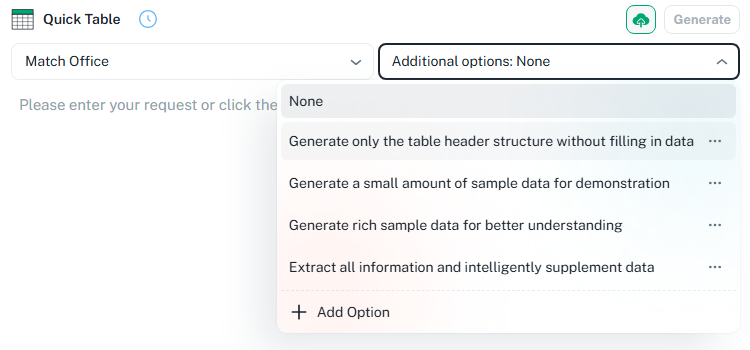
- استخدم الخيارات الإضافية:افتح القائمة المنسدلة الخاصة بـالخيارات الإضافيةللتحكم في كيفية توليد الجدول.
- بلا:ولّد الجدول بشكل طبيعي.
- ولّد هيكل رأس الجدول فقط دون ملء البيانات:أنشئ العناوين فحسب.
- ولّد كمية صغيرة من بيانات النموذج لأغراض العرض:أضف بيانات توضيحية خفيفة.
- ولّد بيانات نموذج غنية لفهم أفضل:أنشئ بيانات عرض توضيحي أكثر تفصيلًا.
- استخرج جميع المعلومات وأكمل البيانات بذكاء:استخرج المعلومات وأكملها تلقائيًا.
💡 نصائح:
- انقر على قائمة النقاط الثلاث بجانب الخيار لتعديله أو حذفه.
- انقرإضافة خيارلإضافة خيار توليد مخصص خاص بك.
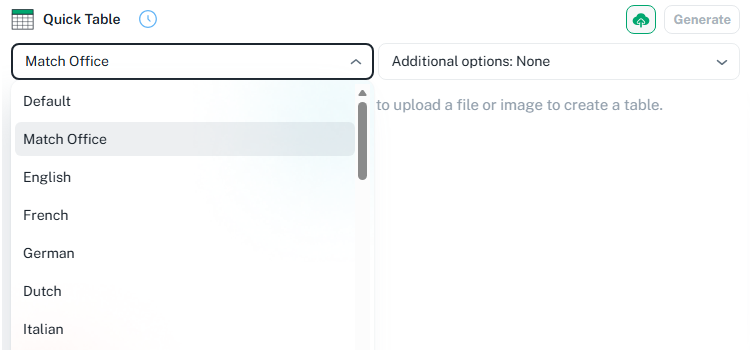
- اختر لغة:استخدم القائمة المنسدلة الخاصة باللغة لتوليد الجداول بلغات مختلفة عند الحاجة.
أفضل حالات الاستخدام لـ Quick Table
تعمل ميزة الجدول السريع بكفاءة في العديد من مهام Excel اليومية، بدءًا من إنشاء بيانات تجريبية وصولًا إلى تحويل لقطات الشاشة أو المستندات إلى جداول قابلة للتعديل.
مجموعات بيانات العرض التوضيحي
أنشئ بيانات نموذجية واقعية لاستخدامها في الدروس التعليمية، والعروض التوضيحية لمنتجك، واختبار الصيغ، أو تدريب PivotTable.
جداول المقارنة
قارن بين المنتجات أو الخطط أو الأدوات أو الأساليب أو الميزات أو خيارات الخدمة في جدولٍ واضح وسهل المقارنة.
قوالب العمل
ولّد هياكل جداول جاهزة للاستخدام تُسهّل التخطيط والمتابعة والجدولة وإدارة مهام المكتب اليومية بكفاءة.
إعداد التقارير
أنشئ جداول منظمة لموجزات الأعمال، ومراجعات مؤشرات الأداء الرئيسية، وملاحظات الاجتماعات أو التقارير الداخلية.
تحويل الصور إلى جداول
حوّل لقطات الشاشة أو المستندات الممسوحة ضوئيًا أو الصور التي تحتوي على بيانات إلى جداول Excel قابلة للتعديل بسهولة.
جداول متعددة اللغات
استخدم القائمة المنسدلة الخاصة باللغةلغةلتوليد محتوى الجدول باللغة التي تحتاجها — سواءً للتقارير، أو الأمثلة، أو مواد التدريب المحلية.
الخاتمة
يُقدّم الجدول السريع طريقةً أسرع وأكثر مرونة لإنشاء الجداول في Excel. فبدلًا من كتابة العناوين يدويًّا، وتنظيم الحقول، وإدخال بيانات تجريبية، أو تحويل المعلومات من لقطات الشاشة والملفات، يمكنك ببساطة وصف ما تحتاجه أو رفع المحتوى الموجود، ليتولّى الذكاء الاصطناعي إنشاء الجدول لك تلقائيًّا.
سواء كنت تستخدم Excel على الويب أو سطح المكتب، على Windows أو Mac، يُسهّل عليك الجدول السريع أتمتة المهام المتكررة—مثل إعداد التقارير، أو إنشاء القوالب، أو اختبار الصيغ، أو تنظيم مجموعات البيانات، أو حتى تحويل الصور إلى بيانات قابلة للتعديل في Excel.
ZKutools Anywhere لـ Excel
يساعدك ZKutools Anywhere لـ Excel على العمل بذكاء في Excel أينما كنت—على الويب، سطح المكتب، Windows أو Mac. كل ميزة مجانية تمامًاللاستخدام، بما في ذلك أدوات الذكاء الاصطناعي مع رموز ذكاء اصطناعي مجانية مشمولة.
