استخراج معلومات محددة من سلسلة نصية في Excel باستخدام الذكاء الاصطناعي
عند التعامل مع كميات كبيرة من البيانات النصية في Excel، يصعب غالبًا تحديد المعلومات المفيدة واستخراجها يدويًّا من نصوص فوضوية أو غير منظمة. على سبيل المثال، قد تحتاج إلى استخراج المسمى الوظيفي من السير الذاتية، أو نماذج المنتجات من طلبات العملاء، أو الأسماء من توقيعات البريد الإلكتروني، أو العناوين من أوصاف طويلة.
تساعدك ميزة استخراج المعلومات في Zkutools for Excel على استخراج المعلومات المطلوبة بسرعة من خلايا النص المحددة باستخدام الذكاء الاصطناعي. بدلًا من كتابة صيغ معقدة أو أكواد VBA أو تعبيرات منتظمة، ما عليك سوى اختيار نوع المعلومات التي تريد استخراجها، وستتولى الأداة تحليل النص وإرجاع النتائج الدقيقة لك.
اختر نوع المعلومات المراد استخراجها
- استخراج معلومات عامة (مثل المسمى الوظيفي، نموذج المنتج…)
- استخراج عدد محدد من الكلمات المفتاحية من سلسلة نصية طويلة
- استخراج العناوين من سلاسل النصوص
- استخراج الأسماء من سلاسل النصوص
- استخراج اسم الشركة من سلاسل النصوص
- إنشاء قاعدة استخراج مخصصة
ما هو ZKutools Anywhere for Excel؟
ميزة استخراج المعلومات في ZKutools Anywhere for Excel (المدعومة بوظائف KUTOOLS AI) هي أداة متقدمة صُمّمت لاستخراج بيانات منظمة من نصوص فوضوية وغير منظمة مباشرةً داخل جداولك.
على عكس أدوات Excel التقليدية التي تفرض أنماطًا صارمة أو فواصل ثابتة أو صيغًا متداخلة معقدة (مثل MID أو SEARCH أو ماكرو VBA)، يعتمد ZKutools على ذكاء اصطناعي مدمج لفهم السياق والدلالة. وهذا يعني أنه يقرأ النصوص كما يفعل الإنسان، ليُمكّنك من عزل واستخراج المعلومات الأساسية—مثل اسم الشركة، وعنوان البريد الإلكتروني، ورقم الهاتف، والمسمى الوظيفي، والمواقع الجغرافية—من فقرات طويلة أو ملاحظات العملاء أو أوصاف البيانات الخام.
على سبيل المثال، إذا احتوت الخلية على النص التالي:
جون سميث هو مدير المبيعات في شركة ABC Technology Inc.، ويقع مقره في 245 شارع سان فرانسسكو، كاليفورنيا.
يمكنك استخدام استخراج المعلومات لاستخراج:
يُمكّنك ذلك من تحويل النصوص الفوضوية بسرعة إلى بيانات منظمة، لاستخدامها في التصفية أو الفرز أو إعداد التقارير أو التحليل الإضافي.
مزايا ميزة استخراج المعلومات
توفر ميزة استخراج المعلومات طريقةً أسهل وأذكى بكثير لمعالجة بيانات النص في Excel.
1. لا تحتاج إلى صيغ أو VBA
غالبًا ما تتطلب طرق الاستخراج التقليدية الاعتماد على صيغ Excel أو التعبيرات العادية أو أعمدة مساعدة أو كود VBA. أما مع الاستخراج بالذكاء الاصطناعي، فيمكنك ببساطة وصف ما تريد استخراجه أو تحديده دون الحاجة إلى بناء منطق معقد يدويًا.
2. يعمل بشكل ممتاز مع النصوص غير المنظمة
لا تكون بيانات النص دائمًا نظيفة أو متسقة؛ فقد تظهر نفس المعلومات بتنسيقات أو هياكل جمل أو مواضع مختلفة. لكن الذكاء الاصطناعي يستطيع فهم السياق واستخراج المعلومات الدقيقة، حتى مع اختلاف تنسيق النص.
3. يدعم أنواعًا متعددة من المعلومات
يمكنك استخراج معلومات تجارية شائعة مثل الأسماء، العناوين، أسماء الشركات، الكلمات المفتاحية، نماذج المنتجات، المسميات الوظيفية، وأكثر من ذلك!
4. وقت الحفظ عند تنظيف البيانات المتكررة
إذا كنت بحاجة إلى معالجة مئات أو آلاف الصفوف، فإن نسخ المعلومات يدويًا من كل خلية يكون عمليةً بطيئة وعرضةً للأخطاء. تساعدك هذه الميزة على أتمتة استخراج البيانات ورفع كفاءتك بشكل ملحوظ.
5. مثالي للتحليل التجاري
بعد الاستخراج، يمكن استخدام النتائج في تقسيم العملاء، إدارة العملاء المحتملين، تحليل الطلبات، فحص السير الذاتية، تنظيف العناوين، مراجعة العقود، وغيرها من المهام التجارية الحيوية.
اختر نوع المعلومات المراد استخراجها
تتيح لك ميزة استخراج المعلومات اختيار النوع الأنسب لمهمتك من بين عدة أنواع استخراج مضمنة.
استخراج معلومات عامة (مثل المسمى الوظيفي، نموذج المنتج…)
استخدماستخراج معلومات عامةعندما تريد استخراج نوع معيّن من المعلومات التي لا تنتمي إلى فئة ثابتة واحدة. على سبيل المثال، يمكنك استخراج: المسمى الوظيفي،نماذج المنتجات،أرقام الطلبات،أرقام الفواتير…
حدد الخلية أو النطاق الذي يحتوي على النص الذي ترغب في تحليله.
انقر علىZKUTOOLS > استخراج المعلوماتلفتح لوحةاستخراج المعلومات.
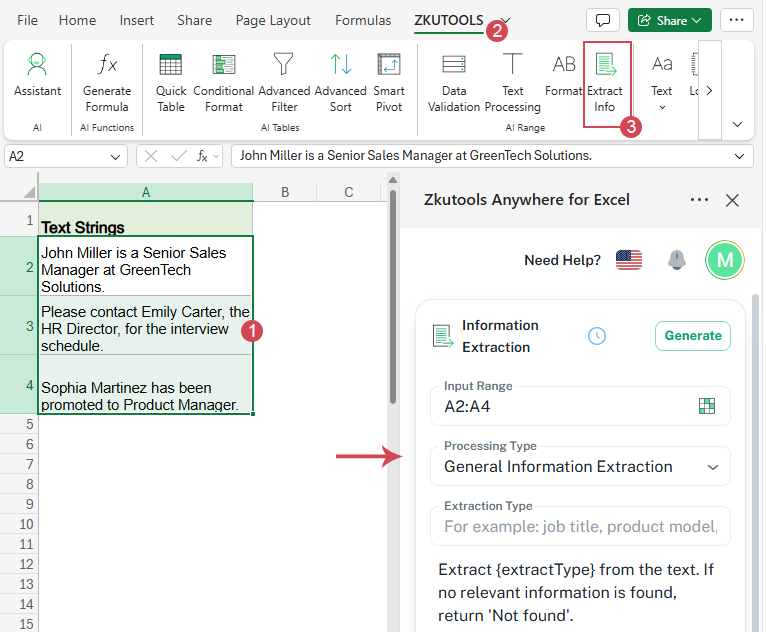
في لوحةاستخراج المعلومات:
- انقر على القائمة المنسدلةنوع المعالجة، ثم اختر الخيارعام استخراج المعلومات.
- بعد ذلك، أدخل نوع الاستخراج، مثل: المسمى الوظيفي.
- انقر على زرتوليد.
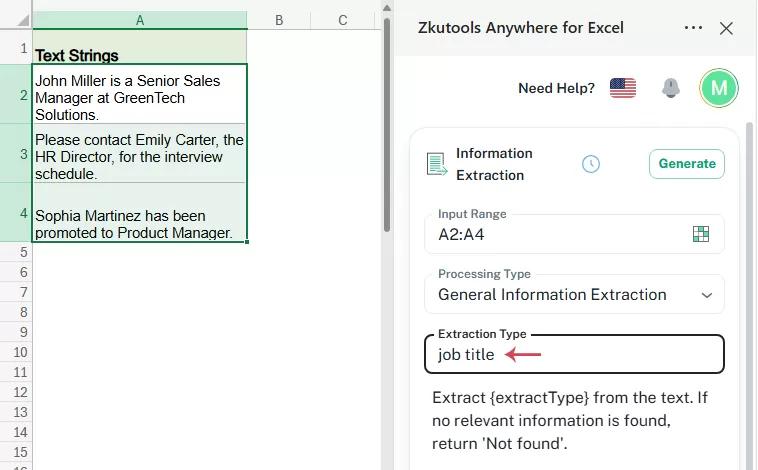
تلميح:إذا لم تكن النتائج دقيقة بما يكفي، فانقر علىإعادة التوليدلتوليد نتيجة جديدة.
تقوم ميزةاستخراج المعلوماتبتحليل خلايا الإدخال المحددة وعرض نتائج الاستخراج في قائمة معاينة.
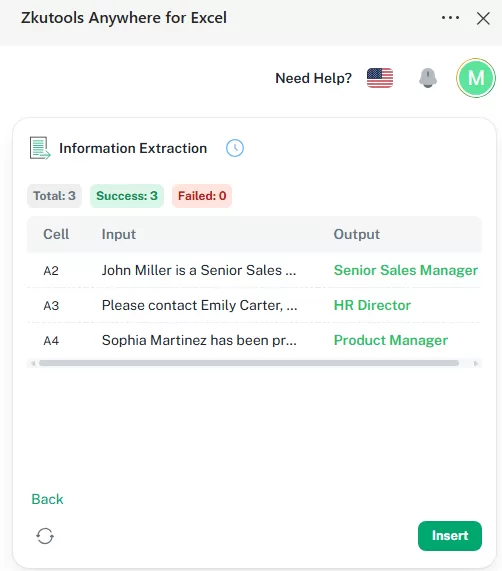
راجع النتائج. إذا كانت صحيحة، فحدد الخلية في ورقة العمل التي ترغب في وضع النتائج المستخرجة بها، ثم انقر علىإدراجلإدخالها في ورقة العمل. انظر لقطة الشاشة:
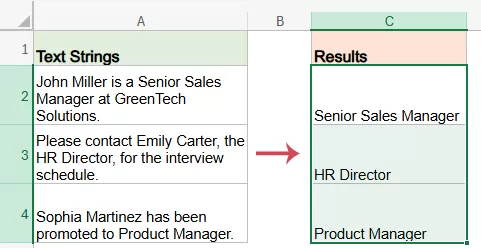
استخراج عدد محدد من الكلمات المفتاحية من سلسلة نصية طويلة
يساعدك خيار استخراج الكلمات المفتاحية في سحب الكلمات المفتاحية الرئيسية من خلية نصية. ويكون ذلك مفيدًا لتصنيف الملاحظات، أو تلخيص طلبات العملاء، أو تحليل التعليقات، أو إعداد بيانات نصية للتقارير.
بدلاً من قراءة الجمل الطويلة يدويًّا، يمكنك بسرعة تحديد الموضوعات الرئيسية في كل خلية.
حدد الخلايا التي تحتوي على سلاسل النصوص التي ترغب في تحليلها.
انقر علىZKUTOOLS > استخراج المعلوماتلفتح لوحةاستخراج المعلومات.
في لوحةاستخراج المعلومات:
- انقر على القائمة المنسدلةنوع المعالجة، ثم اختر الخياراستخراج الكلمات المفتاحية.
- في مربععدد الكلمات المفتاحية، أدخل عدد الكلمات المفتاحية التي ترغب في استخراجها من كل خلية. في هذا المثال، أدخل
2. - انقر على زرتوليد.
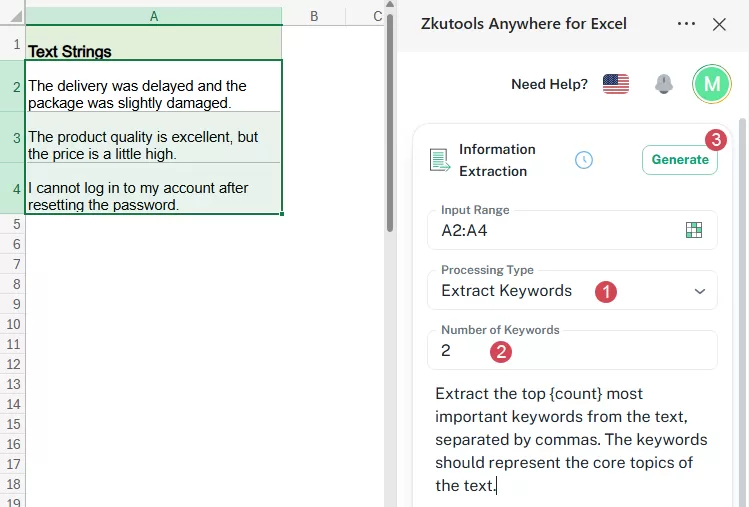
تلميح:إذا لم تكن النتائج دقيقة بما يكفي، فانقر علىإعادة التوليدلتوليد النتيجة مرة أخرى.
تقوم ميزةاستخراج المعلوماتبتحليل خلايا الإدخال المحددة وعرض نتائج الاستخراج في قائمة معاينة.
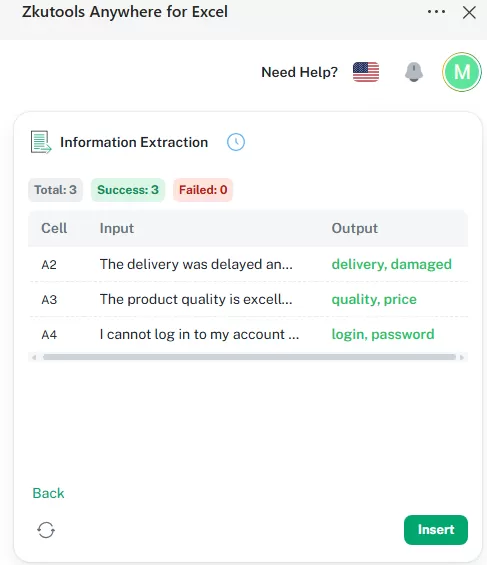
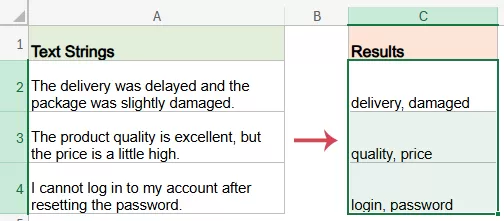
تحقق من النتائج المولَّدة. إذا كانت صحيحة، فحدِّد خلية في ورقة العمل حيث تريد إدراج الكلمات المفتاحية المستخرَجة، ثم انقر علىإدراج.
استخراج العناوين من سلاسل النصوص
يُصمَّم خيار استخراج العنوان للعثور على معلومات العناوين واستخراجها من النص. ويكون ذلك مفيدًا عندما تكون العناوين مختلطة مع الأسماء، رقم الهاتف، وتفاصيل الشركة، أو الملاحظات.
حدد الخلايا التي تحتوي على سلاسل النصوص التي تريد تحليلها واستخراج العناوين منها.
انقر علىZKUTOOLS > استخراج المعلوماتلفتح لوحةاستخراج المعلومات.
في لوحةاستخراج المعلومات:
- انقر على القائمة المنسدلةنوع المعالجة، ثم اختر الخياراستخراج العنوان.
- انقر على زرتوليد.
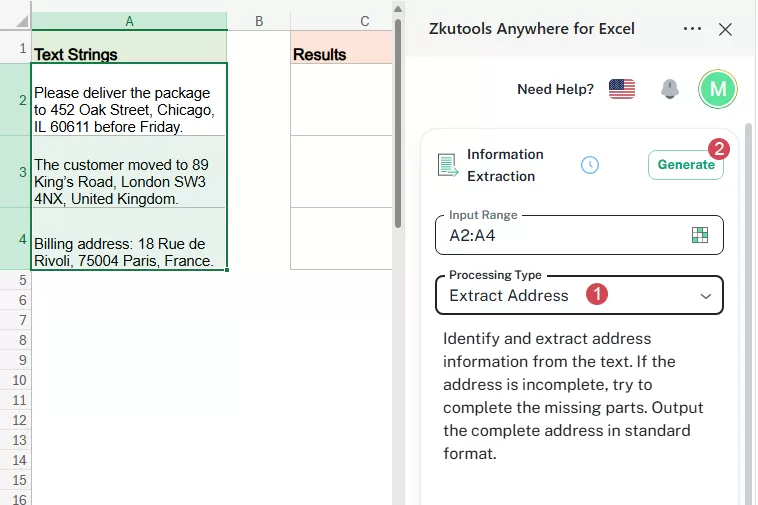
تلميح:إذا لم تكن النتائج دقيقة بما يكفي، فانقر علىإعادة التوليدلتوليد النتيجة مرة أخرى.
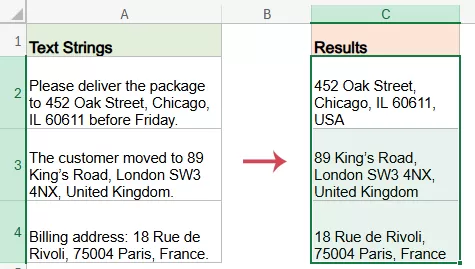
سيقوم الذكاء الاصطناعي بتحليل سلاسل النصوص المحددة واستخراج معلومات العنوان من كل خلية.
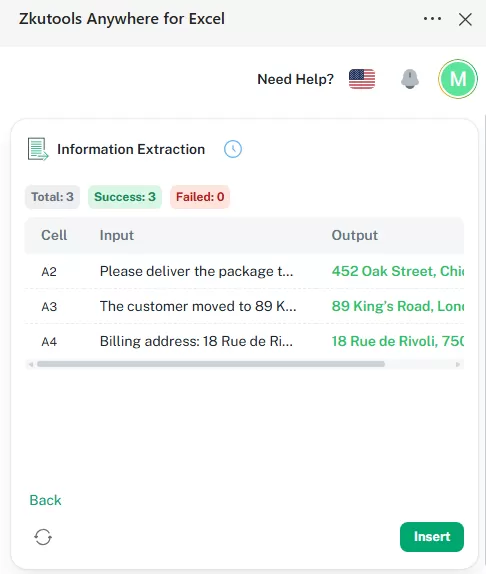
تحقق من النتائج المولَّدة في منطقة المعاينة. إذا كانت النتائج صحيحة، فانقر على خلية في ورقة العمل حيث تريد إدراج العناوين المستخرَجة، ثم انقر علىإدراجلإضافة نتائج العناوين المستخرَجة إلى ورقة العمل.
استخراج الأسماء من سلاسل النصوص
يساعدك خيار استخراج الاسم في التعرُّف على أسماء الأشخاص من الخلايا المحددة. وهو مفيد عندما تظهر الأسماء داخل رسائل البريد الإلكتروني، أو رسائل الاستفسار، أو ملاحظات الاجتماعات، أو سجلات الدعم.
حدد الخلايا التي تحتوي على سلاسل النصوص التي تريد استخراج أسماء الأشخاص منها.
انقر علىZKUTOOLS > استخراج المعلوماتلفتح لوحةاستخراج المعلومات.
في لوحةاستخراج المعلومات:
- انقر على القائمة المنسدلةنوع المعالجة، ثم اختر الخياراستخراج الاسم.
- انقر على زرتوليد.
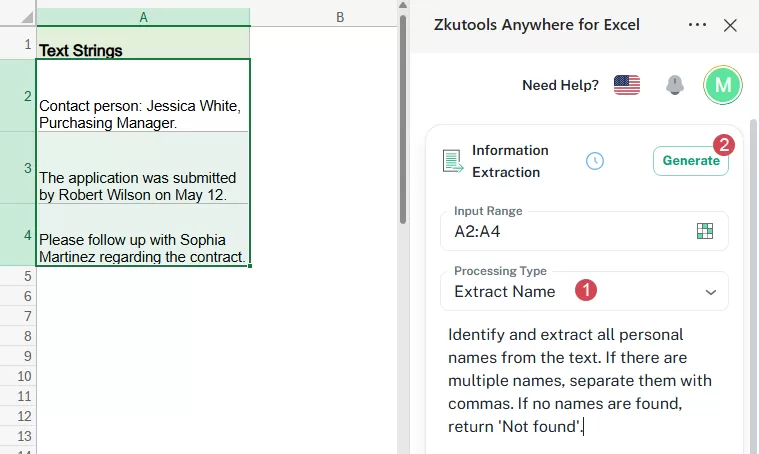
تلميح:إذا لم تكن النتائج دقيقة بما يكفي، فانقر علىإعادة التوليدلتوليد النتيجة مرة أخرى.
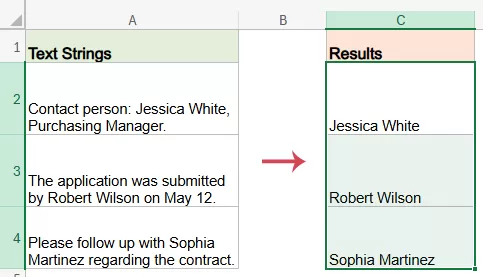
سيقوم الذكاء الاصطناعي بتحليل سلاسل النصوص المحددة وتحديد الأسماء الموجودة في كل خلية.
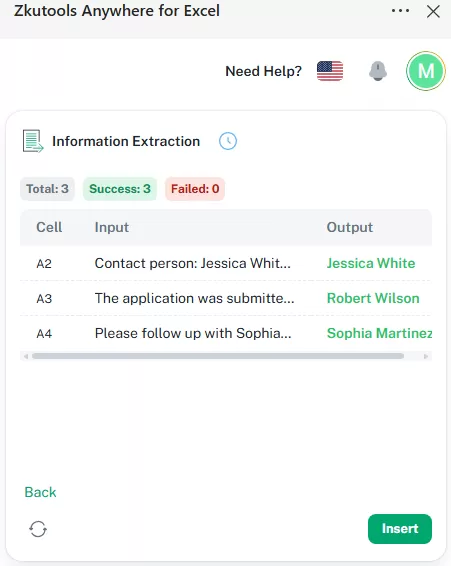
تحقق من النتائج المُولَّدة في منطقة المعاينة، وتأكد من أن الأسماء المستخرَجة صحيحة وتتطابق مع النص الأصلي. إذا كانت النتائج صحيحة، فانقر على خلية في ورقة العمل حيث تريد إدراج النتائج، ثم انقر علىإدراجلإدخال نتائج الأسماء المستخرَجة في ورقة العمل.
استخراج اسم الشركة من السلاسل النصية
يقوم خيار استخراج اسم الشركة بالتعرُّف على أسماء الشركات أو المؤسسات من النص المحدد. وهو مفيد عندما تكون أسماء الأعمال مختلطة مع أسماء جهات الاتصال، أو العناوين، أو الطلبات، أو الأوصاف.
حدد الخلايا التي تحتوي على سلاسل النصوص التي تريد استخراج اسم الشركة منها.
انقر علىZKUTOOLS > استخراج المعلوماتلفتح لوحةاستخراج المعلومات.
في لوحةاستخراج المعلومات:
- انقر على قائمةنوع المعالجةالمنسدلة، واختر الخياراستخراج اسم الشركة.
- انقر على زرتوليد.
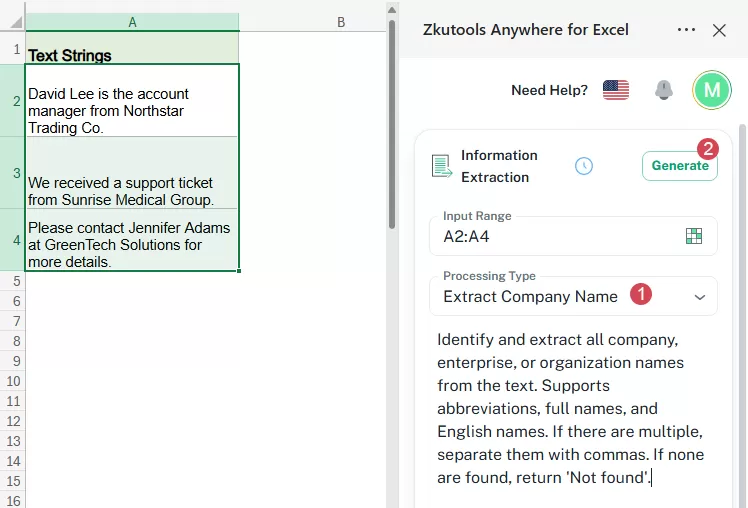
تلميح:إذا لم تكن النتائج دقيقة بما يكفي، فانقر علىإعادة التوليدلتوليد النتيجة مرة أخرى.
سيقوم الذكاء الاصطناعي بتحليل سلاسل النصوص المحددة وتحديد اسم الشركة الموجودة في كل خلية.
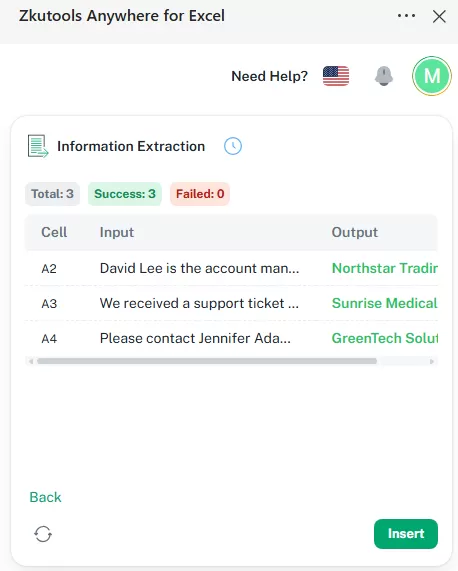
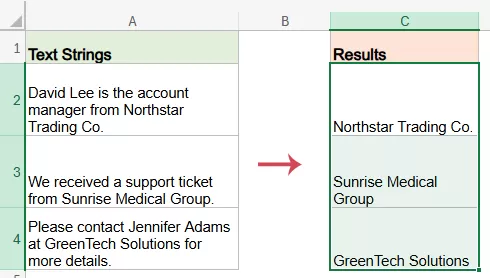
تحقق من النتائج المُولَّدة في منطقة المعاينة. إذا كانت النتائج صحيحة، فانقر على خلية في ورقة العمل حيث تريد إدراج اسم الشركة المستخرَج، ثم انقر علىإدراجلإضافة اسم الشركة المستخرَج إلى ورقة العمل.
إنشاء قاعدة استخراج مخصصة
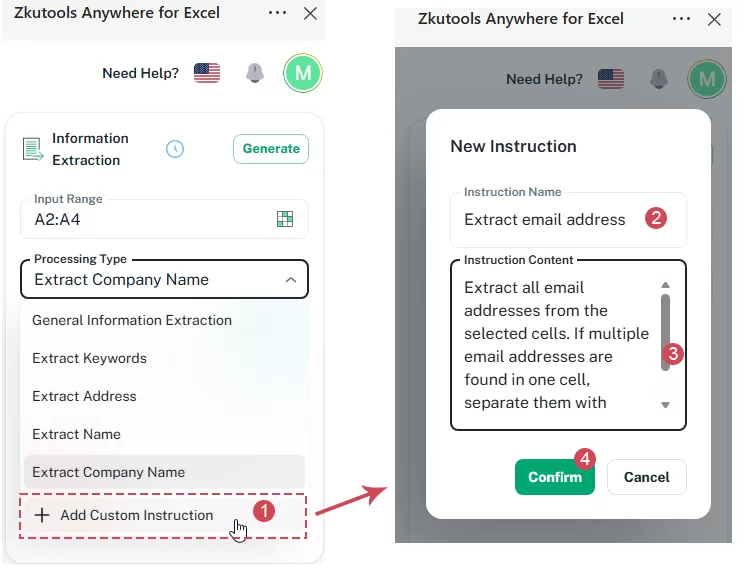
إذا لم تلبِّ أنواع الاستخراج المضمنة احتياجاتك، يمكنك النقر علىإضافة تعليمات مخصصةلإنشاء قاعدة استخراج مخصصة.
يتيح لك ذلك إخبار الأداة بالضبط بما تريد استخراجه. على سبيل المثال، يمكنك إنشاء تعليمات لاستخراج رقم الهاتف، عنوان البريد الإلكتروني، وأسماء المنتجات، وأرقام الفواتير، والتواريخ، ومعرّفات الطلبات، أو أي معلومات محددة أخرى.
في هذا القسم، سأوضح لك كيفية إنشاء تعليمات مخصصة لـ استخراج عناوين البريد الإلكتروني من الخلايا المحددة.
حدد الخلايا التي تحتوي على سلاسل النصوص التي تريد استخراج عناوين البريد الإلكتروني.
انقر علىZKUTOOLS > استخراج المعلوماتلفتح لوحةاستخراج المعلومات.
في لوحةاستخراج المعلومات، انقر على قائمةنوع المعالجةالمنسدلة، واختر الخيارإضافة تعليمات مخصصة.
في نافذةتعليمات جديدة:
- اكتب اسمًا للقاعدة المخصصة، مثل:استخراج عناوين البريد الإلكتروني؛
- في مربعمحتوى التعليمات، أدخل أمر الذكاء الاصطناعي الذي يصف ما تريد استخراجه. على سبيل المثال:استخرج جميع عناوين البريد الإلكتروني من الخلايا المحددة. إذا وُجدت عدة عناوين بريد إلكتروني في خلية واحدة، فافصل بينها بفواصل. وإذا لم يُعثر على أي منها، فأعد ‹غير موجود›.
- أخيرًا، انقر على زرتأكيدلحفظ التعليمات المخصصة الجديدة.
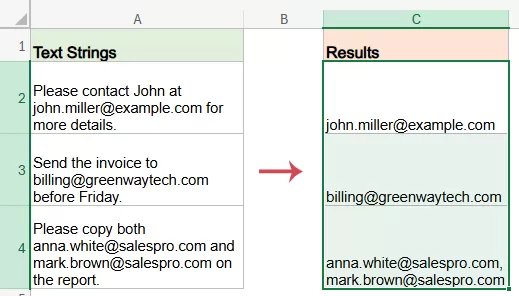
بعد إنشاء التعليمات المخصصة، اخترها من قائمةنوع المعالجة، ثم انقر علىتوليدلاستخراج عنوان البريد الإلكتروني من الخلايا المحددة.
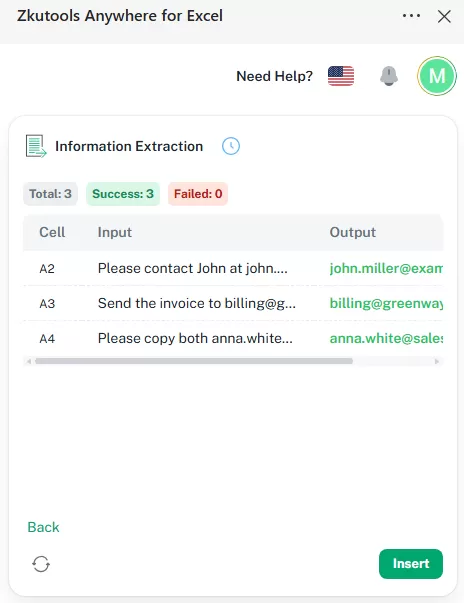
تحقق من النتائج المُولَّدة في منطقة المعاينة. إذا كانت النتائج صحيحة، فانقر على الخلية في ورقة العمل التي ترغب في وضع النتائج بها، ثم انقر علىإدراجلإدراج عناوين البريد الإلكتروني المستخرَجة في ورقة العمل.
نصائح للحصول على نتائج استخراج أفضل
للحصول على نتائج استخراج أكثر دقة وفائدة، ضع في اعتبارك النصائح التالية.
1حدد نطاق النص الصحيح
قبل تشغيل عملية الاستخراج، تأكد من تحديد الخلايا التي تحتوي على النص الذي تريد معالجته. تجنّب تحديد أعمدة غير ذات صلة أو مناطق فارغة.
2استخدم تعليمات استخراج واضحة
عند إنشاء قاعدة مخصصة، احرص على وصف ما تريد استخراجه بدقة. على سبيل المثال:
- استخرج رقم الفاتورة.
- استخرج شكوى العميل.
- استخرج عنوان التسليم.
- استخرج نموذج المنتج.
- استخرج اسم الشركة من توقيع البريد الإلكتروني.
3احتفظ بسجل واحد لكل خلية إن أمكن
للحصول على أفضل النتائج، يجب أن تحتوي كل خلية على سجل أو رسالة رئيسية واحدة. إذا احتوت خلية واحدة على سجلات متعددة غير مرتبطة، فقد تكون نتيجة الاستخراج أقل دقة.
4راجع النتائج قبل الاستخدام النهائي
يمكن أن يحسّن الاستخراج بالذكاء الاصطناعي الكفاءة بشكل كبير، لكن لا يزال عليك مراجعة النتائج، خاصة عند معالجة بيانات تجارية أو قانونية أو مالية أو بيانات عملاء مهمة.
5اختر نوع المعالجة المناسب
استخدم «استخراج الاسم» للأسماء الشخصية، و«استخراج العنوان» للعناوين، و«استخراج الكلمات المفتاحية» للمواضيع أو المصطلحات الأساسية.
خيارات أخرى لميزة استخراج المعلومات
بالإضافة إلى اختيار نوع الاستخراج، تقدّم ميزة استخراج المعلومات خيارات إضافية تساعدك على التحكُّم بدقة في كيفية إنشاء النتائج وإدخالها.
1. إعادة إنشاء النتائج:
إذا لم تكن النتيجة كما توقعت، يمكنك النقر على زر لإعادة إنشاء عملية الاستخراج. ويكون هذا مفيدًا عندما تريد من الذكاء الاصطناعي تحليل النص مرة أخرى أو تحسين الناتج بناءً على تعليمات معدَّلة.
2. العودة إلى الواجهة الرئيسية
رجوع: انقر هذا الخيار للعودة إلى واجهة استخراج المعلومات الرئيسية. استخدمه عندما تريد تغيير نوع المعالجة، أو اختيار خيار استخراج آخر، أو تعديل قاعدة الاستخراج المخصصة، أو إعادة بدء إعداد الاستخراج قبل إدراج النتائج في ورقة العمل.
3. إعادة استخدام قواعد الاستخراج السابقة
إذا كنت غالبًا تستخرج نفس نوع المعلومات، فقد تتمكن من إعادة استخدام قواعد الاستخراج السابقة. وهذا وقت الحفظ عند معالجة أوراق عمل مشابهة.
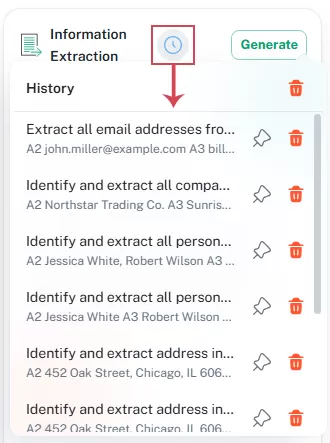
التثبيت:انقر رمز الدبوس للحفاظ على قاعدة الفرز التي تستخدمها كثيرًا في قائمة السجل، مما يتيح لك الوصول السريع إليها.
حذف:انقر رمز سلة المهملات بجانب السجل لإزالة العنصر المحدد.
مسح كل السجل:انقر رمز سلة المهملات في الأعلى لمسح جميع سجلات التاريخ.
4. تعديل أو حذف خيار الاستخراج المخصص
بالنسبة إلى خيارات الاستخراج المخصصة، يمكنك تعديل التعليمات قبل إنشاء النتيجة النهائية، أو حذف السجل متى لم يعد مطلوبًا.
إذا أنشأت خيار استخراج مخصص، يمكنك النقر على زر النقاط الثلاث بجانب ذلك الخيار لإدارته.
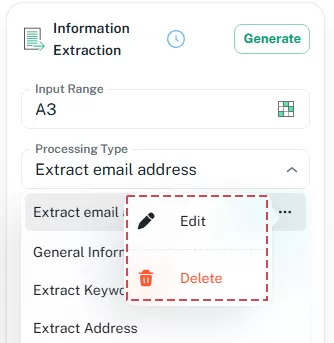
تعديل: غيّر قاعدة الاستخراج المخصصة واسمها، مثل تحديث التعليمات أو تعديل المعلومات التي تريد استخراجها.
حذف: احذف خيار الاستخراج المخصص من القائمة بمجرد أن يصبح غير مطلوب.
جدول المحتويات
- ما هو استخراج المعلومات؟
- مزايا ميزة استخراج المعلومات
- اختر نوع المعلومات المراد استخراجها
- استخراج معلومات عامة
- استخراج عدد محدد من الكلمات المفتاحية
- استخراج العناوين من سلاسل النصوص
- استخراج الأسماء من سلاسل النصوص
- استخراج اسم الشركة من سلاسل النصوص
- إنشاء قاعدة استخراج مخصصة
- نصائح للحصول على نتائج استخراج أفضل
- خيارات أخرى لميزة استخراج المعلومات
ZKutools for Excel
يوفّر مساعدةً مدعومةً بالذكاء الاصطناعي وأدوات إنتاجية عملية مباشرةً في Excel للويب، وWindows، وMac، وiPad.