حذف الأحرف المحددة من اليسار أو اليمين أو موضع معيّن في Excel
عند التعامل مع البيانات النصية في Excel، قد تجد نفسك بحاجة متكررة إلى إزالة أحرف غير مرغوب فيها من بداية النص أو نهايته أو من موضع معيّن داخل الخلايا. فعلى سبيل المثال، قد ترغب في التخلّص من رموز الدول من أسماء المواقع، أو حذف البادئات الزائدة من معرّفات المنتجات، أو تنقية العناوين الوظيفية من لواحق غير ضرورية. وبدلاً من تعديل كل خلية يدويًّا أو الاعتماد على صيغ معقّدة، تقدّم ميزة «حذف الأحرف المحددة حسب الموضع» في ZKutools Anywhere for Excel حلاً بسيطًا ومرئيًّا لتنظيف السلاسل النصية بسرعة. فباستخدام بضع إعدادات فقط، يمكنك حذف الأحرف المطلوبة من اليسار، أو من اليمين، أو من موضع معيّن، أو حتى استنادًا إلى نص معيّن — مع إمكانية معاينة النتائج قبل تطبيق التغييرات فعليًّا.
مزايا ميزة حذف الأحرف المحددة حسب الموضع
مزايا ميزة حذف الأحرف المحددة حسب الموضع
ميزةحذف الأحرف المحددة حسب الموضعتوفّر طريقة سريعة ومرنة لتنظيف سلاسل النصوص في Excel دون الحاجة إلى استخدام الصيغ أو تعديل كل خلية يدويًا. وهي مثالية بشكل خاص لإزالة البادئات، واللواحق، والرموز، والعلامات، أو أي نصوص زائدة غير مرغوب فيها من نطاق واسع من الخلايا.
حذف الأحرف المحددة بدون استخدام صيغ
بفضل هذه الميزة، لن تحتاج بعد الآن إلى كتابة صيغ Excel المعقدة مثل LEFT وRIGHT وMID وLEN أو FIND. كل ما عليك هو اختيار خيار الإزالة، وإدخال الرقم المطلوب أو النص المحدد، لتقوم الأداة تلقائيًا بمعالجة الخلايا المحددة.
يدعم طرق إزالة متعددة
تدعم هذه الميزة عدة سيناريوهات شائعة لتنظيف النصوص، حيث يمكنك حذف أحرف محددة من اليسار، من اليمين، من موضع معين، قبل نصٍّ معيّن، بعد نصٍّ معيّن، أو حتى بين سلسلتي نصٍّ معيّنتين—مما يجعلها مثاليةً لمهمات تنظيف النصوص ذات الطول الثابت والمتغير على حدٍّ سواء.
معالجة خلايا متعددة دفعة واحدة
بدلاً من تعديل الخلايا واحدة تلو الأخرى، يمكنك تحديد نطاقٍ كامل وتطبيق قاعدة الإزالة نفسها على جميع الخلايا المحددة دفعةً واحدة — مما يعزز الكفاءة بشكل كبير عند العمل مع أوراق عمل ضخمة.
معاينة النتيجة قبل تطبيق التغييرات
تتيح لك منطقة المعاينة التحقق من النتائج المحولة قبل تنفيذ العملية، مما يقلل الأخطاء ويضمن أن قاعدة الإزالة المختارة تُنتج الناتج المتوقع.
مفيدة لتنظيف البيانات المستوردة
غالبًا ما تحتوي البيانات المستوردة على رموز أو تسميات أو فواصل أو أوصاف غير ضرورية. تُمكّنك هذه الميزة من تنظيف بياناتك بسرعة—مثل معرّفات المنتجات، وأسماء المواقع، والعناوين الوظيفية للموظفين، وأسماء التقارير، وأرقام الطلبات، وسجلات العملاء—لتحصل على نتائج أنظف وأكثر احترافية.
سهلة الاستخدام لجميع مستخدمي Excel
العملية بسيطة وبصرية؛ إذ يمكن حتى للمستخدمين غير الملمين بصيغ Excel أو VBA أو وظائف النصوص المتقدمة إزالة الأحرف غير المرغوب فيها بسرعة من خلال مربع الحوار.
مرنة لأنواع هياكل النصوص المختلفة
بالنسبة للنصوص ذات الطول الثابت، يمكنك إزالة عدد محدد من الأحرف من اليسار أو اليمين أو من موضع معين. أما بالنسبة للنصوص ذات الأطوال المتغيرة، فيمكنك إزالة المحتوى بناءً على فواصل أو كلمات رئيسية معيّنة، مثل الشرطات، النقطتين الرأسيتين، الأقواس، أو كلمات مخصصة.
حذف الأحرف المحددة حسب الموضع في Excel
تتيح لك أداة حذف الأحرف المحددة حسب الموضع تنظيف بيانات Excel بسرعة من خلال إزالة عدد معيّن من الأحرف من سلاسل النصوص بناءً على موقعها أو السياق المحيط بها. ويوضّح هذا القسم كيفية استخدام كل خيار خطوة بخطوة.
إزالة عدد معيّن من الأحرف من اليسار
استخدم هذا الخيار عندما تظهر الأحرف غير المرغوب فيها دائمًا في بداية السلسلة النصية.
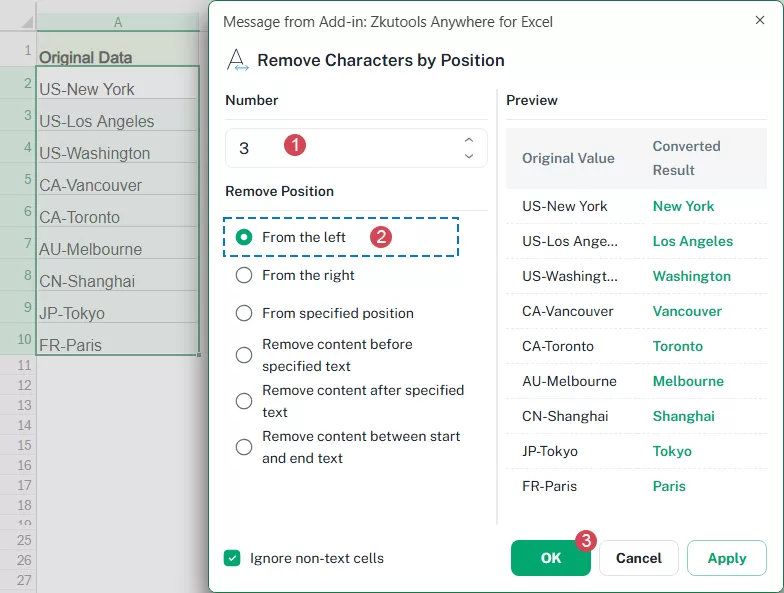
على سبيل المثال، إذا احتوت بياناتك على رموز دول مثلUS-،CA-، أوUK-، يمكنك إزالة أول 3 أحرف والاحتفاظ باسم المدينة أو الولاية فقط.
- حدد الخلايا التي تحتوي على النص الذي ترغب في معالجته.
- ثم انقرZKUTOOLS>نص>حذف الأحرف من موقع معين، انظر لقطة الشاشة:
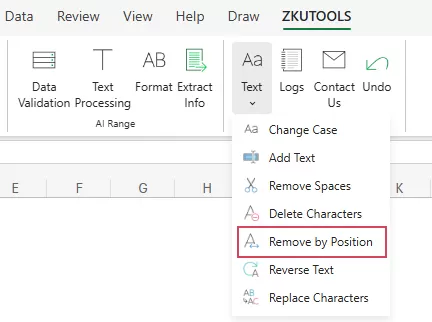
- في مربع حوارحذف الأحرف المحددة حسب الموضع:
- أدخل عدد الأحرف التي ترغب في إزالتها.
- ضمنحذف الموقع، حدد من اليسار.
- انقرموافقلتطبيق قاعدة الإزالة المختارة وإغلاق مربع الحوار.
النتيجة:
يتم إزالة العدد المعيّن من الأحرف من الجانب الأيسر لكل خلية محددة، انظر لقطة الشاشة: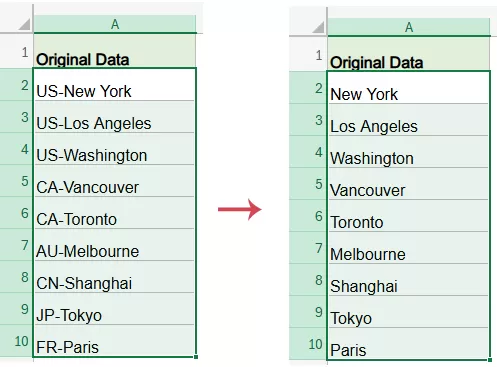
إزالة عدد معيّن من الأحرف من اليمين
استخدم هذا الخيار عندما تكون الأحرف غير المرغوب فيها دائمًا في نهاية السلسلة النصية.
على سبيل المثال، قد ترغب في إزالة الرموز اللاحقة، أو أرقام الإصدارات، أو علامات النهاية من أسماء المنتجات أو عناوين التقارير.
- حدد الخلايا التي تحتوي على النص الذي ترغب في معالجته.
- ثم، انقرZKUTOOLS>نص>حذف الأحرف من موقع معين، انظر لقطة الشاشة:
- في مربع حوارحذف الأحرف المحددة حسب الموضع:
- أدخل عدد الأحرف التي تريد إزالتها.
- ضمنحذف الموقع، حدد من اليمينمن اليمين.
- انقرموافقلتطبيق قاعدة الإزالة المختارة وإغلاق مربع الحوار.
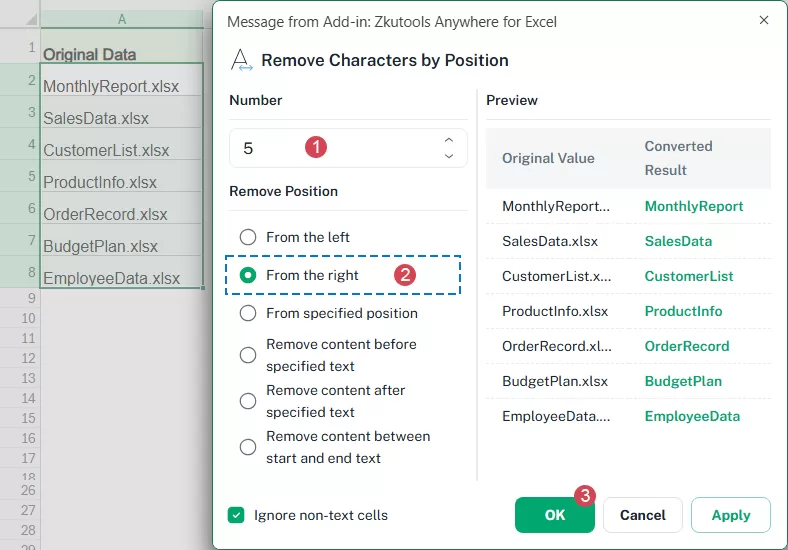
النتيجة:
يتم إزالة العدد المعيّن من الأحرف من الجانب الأيمن لكل خلية محددة، انظر لقطة الشاشة: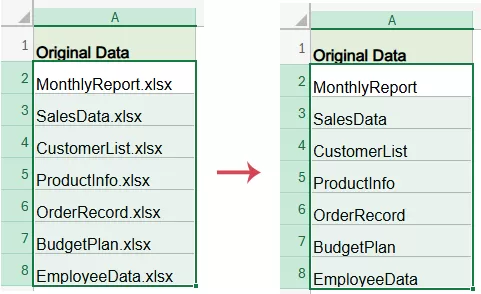
إزالة عدد معيّن من الأحرف من موضع معيّن
إذا كانت الأحرف غير المرغوب فيها تقع في منتصف كل سلسلة نصية وتبدأ دائمًا من نفس الموضع، يمكنك استخدام خيارمن موضع معيّن.
يتيح لك هذا الخيار تحديد كلٍّ من موضع البدء وعدد الأحرف التي سيتم إزالتها.
- حدد الخلايا التي ترغب في تنظيفها.
- ثم، انقرZKUTOOLS > نص > حذف الأحرف من موقع معين.
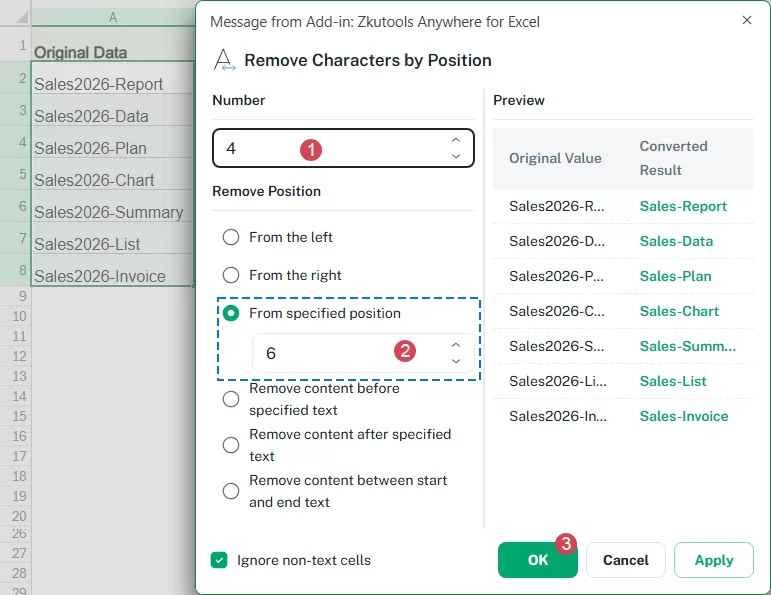
- في مربع حوارحذف الأحرف المحددة حسب الموضع:
- أدخل عدد الأحرف التي تريد إزالتها.
- ضمنحذف الموقع، اخترمن موضع محدد. ثم أدخل الموضع الذي تريد أن تبدأ منه عملية الإزالة. على سبيل المثال، إذا كنت تريد البدء من الحرف السادس، فأدخل 6.
- انقرموافقلتطبيق قاعدة الإزالة المختارة وإغلاق مربع الحوار.
النتيجة:
سيتم إزالة العدد المعيّن من الأحرف بدءًا من الموضع الذي حددته في كل خلية مختارة، مع الاحتفاظ بالنص الموجود قبل وبعد الأحرف المُزالة. وستظهر النتائج المُنظّفة فورًا في الخلايا الأصلية.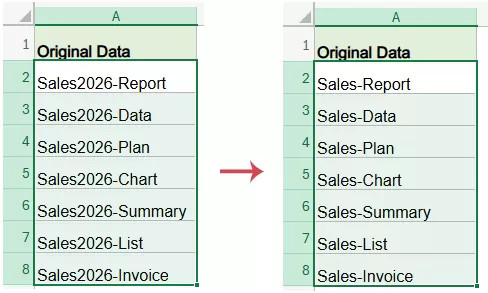
إزالة المحتوى قبل نص معيّن
عندما تحتوي سلاسل النصوص على بادئات مختلفة لكنها تشترك في نفس الفاصل أو الكلمة المفتاحية، يمكنك استخدام خيارإزالة المحتوى قبل نص معيّنلتنظيف البيانات بسرعة.
يقوم هذا الخيار بإزالة كل شيء قبل النص المعيّن والاحتفاظ بالمحتوى الذي يليه. وهو مفيد بشكل خاص لاستخراج المعلومات المفيدة من قيم مثل رموز المواقع، أو ملصقات المنتجات، أو سجلات العملاء، موضوع البريد الإلكتروني، أو النصوص المفصولة برموز مثل الواصلات أو النقطتين الرأسيتين أو الشرطات السفلية أو كلمات مفتاحية مخصصة.
- حدد الخلايا التي تحتوي على النص الذي ترغب في معالجته.
- ثم، انقرZKUTOOLS > نص > حذف الأحرف من موقع معين.
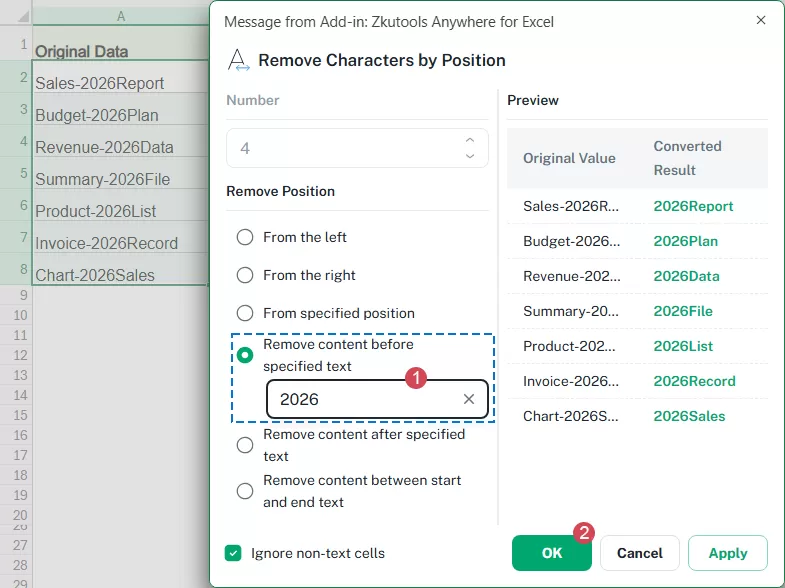
- في مربع حوارحذف الأحرف المحددة حسب الموضع:
- ضمنحذف الموقع، حددإزالة المحتوى قبل نص معيّن. في مربع النص، أدخل النص المعيّن الذي تريد استخدامه كعلامة. على سبيل المثال، أدخل2026.
- انقرموافقلتطبيق قاعدة الإزالة المختارة وإغلاق مربع الحوار.
النتيجة:
يتم إزالة كل المحتوى الموجود قبل النص المعيّن من كل خلية محددة، مع الاحتفاظ بالنص المعيّن نفسه وكل ما يليه في الخلية. انظر لقطة الشاشة: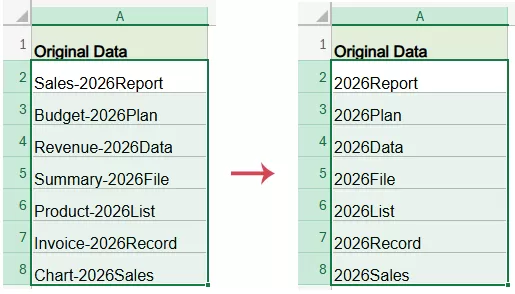
إزالة المحتوى بعد نص معيّن
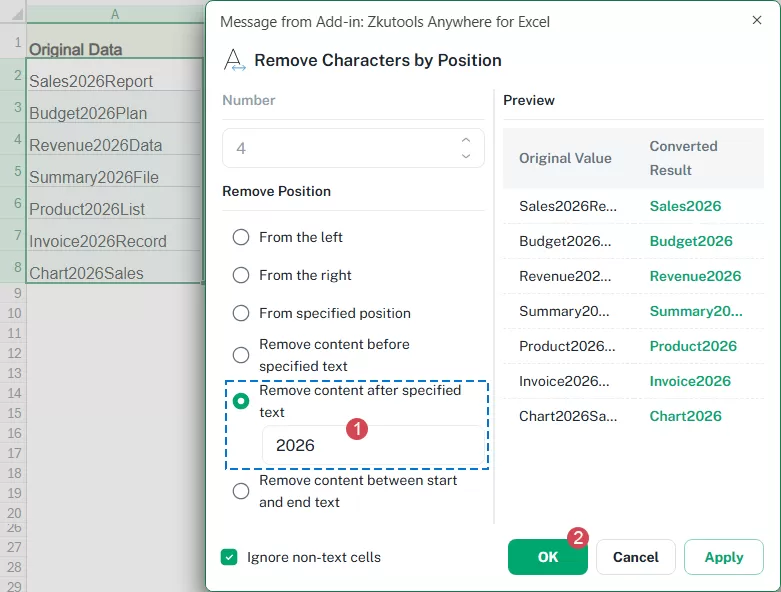
إذا احتوت سلاسل النصوص على أوصاف إضافية، أو تسميات حالة، أو تواريخ، أو ملاحظات، أو أي محتوى غير مرغوب فيه يظهر بعد كلمة أو رمز معيّن، يمكنك استخدام خيارإزالة المحتوى بعد نص معيّن.
يقوم هذا الخيار بإزالة كل شيء بعد النص المعيّن والاحتفاظ فقط بالمحتوى الذي يسبقه.
- حدد الخلايا التي تحتوي على النص الذي ترغب في معالجته.
- ثم، انقرZKUTOOLS > نص > حذف الأحرف من موقع معين.
- في مربع حوارحذف الأحرف المحددة حسب الموضع:
- ضمنحذف الموقع، حددإزالة المحتوى بعد نص معيّن. في مربع النص، أدخل النص المعيّن الذي تريد استخدامه كعلامة. على سبيل المثال، أدخل2026.
- انقرموافقلتطبيق قاعدة الإزالة المختارة وإغلاق مربع الحوار.
النتيجة:
بعد تطبيق العملية، يُزال كل المحتوى الموجود بعد النص المعيّن من الخلايا المحددة.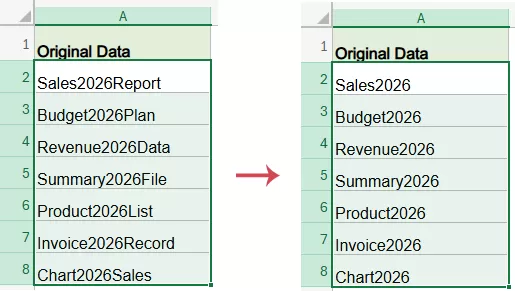
إزالة المحتوى بين نص البداية ونص النهاية
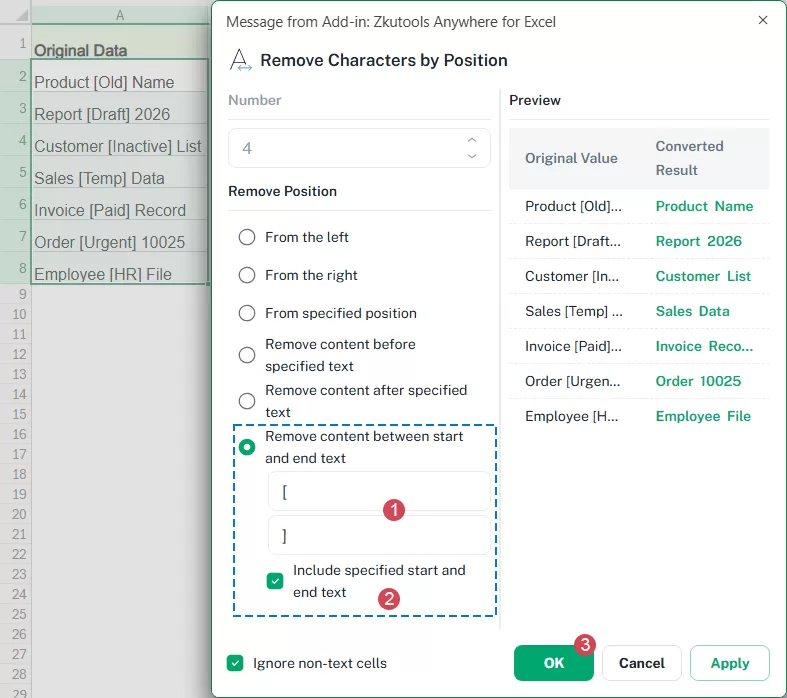
إذا كانت سلاسل النصوص تحتوي على محتوى غير مرغوب فيه محصور بين أحرف بداية ونهاية معيّنة، يمكنك استخدام خيارإزالة المحتوى بين نص البداية ونص النهاية.
يقوم هذا الخيار بإزالة المحتوى الموجود بين علامتي نص معيّنتين والاحتفاظ بالنص المتبقي قبلهما وبعدهما.
- حدد الخلايا التي تحتوي على النص الذي ترغب في معالجته.
- ثم، انقرZKUTOOLS > نص > حذف الأحرف من موقع معين.
- في مربع حوارحذف الأحرف المحددة حسب الموضع:
- ضمنحذف الموقع، حددإزالة المحتوى بين نص البداية ونص النهاية.
في مربعنص البداية، أدخل العلامة الابتدائية. على سبيل المثال، أدخل[.
في مربعنص النهاية، أدخل العلامة النهائية. على سبيل المثال، أدخل]. - فعّل الخيارتضمين نص البداية ونص النهاية المعيّنينإذا كنت تريد أيضًا إزالة علامتي البداية والنهاية أنفسهما. في هذا المثال، سيتم إزالة كلٍّ من المحتوى الموجود بين الأقواس والأقواس[ و].
- انقرموافقلتطبيق قاعدة الإزالة المختارة وإغلاق مربع الحوار.
- ضمنحذف الموقع، حددإزالة المحتوى بين نص البداية ونص النهاية.
النتيجة:
سيتم إزالة المحتوى الواقع بين نص البداية ونص النهاية المعيّنين من كل خلية محددة. وإذا تم تحديد خانةتضمين نص البداية ونص النهاية المعيّنين، فسيتم إزالة علامتي البداية والنهاية أيضًا. راجع لقطة الشاشة التالية: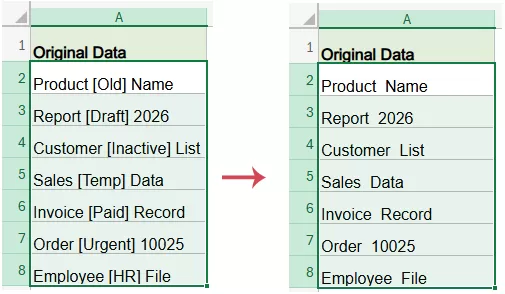
ملاحظات:
تجاهل الخلايا غير النصية:
فعّلتجاهل الخلايا غير النصيةإذا كنت تريد أن تعالج الأداة القيم النصية فقط. عند تفعيل هذا الخيار، سيتم تجاوز الخلايا التي تحتوي على أرقام أو تواريخ أو صيغ أو أي محتوى غير نصي لتجنب التغييرات غير المتوقعة.
معاينة النتيجة:
تعرض منطقةالمعاينةكيف ستؤثر القاعدة المختارة على بياناتك قبل تطبيقها. تأكد دائمًا من مراجعة المعاينة بعناية قبل تطبيق التغييرات، خاصةً عند التعامل مع مجموعات بيانات مهمة أو كبيرة.
نصائح للحصول على نتائج أفضل
✓ حدد النطاق الصحيح أولًا
تأكد من تحديد الخلايا التي تحتاج إلى معالجتها فقط، وتجنّب اختيار أعمدة غير ذات صلة أو مناطق فارغة.
✓ استخدم الإزالة القائمة على الموضع للنصوص ذات الطول الثابت
إذا كان الجزء غير المرغوب فيه يحتوي دائمًا على نفس عدد الأحرف، فاستخدممن اليسار، أومن اليمين، أومن موضع محدد.
✓ استخدم الإزالة القائمة على نص معيّن للنصوص ذات الطول المتغير
إذا كان الجزء غير المرغوب فيه يختلف في طوله لكنه مفصول بكلمة رئيسية أو رمز واضح، فاستخدم الخيارات القائمة على نص معيّن.
✓ تحقق من المعاينة بعناية
تتيح لك المعاينة التأكد من صحة القاعدة المختارة قبل تطبيقها على ورقة العمل الخاصة بك.
✓ احفظ نسخة احتياطية من البيانات المهمة
إذا كنت تعمل على بيانات مهمة، فاحرص على إنشاء نسخة احتياطية من ورقة العمل قبل تطبيق أي تغييرات.
جدول المحتويات
- مزايا ميزة حذف الأحرف المحددة حسب الموضع
- حذف الأحرف المحددة حسب الموضع في Excel
- حذف الأحرف المحددة من اليسار
- حذف الأحرف المحددة من اليمين
- حذف الأحرف المحددة من موضع محدد
- إزالة المحتوى قبل نص معيّن
- إزالة المحتوى بعد نص معيّن
- إزالة المحتوى بين نص البداية ونص النهاية
- نصائح للحصول على نتائج أفضل
ZKutools for Excel
يوفّر مساعدةً مدعومةً بالذكاء الاصطناعي وأدوات إنتاجية عملية مباشرةً داخل Excel للويب، وWindows، وMac، وiPad.