عكس النص في Excel حسب الحرف أو المسافة أو الفاصلة أو الفاصلة المنقوطة أو فاصل الأسطر
هل تريد عكس النص في Excel دون الحاجة إلى كتابة صيغ أو استخدام VBA؟ قد تحتاج أحيانًا إلى عكس سلسلة نصية كاملة، أو ترتيب الكلمات، أو العناصر المفصولة بفواصل، أو إعادة ترتيب نص متعدد الأسطر، أو عكس النص وفقًا لمحدد مخصص.
ميزةعكس النصفيZKutools Anywhere for Excel تساعدك على عكس النص المحدد مباشرةً في Excel. يمكنك عكس سلسلة النص بالكامل، أو عكس النص بعد تقسيمه بواسطة مسافة، أو فاصلة، أو فاصلة منقوطة، أو عودة السطر، أو أي حرف مخصص آخر.
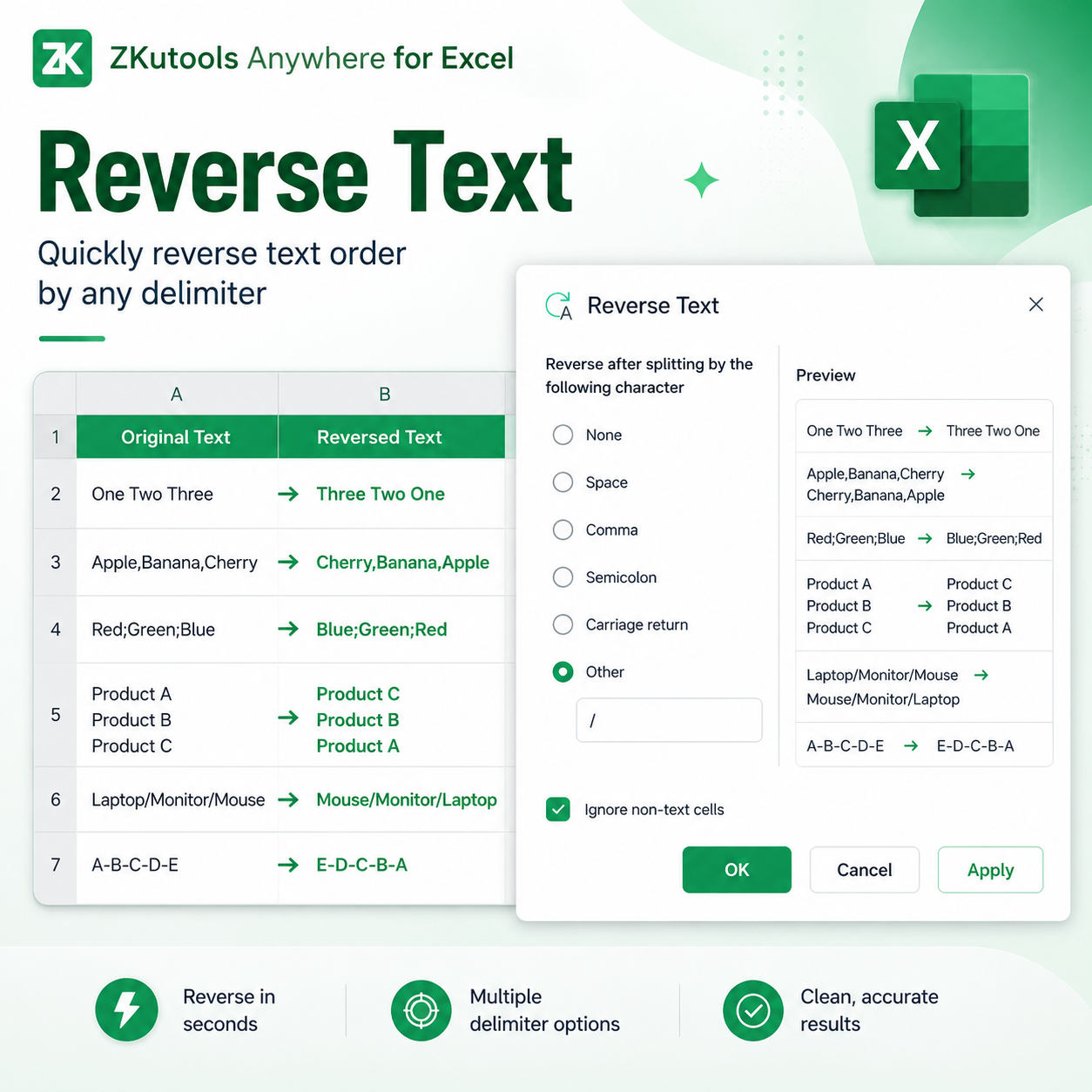
مزايا عكس النص
عكس النص بدون صيغ
لا حاجة لإنشاء أعمدة مساعدة أو كتابة صيغ أو تشغيل VBA. كل ما عليك هو تحديد الخلايا، واختيار طريقة عكس النص، وعرض النتيجة مسبقًا، ثم تطبيق التحويل فورًا!
عكس النص بطرق مختلفة
اعكس سلسلة النص بأكملها، أو عكس ترتيب الكلمات، أو العناصر المفصولة بفواصل أو فواصل منقوطة، أو النص متعدد الأسطر، أو اعكس النص باستخدام محدد مخصص.
معاينة قبل التطبيق
يعرض قسم المعاينة القيمة الأصلية والنتيجة المعكوسة، لتتمكن من التأكد من المخرجات قبل تعديل بيانات ورقة العمل الخاصة بك.
تجاهل الخلايا غير النصية بأمان
عندما يحتوي نطاق التحديد على بيانات مختلطة، يساعدك خيارتجاهل الخلايا غير النصيةعلى تخطي الأرقام والتواريخ والقيم غير النصية الأخرى التي لا ينبغي تغييرها.
مفيد للنصوص المنظمة والمستوردة
يُعد عكس النص مفيدًا لمواقع المنتجات، وقوائم العلامات، وسلاسل النظام المصدرة، والخلايا متعددة الأسطر، والقيم الشبيهة بالرموز، والنصوص المفصَّلة بمحددات.
كيفية عكس النص في Excel
باستخدام ميزةعكس النص، كل ما عليك فعله هو تحديد خلايا النص الخاصة بك، واختيار طريقة تقسيم النص قبل عكسه، ثم معاينة النتيجة وتطبيق التغيير فورًا على ورقة العمل الخاصة بك.
قبل البدء، تأكد من أنZKutools Anywhere for Excel متوفر في برنامج Excel الخاص بك. احصل عليه من Microsoft AppSourceإذا لزم الأمر.
ملاحظة:عكس النص هي ميزة كلاسيكية لا تعتمد على الذكاء الاصطناعي، ولاتتطلبحساب ZKutools AI أو رموز الذكاء الاصطناعي أو اشتراكًا في خدمات الذكاء الاصطناعي. يمكنك استخدامها فورًا بمجرد تفعيل الميزة.
الخطوة 1: فتح عكس النص
حدد الخلايا التي تحتوي على النص الذي تريد عكسه، ثم انقر فوقZKUTOOLS > نص > عكس النصلفتح مربع حوارعكس النص.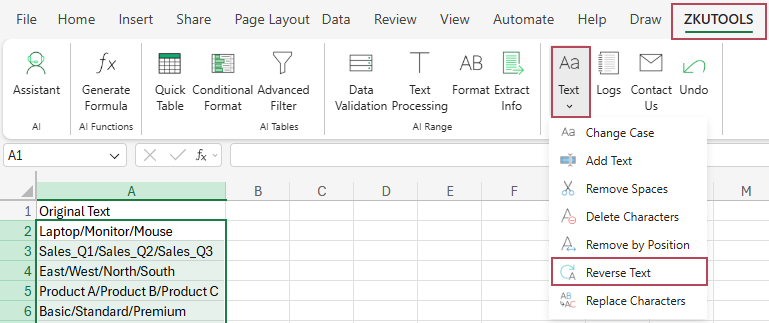
الخطوة 2: اختر طريقة تقسيم النص قبل عكسه
في مربع حوارعكس النص، اختر أحد الخيارات المتاحة:
- بدون محدد – عكْس سلسلة النص بأكملها حرفًا بحرف.
- مسافة – عكس النص بعد تقسيمه بواسطة المسافات.
- فاصلة – عكس النص بعد تقسيمه بواسطة الفواصل.
- فاصلة منقوطة – عكس النص بعد تقسيمه باستخدام الفواصل المنقوطة.
- عودة السطر – عكس النص بعد تقسيمه بواسطة فواصل الأسطر.
- أخرى – عكس النص بعد تقسيمه بواسطة حرف مخصص.
إذا لم تكن متأكدًا من الخيار الأنسب لك، فراجع قسماختيار خيار العكس الصحيحأدناه للحصول على شرحٍ سريعٍ لكل خيار.
في هذا المثال، يُفصَل نص العينة برموز الشرطة المائلة (/)، لذا اخترأخرىوأدخل/ كمحدد مخصص.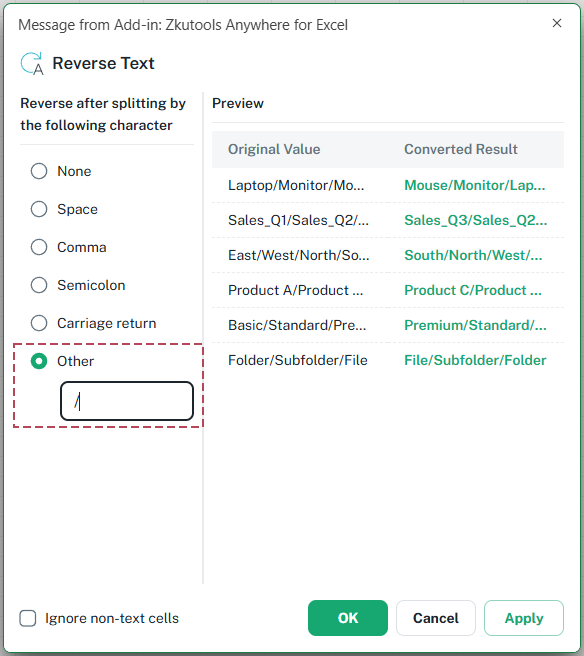
الخطوة 3: تحقق من المعاينة وطبق النتيجة
تحقق من منطقةالمعاينةللتأكد من القيمة الأصلية والنتيجة المعكوسة، ثم انقر فوقموافقلتطبيق النتيجة وإغلاق مربع الحوار، أو انقر فوقتطبيقلتطبيق النتيجة مع بقاء مربع الحوار مفتوحًا.
النتيجة: تم عكس ترتيب النص
بعد تطبيق التحويل، يتم تحديث الخلايا المحددة فورًا في ورقة العمل الخاصة بك. وبما أن هذا المثال يستخدم خيارأخرىمع/ كمحدد مخصص، فإن العناصر المفصولة برموز الشرطة المائلة تُعكس ترتيبها مع الحفاظ على رموز الفصل.
على سبيل المثال، يصبح النصLaptop/Monitor/Mouse كالتالي: Mouse/Monitor/Laptop، ويصبحEast/West/North/South كالتالي: South/North/West/East.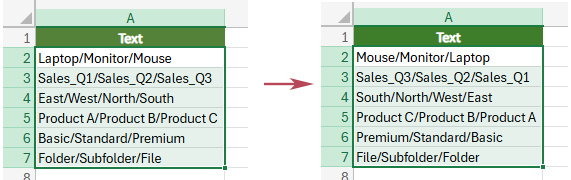
- اختربدون محددلعكس سلسلة النص بأكملها حرفًا بحرف.
- اخترمسافة،فاصلة،فاصلة منقوطة، أوعودة السطرعندما يستخدم نصك أحد هذه المحددات الشائعة.
- اخترأخرىعندما يستخدم نصك محددًا مخصصًا مثل/،-،|، أو_.
- تحقق من منطقةالمعاينةقبل تطبيق النتيجة.
- ابقِ الخيارتجاهل الخلايا غير النصيةمحدّدًا إذا كانت مجموعة الخلايا الخاصة بك تحتوي على أرقام أو تواريخ أو صيغ أو قيم غير نصية أخرى لا ينبغي تغييرها.
- في منطقة المعاينة، تظهر النتائج غير المُعدَّلة باللون الرمادي، بينما تظهر النتائج المُحدَّثة باللون الأخضر، مما يسهّل رؤية الخلايا التي ستتغيّر قبل تطبيق التحويل.
اختيار خيار العكس المناسب
المفتاح لاستخدام عكس النص بشكل صحيح هو اختيار خيار التقسيم الأنسب، إذ يتحكم كل خيار في طريقة فصل النص قبل عكس ترتيبه.
| الخيار | استخدمه عندما... | مثال |
|---|---|---|
| بدون محدد | تريد عكس سلسلة النص بأكملها حرفًا بحرف. | Product → tcudorP |
| مسافة | تريد عكس ترتيب الكلمات أو العناصر المفصولة بمسافات؟ | One Two Three → Three Two One |
| فاصلة | تريد عكس ترتيب العناصر المفصولة بفواصل. | Apple,Banana,Cherry → Cherry,Banana,Apple |
| فاصلة منقوطة | تريد عكس ترتيب العناصر المفصولة بفواصل منقوطة. | Low;Medium;High → High;Medium;Low |
| عودة السطر | تريد عكس ترتيب الأسطر المتعددة داخل خلية. | Apple Banana Cherry → Cherry Banana Apple |
| أخرى | تريد عكس النص باستخدام محدد مخصص، مثل الشرطة المائلة أو الواصلة أو الشريط العمودي أو الشرطة السفلية. | A-B-C-D → D-C-B-A |
أمثلة عملية على عكس النص
فيما يلي عدة سيناريوهات شائعة توضح كيفية عمل كل خيار من خيارات عكس النص في مهام Excel الواقعية.
المثال 1: عكس أحرف سلسلة نصية
اختربدونعندما تريد عكس كل حرف في النص المحدد.
| اختر | النص الأصلي | النتيجة المعكوسة |
|---|---|---|
| بدون محدد | Product | tcudorP |
| بدون محدد | ABC-123 | 321-CBA |
المثال 2: عكس ترتيب الكلمات
اخترمسافةعندما تكون الكلمات أو العناصر مفصولة بمسافات.
| اختر | النص الأصلي | النتيجة المعكوسة |
|---|---|---|
| مسافة | One Two Three | Three Two One |
| مسافة | Sales Report Q1 | Q1 Report Sales |
المثال 3: عكس العناصر المفصولة بفواصل
اخترفواصلعندما تحتوي القيم النصية على عناصر مفصولة بفواصل، مثل قوائم الوسوم أو الفئات أو أي محتوى مشابه لملفات CSV.
| اختر | النص الأصلي | النتيجة المعكوسة |
|---|---|---|
| فاصلة | Apple,Banana,Cherry | Cherry,Banana,Apple |
| فاصلة | Red,Green,Blue | Blue,Green,Red |
المثال 4: عكس العناصر المفصولة بفواصل منقوطة
اخترفواصل منقوطةعندما تكون العناصر مفصولة بفواصل منقوطة، وهو أمر شائع في البيانات المصدرة أو الحقول متعددة القيم.
| اختر | النص الأصلي | النتيجة المعكوسة |
|---|---|---|
| فاصلة منقوطة | Red;Green;Blue | Blue;Green;Red |
| فاصلة منقوطة | Low;Medium;High | High;Medium;Low |
المثال 5: عكس النص متعدد الأسطر داخل خلية
اخترعودة السطرعندما تحتوي الخلية على أسطر متعددة وتريد عكس ترتيب الأسطر.
| اختر | النص الأصلي | النتيجة المعكوسة |
|---|---|---|
| عودة السطر | Apple Banana Cherry | Cherry Banana Apple |
| عودة السطر | Product A Product B Product C | Product C Product B Product A |
المثال 6: عكس النص باستخدام محدد مخصص
اخترأخرىعندما يستخدم النص فاصلًا مخصصًا. وبعد اختيارأخرى، أدخل المحدد الذي تريد التقسيم به.
| اختر | المحدد | النص الأصلي | النتيجة المعكوسة |
|---|---|---|---|
| أخرى | / | Product1/Product2/Product3 | Product3/Product2/Product1 |
| أخرى | - | A-B-C-D-E | E-D-C-B-A |
| أخرى | | | East|West|North | North|West|East |
الأسئلة المتكررة
هل يتطلب عكس النص استخدام الذكاء الاصطناعي؟
لا. عكس النص هي ميزة كلاسيكية غير معتمدة على الذكاء الاصطناعي. ولا تتطلب حساب ZKutools AI أو رموز الذكاء الاصطناعي أو اشتراكًا في الذكاء الاصطناعي.
ماذا تعني «بدون» في عكس النص؟
بدونتعكس سلسلة النص بأكملها حرفًا بحرف. على سبيل المثال، يصبح النصProduct tcudorP.
هل يمكنني عكس ترتيب الكلمات في خلية؟
نعم. اخترمسافةلعكس النص بعد تقسيمه بمسافات. على سبيل المثال، يصبح النصOne Two Three Three Two One.
هل يمكنني عكس القيم المفصولة بفواصل؟
نعم! اخترفواصللعكس ترتيب العناصر المفصولة بفواصل، مثلApple,Banana,Cherry ليصبحCherry,Banana,Apple.
هل يمكنني عكس النص متعدد الأسطر داخل خلية؟
نعم. اخترعودة السطرلعكس ترتيب العناصر المفصولة بكسر الأسطر داخل الخلية.
هل يمكنني استخدام فاصل خاص بي؟
نعم. اخترأخرىوأدخل الحرف المخصص الذي تريد التقسيم به، مثل/،-،|، أو_.
ماذا يعني تجاهل الخلايا غير النصية؟
إنه تجاهل الخلايا غير النصية في تحديد النطاق، مما يساعد على تجنب إجراء تغييرات على الأرقام أو التواريخ أو الصيغ أو القيم غير النصية الأخرى.
هل يجب أن أستخدم «موافق» أم «تطبيق»؟
استخدمموافقلتطبيق النتيجة وإغلاق مربع الحوار، أو استخدمتطبيقإذا كنت ترغب في تطبيق النتيجة مع الاحتفاظ بمربع الحوار مفتوحًا لإدخال المزيد من التغييرات.
الخاتمة
عكس النصفيZKutools Anywhere for Excel يوفّر لك طريقة سريعة لعكس النص مباشرةً في Excel دون الحاجة إلى صيغ أو أعمدة مساعدة أو VBA أو الذكاء الاصطناعي. ويمكنك عكس سلسلة النص بأكملها أو عكس ترتيب العناصر بعد تقسيمها بواسطة فاصل.
سواء كان نصك مفصولًا بمسافات، أو فواصل، أو فواصل منقوطة، أو كسر أسطر، أو حتى فواصل مخصصة، فإن عكس النص يُسهّل عليك تنظيف قيمه وإعادة ترتيبها وتحويلها بكفاءة أعلى.