لون علامة التبويب المحددة: اجعل الملف الحالي ملفتًا للنظر من لمحة أولى
عند العمل مع عدة مستندات في تطبيق Office نفسه (مثل عدة ملفات مصنّف Excel)، غالبًا ما يكون من المفيد جعل الملف النشط يبرز بين البقية. تتيح لك الميزة الجديدةلون علامة التبويب المحددةضمنOffice Tab تعيين لون مخصّص لعلامة التبويب النشطة، مما يجعلها واضحة ومميزة من لمحة أولى.

لماذا تستخدم لون علامة التبويب المحددة؟
- وضوح فورييُبرز علامة التبويب النشطة بوضوح، مما يسهل التعرّف على المستند الذي تعمل عليه.
- تركيز أفضليقلل من احتمالية تعديل الملف الخطأ عن طريق الخطأ.
- تصميم قابل للتخصيصاختر ألوانًا تناسب تفضيلك الشخصي أو سير عمل مؤسستك.
ملاحظة: فيما يلي كيفية استخدام ميزة لون علامة التبويب المحددة في Excel. (تنطبق نفس الطريقة أيضًا على Word وPowerPoint وتطبيقات Office الأخرى.)
كيفية استخدام ميزة لون علامة التبويب المحددة
بعد فتح عدة ملفات مصنف Excel، يعرضها Office Tab كعلامات تبويب داخل نافذة Excel.
لإبراز علامة التبويب النشطة بلون مميز، اخترOffice Tab > لون علامة التبويب المحددة، ثم حدد اللون الذي تريده.

ستظهر علامة التبويب النشطة فورًا باللون الذي اخترته، لتبرز بوضوح عن باقي علامات التبويب المفتوحة.
نصائح:
- إذا لم تلبِّ الألوان المُعدة مسبقًا احتياجاتك، فانقر علىلون آخرلتعريف لون مخصص.
- انقر علىاستخدام اللون الافتراضيلاستعادة لون علامة التبويب الأصلي.
- يقدّم Office Tab الآن نمطَي علامات تبويب! يمكنك التبديل بسهولة بين نمطعلامة التبويب الجديدةونمطعلامة التبويب الكلاسيكيةوفقًا لتفضيلك.
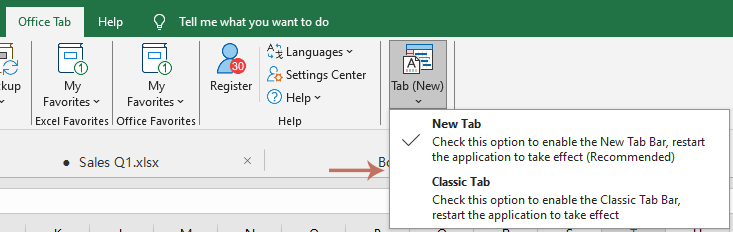
ميزةلون علامة التبويب المحددةفيOffice Tab تُضفي طبقةً إضافيةً من الوضوح والكفاءة على سير عملك. جرّبها اليوم واجعل مساحتك العملية أكثر وضوحًا من أي وقتٍ مضى!
Office Tabيضيف واجهة علامات التبويب إلى Office، ليجعل عملك أسهل بكثير
- مكّن التحرير والقراءة بسلاسة باستخدام علامات التبويب في Word وExcel وPowerPoint وPublisher وAccess وVisio وProject.
- افتح وأنشئ مستندات متعددة في علامات تبويب جديدة داخل النافذة نفسها، بدلاً من فتح كلٍّ منها في نافذة منفصلة.
- يزيد إنتاجيتك بنسبة 50% ويوفّر عليك مئات نقرات الفأرة كل يوم!