Office Tab: زامن الشريط بسلاسة وودّع فوضى التبديل بين الواجهات!
أثناء استخدامك اليومي لتطبيقات Microsoft Office للتعامل مع مستندات متعددة، غالبًا ما تضطر إلى التبديل المتكرر بين عدة ملفات. لكن حالة الشريط المستقلة في كل نافذة—مثل علامة التبويب المحددة أو ما إذا كان الشريط مطوَّيًا أو موسَّعًا—تُحدث شعورًا بالتشتت التشغيلي، مما يعطل استمرارية سير عملك ويقلل كفاءته. ولحل هذه المشكلة، صُمِّمت ميزتا Office Tab «مزامنة علامة التبويب الشريط المحددة» و«مزامنة حجم الشريط» خصيصًا لتضمن أن يحتفظ جميع المستندات المفتوحة بعرض شريط موحَّد، مما يوفّر لك بيئة تشغيل منظمة ومتسقة وفعّالة.
مزامنة علامة التبويب المحددة في الشريط
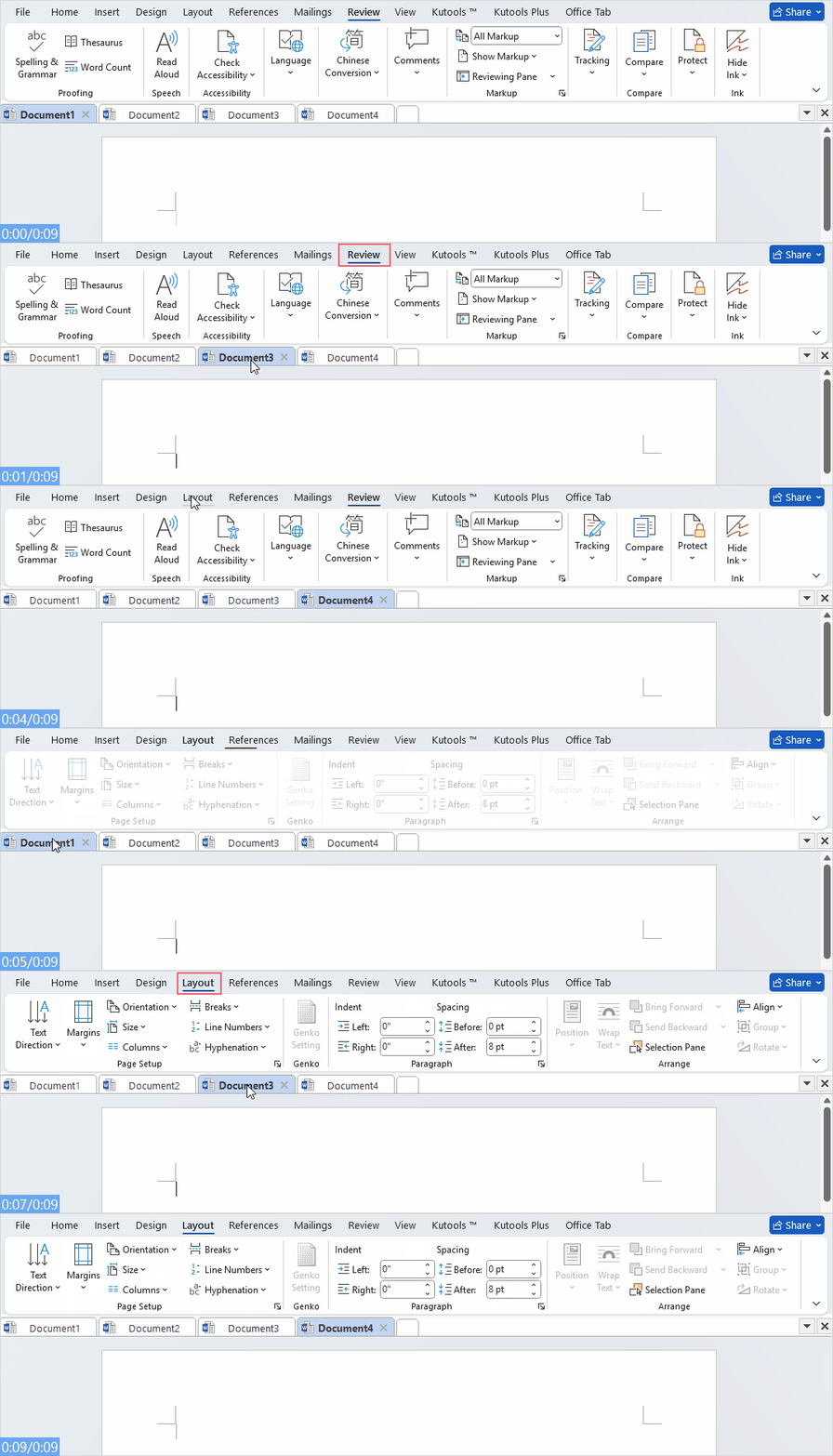
عند التبديل بين مستندات متعددة، يواجه المستخدمون غالبًا هذه المشكلة: بعد فتح علامة التبويب «إدراج» في المستند (أ)، يعود التطبيق تلقائيًا إلى علامة التبويب «الصفحة الرئيسية» عند الانتقال إلى المستند (ب)، مما يستدعي نقرة يدوية إضافية.
مع تفعيلمزامنة علامة التبويب الشريط المحددة، ينتهي هذا الإزعاج فورًا! فبمجرد أن تختار علامة تبويب الشريط (مثل «إدراج» أو «تخطيط الصفحة» أو «مراجعة») في أي مستند، ستنتقل جميع المستندات المفتوحة الأخرى تلقائيًا إلى نفس علامة التبويب، مما يضمن سلاسة تدفق عملك دون انقطاع.
بعد تثبيتOffice Tab، يُرجى النقر علىOffice Tab>مزامنة>مزامنة علامة التبويب الشريط المحددةلتفعيل هذه الميزة، انظر لقطة الشاشة:

الآن، عند التبديل إلى علامة تبويب أخرى، ستتم مزامنة جميع المستندات المفتوحة الأخرى تلقائيًا مع نفس علامة التبويب.
- لإيقاف هذه الميزة، ما عليك سوى النقر عليها مرةً أخرى لإيقافها.
- تتوفر هذه الميزة حصريًا في تطبيقات Word وExcel وPowerPoint بدءًا من الإصدار 2013 فما بعد.
- إذا كنت تعمل باستخدام علامة التبويب الجديدة، ففعّل هذه الميزة بالنقر علىOffice Tab>مزامنة الشريط>مزامنة Tabs المحددةكما هو موضح في لقطة الشاشة التالية:

مزامنة حجم الشريط
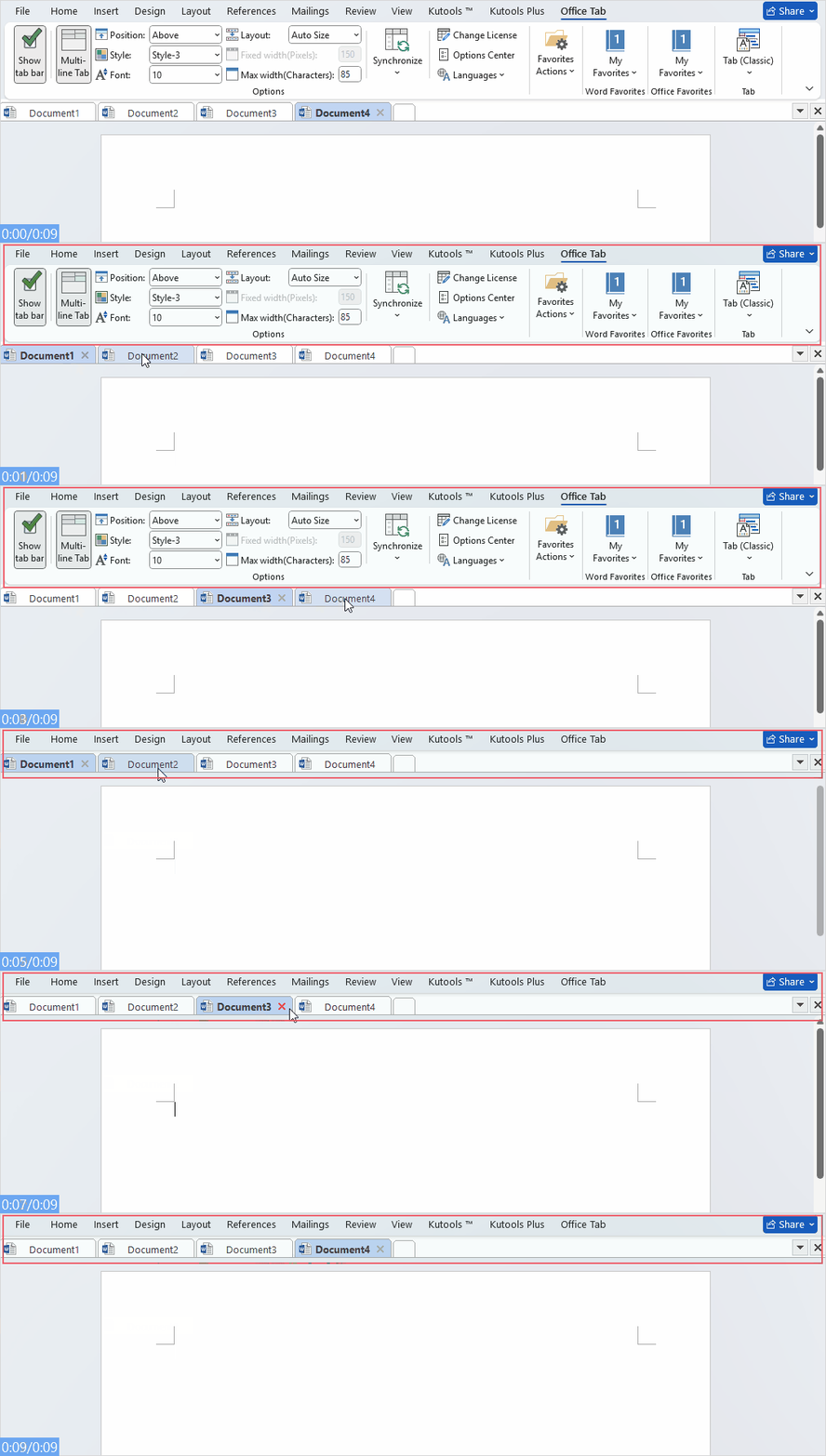
في Microsoft Office، يمكن عرض الشريط إما موسّعًا بالكامل أو مطوَيًا (ليعرض أسماء علامات التبويب فقط). وبشكل افتراضي، يحتفظ كل مستند بحالة عرض الشريط الخاصة به بشكل مستقل.
بتفعيل ميزة مزامنة حجم الشريط، سيُطبَّق أي تعديل تُجريه على وضع عرض الشريط—سواءً أكان مطويًا أو موسَّعًا—فورًا على جميع المستندات المفتوحة الأخرى لتتماشى مع نفس الإعداد.
بعد تثبيت Office Tab، يُرجى النقر على Office Tab > مزامنة > مزامنة حجم الشريط لتفعيل هذه الميزة، انظر لقطة الشاشة:

الآن، عند تعديل وضع عرض الشريط—مثل طيّه أو توسيعه—في أي مستند، ستتم مزامنة جميع المستندات المفتوحة الأخرى فورًا مع نفس الإعداد.
- لإيقاف هذه الميزة، ما عليك سوى النقر عليها مرةً أخرى.
- تتوفر هذه الميزة حصريًا في تطبيقات Word وExcel وPowerPoint بدءًا من الإصدار 2013 فما أحدث.
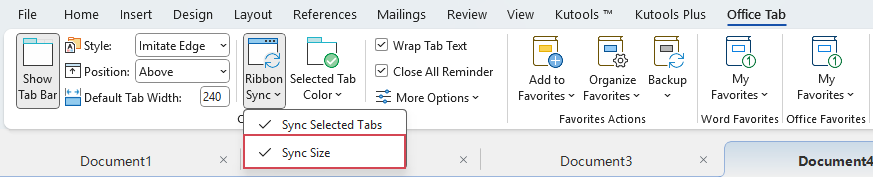
- إذا كنت تعمل باستخدام علامة التبويب الجديدة، ففعّل هذه الميزة بالنقر على Office Tab > مزامنة الشريط > مزامنة الحجم كما هو موضح في لقطة الشاشة التالية:
ملخص:
قد تبدو هاتان الميزتان البسيطتان للمزامنة بسيطتين، لكنهما تعززان بشكل كبير سلاسة العمل عبر مستندات متعددة:
- مزامنة علامة التبويب المحددة في الشريط: تحافظ على اتساق إجراءاتك عبر مختلف المستندات.
- مزامنة حجم الشريط: لتجربة بصرية وتشغيلية أكثر انسجامًا.
للمستخدمين الذين يتعاملون غالبًا مع عدة مستندات في آنٍ واحد، قد تبدو تحسينات Office Tab البسيطة طفيفة، لكنها في الواقع تقلّل من الإجراءات المتكررة وترفع الإنتاجية بشكل ملحوظ.
Office Tabيضيف واجهة علامات التبويب إلى Office، ليجعل عملك أسهل بكثير
- مكّن التحرير والقراءة بسلاسة باستخدام علامات التبويب في Word وExcel وPowerPoint وPublisher وAccess وVisio وProject.
- افتح وأنشئ مستندات متعددة في علامات تبويب جديدة داخل النافذة نفسها، بدلاً من فتح كلٍّ منها في نافذة منفصلة.
- يزيد إنتاجيتك بنسبة 50% ويوفّر عليك مئات نقرات الفأرة كل يوم!