غيّر تجربتك مع Outlook جذريًّا: أدر رسائل البريد الإلكتروني، والتقويمات، والمهمات، وأكثر من ذلك في نافذة واحدة ذات علامات تبويب
في Microsoft Outlook، قد يصبح التعامل مع رسائل بريد إلكتروني متعددة، واجتماعات، ومهمات، وجهات اتصال، ونوافذ Outlook جميعها في آنٍ واحد أمرًا صعب الإدارة بسرعة.
Kutools لـ Outlookيوفّر ميزة عملية: شريط التبويبالذي ينظّم عناصر Outlook ونوافذه ضمن واجهة واحدة ذات علامات تبويب. يمكنك التبديل بسلاسة بين العناصر المفتوحة، وإنشاء عناصر Outlook جديدة، وفتح نوافذ رئيسية إضافية، وإدارة النوافذ بكفاءة أعلى — كل ذلك مباشرة من شريط التبويب!
- لماذا تستخدم شريط التبويب في Outlook
- عرض جميع النوافذ المفتوحة في علامة تبويب واحدة والتبديل بينها بسهولة
- أنشئ عناصر جديدة مثل رسائل البريد الإلكتروني والمواعيد والمهام وغيرها من شريط التبويب
- أنشئ نافذة رئيسية جديدة لـ Outlook من شريط التبويب
- أغلق نافذة معيّنة أو عدة نوافذ دفعة واحدة
- عطّل شريط التبويب
- عمليات أخرى متاحة
بعدتنزيل وتثبيت Kutools لـ Outlook، أعد تشغيل Outlook. ستظهر نافذة شريط التبويب الجديدة أسفل الشريط، كما هو موضح أدناه.

لماذا تستخدم شريط التبويب في Outlook
- 🗂️مساحة عمل Outlook أكثر نظافة – احتفظ برسائل البريد الإلكتروني، والتقويمات، والمهام، والمواعيد، وجهات الاتصال، وغيرها من نوافذ Outlook منظّمة في واجهة واحدة ذات علامات تبويب، بدلاً من توزيعها على سطح المكتب.
- ⚡تبديل أسرع بين النوافذ – بدّل بسهولة بين عناصر Outlook المفتوحة بالنقر على العلامات، وانتقل فورًا من رسالة بريد إلكتروني إلى مهمة أو اجتماع أو جهة اتصال دون الحاجة للتنقّل بين نوافذ متعددة.
- 📌وصول سهل إلى نافذة Outlook الرئيسية – اجعل نافذة Outlook الرئيسية ثابتة على الجانب الأيسر من شريط التبويب، لتتمكّن من العودة في أي وقت إلى صندوق البريد أو التقويم أو عرض المجلد الأساسي بسهولة.
- ➕إنشاء العناصر بسرعة – أنشئ رسائل بريد إلكتروني جديدة، ومواعيد، ومهام، واجتماعات، وجهات اتصال، وغيرها مباشرةً من شريط التبويب دون الحاجة إلى التنقّل بين قوائم Outlook المختلفة.
- 🪟إدارة مرنة للنافذة الرئيسية – افتح نافذة رئيسية جديدة لـ Outlook من شريط التبويب عندما تحتاج إلى مساحة عمل إضافية، مع الاحتفاظ بنافذتك الحالية ذات العلامات التبويبية جاهزة للاستخدام.
- 🧹تنظيف النوافذ بكفاءة – أغلِق النافذة الحالية أو النوافذ الموجودة على اليسار أو اليمين، أو جميع النوافذ المفتوحة باستثناء النافذة الرئيسية لـ Outlook من قائمة السياق في شريط التبويب.
- 🔧سلوك النوافذ القابل للتخصيص – استخدم خيارات مثلوضع النافذة المتعددة، وعرض جميع النوافذ في شريط المهام، وتنبيه عند إغلاق النافذة الرئيسيةللتحكم في كيفية عرض نوافذ Outlook وإدارتها.
عرض جميع النوافذ المفتوحة في علامة تبويب واحدة والتبديل بينها بسهولة
عند فتح أو إنشاء عناصر Outlook—مثل رسائل البريد الإلكتروني، المهام، الاجتماعات، المواعيد، أو جهات الاتصال—يعرض شريط التبويب هذه العناصر كعلامات تبويب ضمن واجهة موحّدة. وتظل النافذة الرئيسية لـ Outlook ثابتة على الجانب الأيسر من الشريط، لتتيح لك العودة إليها بسرعة والتبديل السلس بين العناصر المفتوحة دون الحاجة إلى التنقّل بين نوافذ منفصلة.
 الموجود على الجانب الأيمن من شريط التبويب، ثم اختيار العنصر الذي تريد فتحه.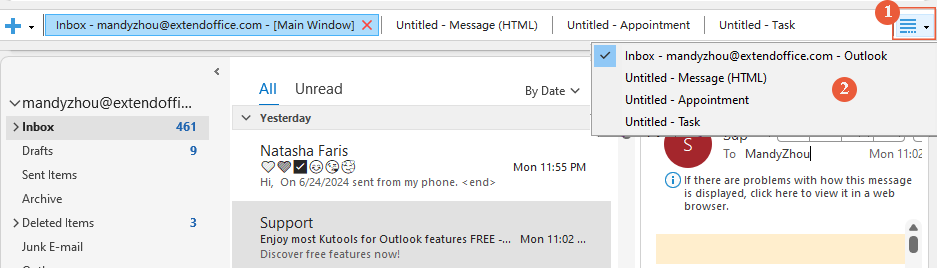
أنشئ عناصر جديدة مثل رسائل البريد الإلكتروني، والمواعيد، والمهمات، وأكثر من ذلك من شريط التبويب
باستخدام شريط التبويب، يمكنك إنشاء عناصر Outlook الجديدة مباشرةً من واجهة العلامات! ويشمل ذلك إنشاء بريد إلكتروني جديد، ومواعيد، ومهمات، واجتماعات، وجهات اتصال، وعناصر Outlook أخرى. ما عليك سوى النقر على الزر الموجود على الجانب الأيسر من شريط التبويب، ثم اختيار العنصر الذي ترغب في إنشائه من القائمة المنسدلة.

- يمكنك أيضًا النقر بزر الماوس الأيمن على منطقة فارغة في شريط التبويب، ثم اختيار عنصر Outlook الذي ترغب في إنشائه من القائمة السياقية.
- لإنشاء بريد إلكتروني جديد بسرعة، انقر مرتين على منطقة فارغة في شريط التبويب.
أنشئ نافذة Outlook رئيسية جديدة من شريط التبويب
بالإضافة إلى إنشاء عناصر Outlook جديدة، يتيح لك شريط التبويب أيضًا فتح نافذة Outlook رئيسية جديدة مباشرةً منه. ويُعدّ هذا مفيدًا عندما ترغب في العمل ضمن مساحة عمل منفصلة لـ Outlook—مثل عرض منطقة بريد إلكتروني أخرى أو تقويم أو مجلد—مع الحفاظ على نافذة Outlook الحالية ذات العلامات مفتوحة.
لإنشاء نافذة Outlook رئيسية جديدة، انقر على الزر الموجود على الجانب الأيسر من شريط التبويب، ثم اخترنافذة رئيسية جديدةمن القائمة المنسدلة.

أغلق نافذة معيّنة أو عدة نوافذ دفعة واحدة
إغلاق نافذة واحدة:
لإغلاق نافذة معيّنة، انقر على علامة التبويب لتفعيلها، ثم انقر على أيقونة× الموجودة على علامة التبويب.

إغلاق نوافذ معيّنة أو جميع النوافذ:
لإغلاق النافذة الحالية أو عدة نوافذ مفتوحة دفعةً واحدة، انقر بزر الماوس الأيمن على أي علامة تبويب في شريط التبويب، ثم اختر الخيار الذي يناسبك من قائمة السياق.
- إغلاق هذه النافذة: يُغلق النافذة الحالية.
- إغلاق النوافذ على اليمين: يُغلق جميع النوافذ الموجودة إلى يمين علامة التبويب الحالية.
- إغلاق النوافذ على اليسار (باستثناء النافذة الرئيسية): يُغلق جميع النوافذ الموجودة يسار علامة التبويب الحالية، باستثناء نافذة Outlook الرئيسية.
- إغلاق جميع النوافذ (باستثناء النافذة الرئيسية): يُغلق جميع النوافذ المفتوحة باستثناء نافذة Outlook الرئيسية.


تعطيل شريط التبويب
إذا كنت ترغب في إيقاف تشغيلشريط التبويب، فانتقِل إلى النافذة الرئيسية لـ Outlook، ثم انقر علىKutools > شريط التبويبلتعطيل هذه الميزة.

بعد تعطيل شريط التبويب، ستُعرض عناصر Outlook المفتوحة كنوافذ منفصلة، وهو السلوك الافتراضي في Outlook.
عمليات أخرى متاحة
يوفر شريط تبويب Kutools لـ Outlook أيضًا مجموعة من الخيارات الإضافية التي تمنحك تحكمًا أفضل في عرض نوافذ Outlook وتجميعها وإغلاقها، فضلاً عن إمكانية عرضها على شريط مهام Windows — مما يمنحك مساحة عمل أكثر مرونة تتناسب بسلاسة مع أساليب عملك المختلفة.

تنبيه عند إغلاق النافذة الرئيسية:
- إذا لم يتم تفعيل هذا الخيار، فسيتم إغلاق Outlook والخروج منه فورًا بمجرد إغلاق النافذة الرئيسية.
- إذا تم تحديد هذا الخيار، فسيظهر مربع تأكيد عند إغلاق النافذة الرئيسية. للخروج من Outlook، انقر علىنعم. ولإبقاء Outlook مفتوحًا، انقر علىلا.


وضع النافذة المتعددة:
- إذا لم يتم تفعيل هذا الخيار، فسيتم عرض جميع نوافذ Outlook المفتوحة ضمن نافذة واحدة موحَّدة مزوَّدة بعلامات تبويب.
- إذا تم تفعيل هذا الخيار، فسيتم عرض كل نافذة مفتوحة من Outlook كنافذة مستقلة منفصلة.


عرض جميع النوافذ في شريط المهام:
- عندما يكون هذا الخيار غير مفعّل، تُجمَّع جميع نوافذ Outlook المفتوحة ضمن أيقونة واحدة موحَّدة على شريط المهام في Windows.

- عند تفعيل هذا الخيار، تظهر كل نافذة مفتوحة من Outlook كعنصر مستقل على شريط المهام في Windows.


عدم عرض شريط التبويب هذا:انقر على هذا الخيار لإخفاء شريط التبويب واستعادة العرض الطبيعي لنوافذ Outlook كنوافذ منفصلة.
خروج من Outlook:انقر على هذا الخيار لإغلاق Outlook والخروج من التطبيق فورًا.
أفضل أدوات الإنتاجية في Office
جرّب Kutools لـ Outlook الجديد كليًّا مع 100+ ميزات رائعة!انقر للتنزيل الآن!
📧أتمتة البريد الإلكتروني: الرد التلقائي (متاح لبروتوكولي POP وIMAP) / جدولة إرسال رسائل البريد الإلكتروني / نسخة تلقائية/مخفية حسب القواعد عند إرسال البريد الإلكتروني / التحويل التلقائي (قاعدة متقدمة) / إضافة التحية تلقائيًّا / تقسيم رسائل البريد الإلكتروني ذات المستلمين المتعددين تلقائيًّا إلى رسائل فردية...
📨إدارة البريد الإلكتروني: استدعاء البريد الإلكتروني / حظر رسائل البريد الإلكتروني الاحتيالية حسب الموضوعات وغيرها / حذف الرسائل المكررة / البحث المتقدم / تنظيم المجلدات...
📁المرفقات الاحترافية: حفظ دفعي / فصل دفعي / ضغط دفعي / حفظ تلقائي / تفصيل تلقائي / ضغط تلقائي...
🌟سحر الواجهة: 😊إيموجيات أكثر جمالًا وروعة / تذكيرك عند وصول رسائل بريد إلكتروني مهمة / تصغير Outlook بدلاً من إغلاقه...
👍معجزات بنقرة واحدة: الرد على الجميع مع المرفقات / البريد الإلكتروني المضاد للتصيد / 🕘 إظهار المنطقة الزمنية والوقت الحالي للمرسل...
👩🏼🤝👩🏻جهات الاتصال والتقويم: أضف جهة اتصال من رسائل البريد الإلكتروني المحددة بنقرة واحدة / قسّم مجموعة جهات الاتصال إلى مجموعات فردية بسهولة / أزل تذكير عيد الميلاد في لحظة...
استخدم Kutools باللغة التي تفضلها – يدعم الإنجليزية، الإسبانية، الألمانية، الفرنسية، الصينية، وأكثر من 40 لغة أخرى!
افتح Kutools لـ Outlook بنقرة واحدة فورًا! لا تنتظر، نزّله الآن وعزّز كفاءتك!


🚀 تنزيل بنقرة واحدة — احصل على جميع إضافات Office
موصى به بشدة: Kutools for Office (5 في 1)
نقرة واحدة لتنزيلخمسة ملفات تثبيتدفعة واحدة —Kutools لـ Excel وOutlook وWord وPowerPointوOffice Tab Pro.انقر للتنزيل الآن!
- ✅الراحة بنقرة واحدة: نزِّل جميع حزم الإعداد الخمس دفعةً واحدة!
- 🚀جاهز لأي مهمة في Office: ثبّت الإضافات التي تحتاجها، متى احتجت إليها.
- 🧰مشمولة: Kutools لـ Excel / Kutools لـ Outlook / Kutools for Word / Office Tab Pro / Kutools for PowerPoint
جدول المحتويات
- لماذا تستخدم شريط التبويب في Outlook
- عرض جميع النوافذ المفتوحة في علامة تبويب واحدة والتبديل بينها بسهولة
- أنشئ عناصر جديدة مثل رسائل البريد الإلكتروني والمواعيد والمهام وغيرها من شريط التبويب
- أنشئ نافذة رئيسية جديدة لـ Outlook من شريط التبويب
- أغلق نافذة معيّنة أو عدة نوافذ دفعة واحدة
- عطّل شريط التبويب
- عمليات أخرى متاحة
- أفضل أدوات الإنتاجية في Office