تطبيق وإنشاء قوائم متعددة المستويات مخصصة في Word – درس تعليمي خطوة بخطوة
القائمة متعددة المستويات هي قائمة تحتوي على عناصر مصنفة ضمن مستويات أو طبقات متعددة. يتميز كل مستوى بمسافة بادئة أو نمط ترقيم مختلف يُظهر التسلسل الهرمي والعلاقة بين العناصر. يتيح لك هذا النوع من القوائم عرض المعلومات بطبقات متدرجة من التفاصيل، مما يجعل البيانات المعقدة أسهل في الفهم والتنقّل.
تتيح لك القوائم متعددة المستويات في Microsoft Word الجمع بين التنسيقات المرقَّمة والبنود ذات النقاط في آنٍ واحد. ومن أبرز مزاياها قدرتها على التحديث التلقائي: فبمجرد إدراج فقرة جديدة في منتصف قائمة مرقَّمة أو تعديل ترتيب العناصر الحالية، يُحدِّث Word الترقيم تلقائيًا للحفاظ على تسلسل القائمة الصحيح. فيما يلي دليل تفصيلي حول كيفية تطبيق وتخصيص القوائم متعددة المستويات في Word.
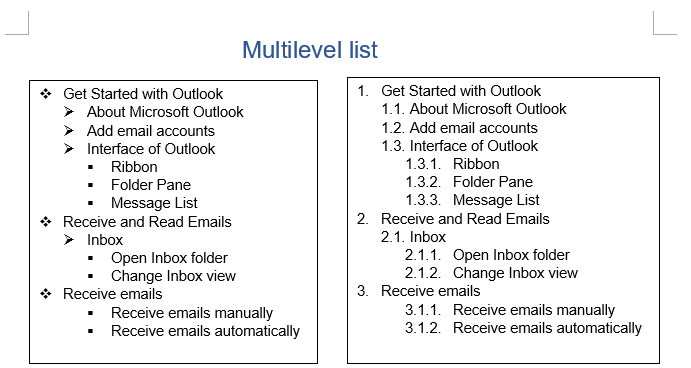
تطبيق قائمة متعددة المستويات في Word
تطبيق القائمة متعددة المستويات أمرٌ سهل جدًّا في Word، يُرجى اتباع الخطوات التالية:
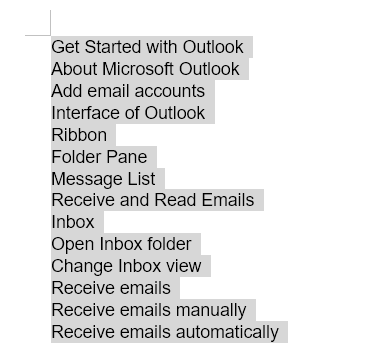
- اكتب نصك، ثم حددّه.
- بعد ذلك، انتقل إلى علامة التبويبالرئيسية، وفي مجموعةالفقرة، انقر على أيقونةقائمة متعددة المستويات
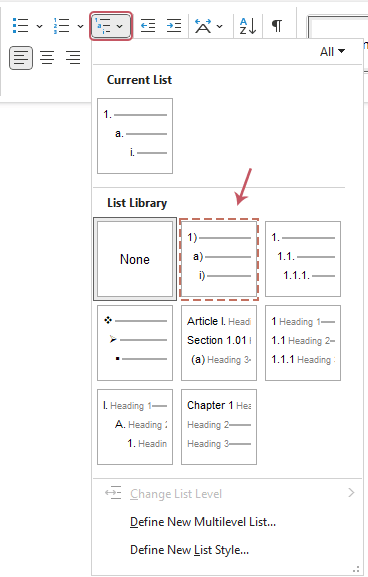 . اختر النمط الذي تريده من القائمة. هنا، سأختار نمط القائمة الثاني. راجع لقطة الشاشة:
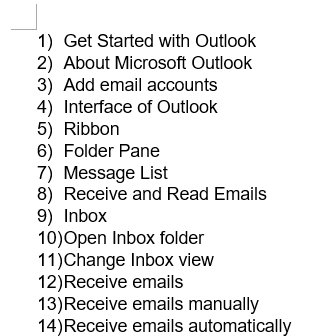
 - بعد تطبيق القائمة متعددة المستويات، ستظهر قائمتك الآن بالنمط الذي اخترته كقائمة ذات مستوى واحد. راجع لقطة الشاشة:
- بعد ذلك، استخدم مفتاحTab لإنشاء قوائم متعددة المستويات. ضع المؤشر في بداية النص أو حدد النص المطلوب، ثم اضغط مفتاحTab مرة واحدة لتحريك النص مستوىً أعمق. وكلما ضغطت مفتاحTab أكثر من مرة، انتقلت الفقرة إلى مستويات أعمق في القائمة. راجع لقطة الشاشة:
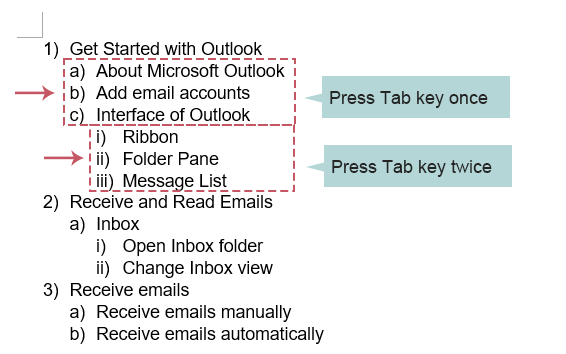
 . اختر النمط الذي تريده من القائمة. هنا، سأختار نمط القائمة الثاني. راجع لقطة الشاشة:
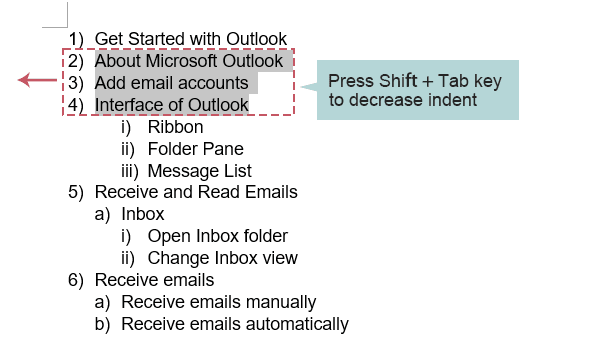
- لتحريك سطر إلى مستوى أعلى في القائمة، ضع المؤشر في بداية السطر أو حدد الأسطر، ثم اضغط على مفاتيحShift+Tab.
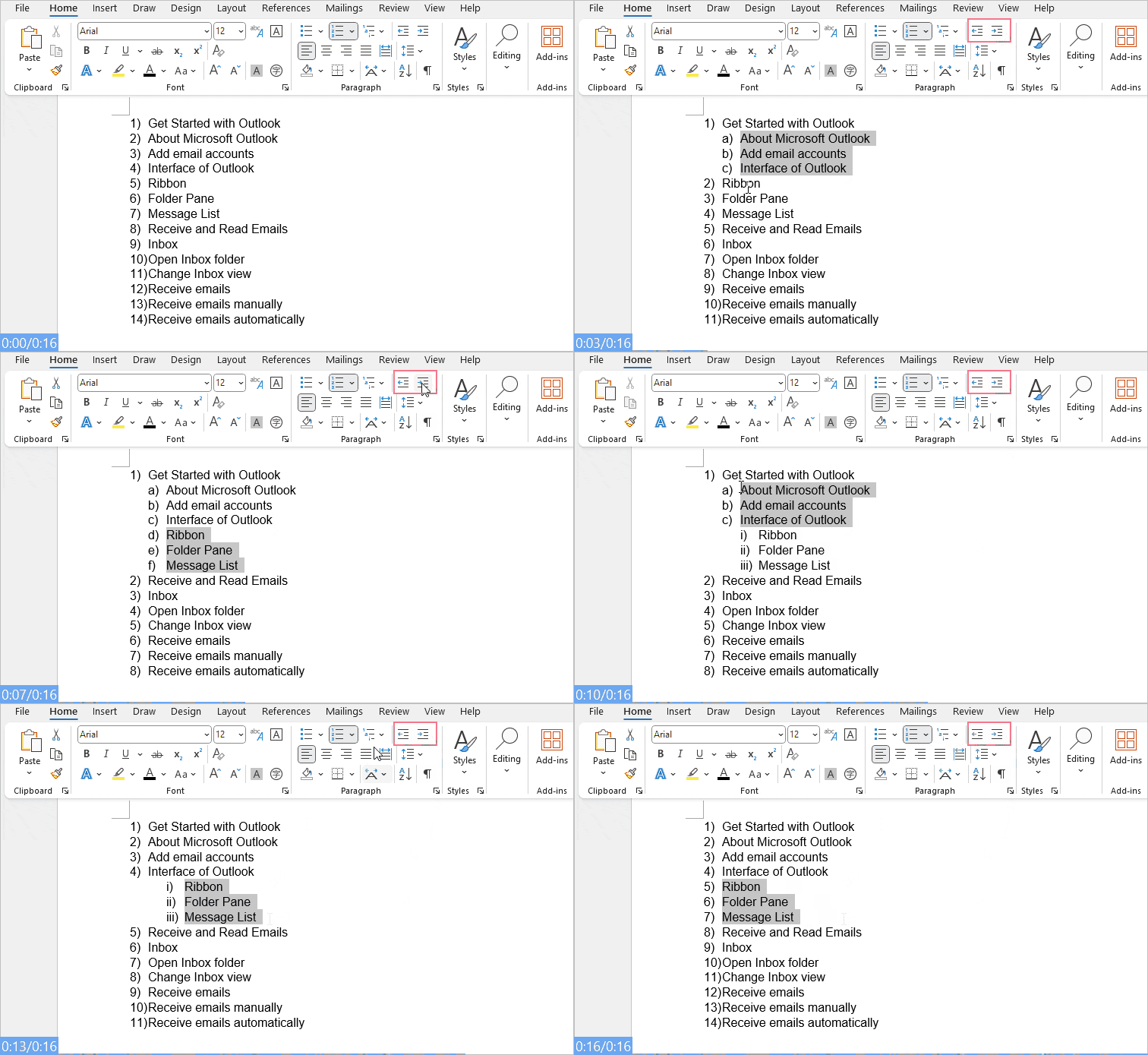
- يمكنك أيضًا ضبط مسافة بادئة القائمة باستخدام أزرارزيادة المسافة البادئةوتقليل المسافة البادئةالموجودة على الشريط لتخصيص مستوى المسافة البادئة وفقًا لاحتياجاتك. راجع العرض التوضيحي أدناه:
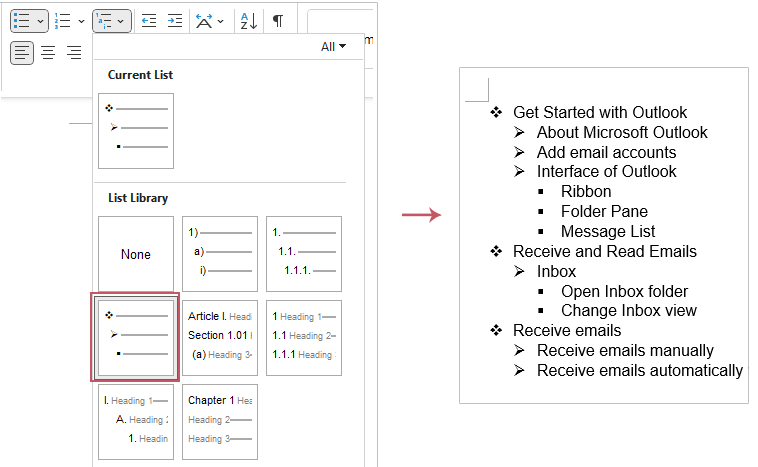
- إذا أردت تغيير نمط القائمة متعددة المستويات، فانقر مرة أخرى على قائمةالقوائم متعددة المستوياتالمنسدلة، وهذه المرة اضغط فقط على أي من أنواع القوائم الافتراضية الأخرى التي تحتاجها في القائمة، راجع لقطة الشاشة:
إنشاء قائمة مخصصة متعددة المستويات في Word
إذا لم تلبِّ تنسيقات الإعداد المسبق احتياجاتك الخاصة، يمكنك إنشاء تنسيق مخصص للقائمة متعددة المستويات ليتماشى بشكل أفضل مع متطلباتك. سيأخذك هذا القسم خطوة بخطوة لتخصيص قائمة متعددة المستويات بما يناسب احتياجاتك الخاصة.
الخطوة 1: الوصول إلى مربع حوار تعريف قائمة متعددة المستويات جديدة
في علامة التبويبالرئيسية، انقر على زرقائمة متعددة المستويات ، ثم اختر الخيارتعريف قائمة متعددة المستويات جديدة، راجع لقطة الشاشة: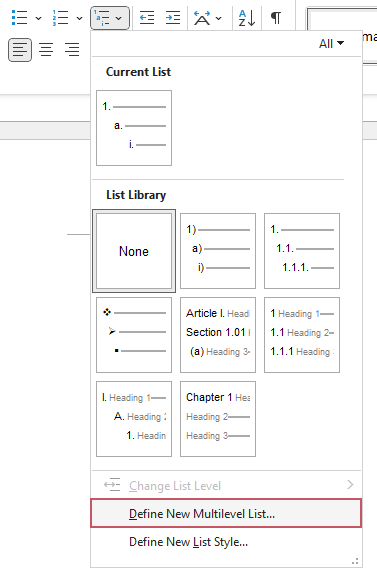
الخطوة 2: تخصيص مستويات القائمة وتطبيقها
لتخصيص التنسيق لكل مستوى من مستويات قائمتك، في مربع حوارتعريف قائمة متعددة المستويات جديدةالمفتوح:
أولًا: إعداد المستوى الأول للقائمة
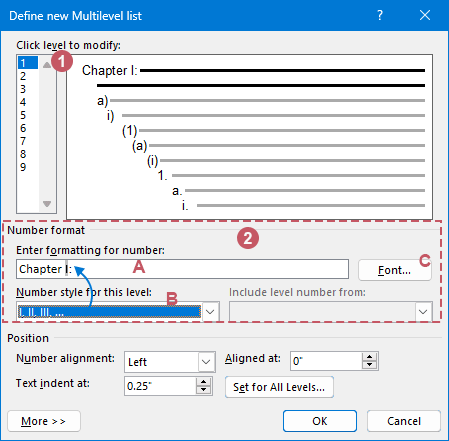
- في قسمانقر على المستوى لتعديله، انقر لتحديد مستوى القائمة الذي تريد تعديله. في المربع العلوي الأيسر، يمكنك تحديد نمط الترقيم الخاص بالمستوى. وعند النقر على مستوى معين، سيصبح القسم المقابل له في المربع الأيمن أسود. هنا، سأختار المستوى الأول.
- في مجموعةتنسيق الرقم:
- في مربعإدخال التنسيق للرقمالنصي، يعرض Word تنسيق الأرقام لمستوى القائمة المختار. يمكنك كتابة التعديلات مباشرةً في هذا المربع لتغيير تنسيق النص.ملاحظة: في مربعتنسيق الرقمالنصي، يمثل الجزء المظلل الترقيم الذي لا يمكن تعديله. إذا استبدلته، حتى برقم آخر، فسيؤدي ذلك إلى تعطيل الترقيم التلقائي وتصبح جميع أرقام القائمة متطابقة. ومع ذلك، يمكنك تحسين التنسيق بإضافة إضافة نص ورموز قبل وبعد هذا الرقم المظلل.
- في قائمة منسدلةنمط الأرقام لهذا المستوى، اختر تنسيق الأرقام الذي تريده. يمكنك تغييره إلى أي نمط أرقام أو نقاط تعداد تفضلها.
- انقر على زرالخطلتخصيص تنسيق الخط. هنا، يمكنك اختيار نوع الخط المطلوب، ونمطه، وحجمه، بالإضافة إلى سمات إضافية مثل اللون أو المؤثرات.
- في مربعإدخال التنسيق للرقمالنصي، يعرض Word تنسيق الأرقام لمستوى القائمة المختار. يمكنك كتابة التعديلات مباشرةً في هذا المربع لتغيير تنسيق النص.
ثانيًا: إعداد المستوى الثاني والمستويات الأخرى للقائمة
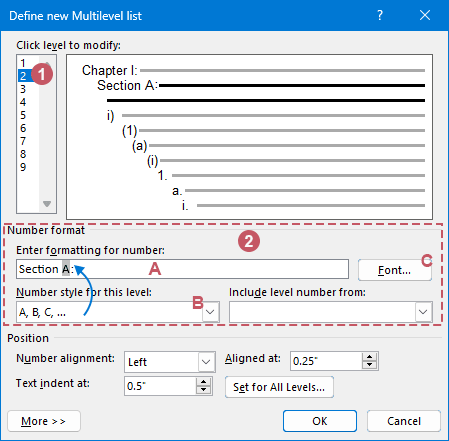
- في قسمانقر على المستوى لتعديله، انقر لتحديد مستوى القائمة الثاني الذي ترغب في تعديله.
- في مجموعةتنسيق الرقم:
- في مربعإدخال التنسيق للرقمالنصي، اكتب التعديلات مباشرةً لتغيير تنسيق النص.
- في قائمة منسدلةنمط الأرقام لهذا المستوى، اختر تنسيق الأرقام الذي تريد استخدامه. يمكنك تغييره إلى أي نمط أرقام أو نقاط تعداد تريده.
- انقر على زرالخطلتخصيص تنسيق الخط. هنا، يمكنك اختيار نوع الخط المطلوب، ونمطه، وحجمه، بالإضافة إلى سمات إضافية مثل اللون أو المؤثرات.
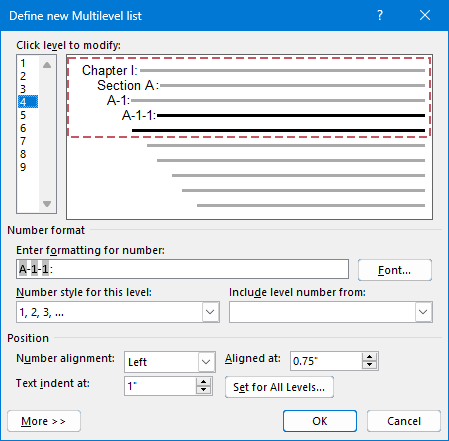
- كرّر الخطوات السابقة لضبط التنسيق لبقية مستويات القائمة. هنا، سأقوم بضبط قائمة مكوَّنة من أربعة مستويات، ويجب أن تحذف أو تضبط باقي المستويات على «بلا». راجع لقطة الشاشة التالية:
 📝 نصائح:
- تضمين رقم المستوى من: يتيح لك هذا الخيار دمج الرقم من مستوى أعلى في ترقيم المستوى الحالي. وهي قائمة منسدلة غير متاحة للمستوى الأول، نظرًا لعدم وجود مستويات أعلى منه يمكن الرجوع إليها.
فمثلًا، إذا كان المستوى 1 مرقَّمًا بالأرقام 1، 2، 3، وكان المستوى 2 يستخدم الحروف a، b، c، فإن تحديد المستوى 1 من القائمة المنسدلة «تضمين رقم المستوى من» للمستوى 2 سيغيّر ترقيم المستوى 2 ليصبح 1a، 1b، وهكذا.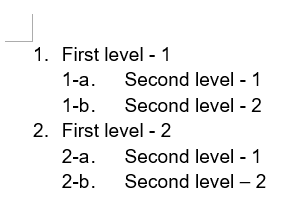
- الموضع: في هذا القسم، يمكنك ضبط محاذاة ومسافة البادئة لمستوى الترقيم المحدد باستخدام عناصر التحكم المتاحة. وإذا أردت تطبيق هذه الإعدادات على قائمتك بأكملها، فانقر على زرتعيين لجميع المستويات.
- تضمين رقم المستوى من: يتيح لك هذا الخيار دمج الرقم من مستوى أعلى في ترقيم المستوى الحالي. وهي قائمة منسدلة غير متاحة للمستوى الأول، نظرًا لعدم وجود مستويات أعلى منه يمكن الرجوع إليها.
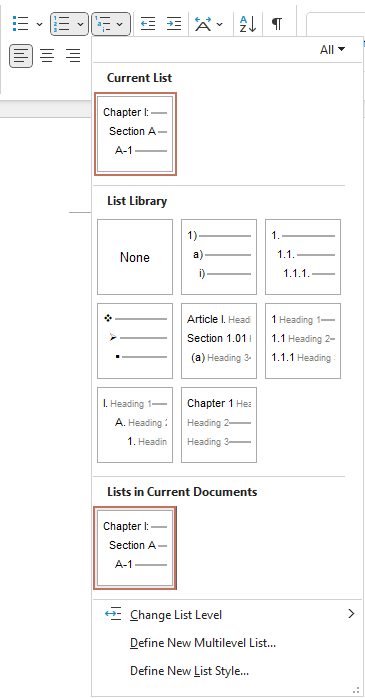
- أخيرًا، انقر على زرموافق. بعد ذلك، ستظهر القائمة متعددة المستويات التي أنشأتها ضمن كلٍ من مجموعةالقائمة الحاليةومجموعةالقوائم في المستند الحاليداخل قائمة القوائم متعددة المستويات. راجع لقطة الشاشة:
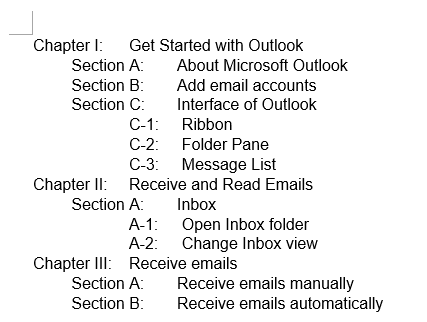
- بعد ذلك، طبّق نمط القائمة متعددة المستويات الجديد على النص المحدد، راجع لقطة الشاشة:
☑️بعض الخيارات الإضافية
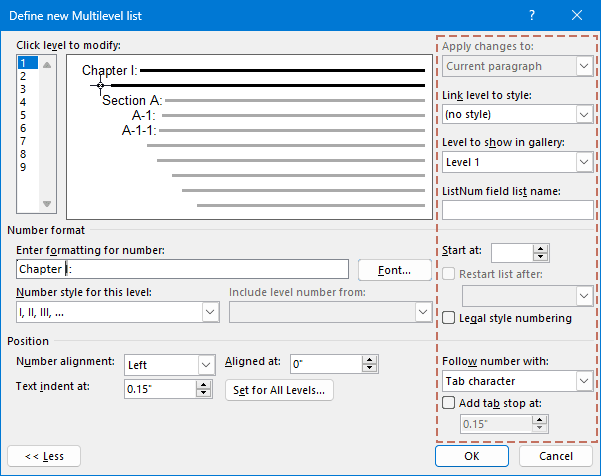
توجد المزيد من الخيارات الإضافية في مربع حوارتعريف قائمة متعددة المستويات جديدة. انقر على زر «المزيد» في الزاوية السفلية اليسرى، وسيقوم Word بتوسيع مربع الحوار بإضافة لوحة إضافية على اليمين، مما يسمح لك برؤيته بأكمله.
| الخيار | الوصف |
| الربط بنمط | لربط مستوى قائمة مرقّمة بنمط معين، استخدم القائمة المنسدلةربط المستوى بالنمطقائمة منسدلة لاختيار النمط. |
| تخصيص الرقم الأول | لتغيير مكان بدء الترقيم لمستوى القائمة، عدّل مؤشر الدورانالبدء من. |
| إعادة بدء الترقيم | إذا أردت إعادة بدء الترقيم بعد مستوى معين، ففعّل خانة الاختيارإعادة بدء القائمة بعدواختر المستوى المناسب من قائمة منسدلة. لاحظ أن هذا الخيار غير متاح للمستوى الأول، لأنه لا يوجد مستوى أعلى يمكن أن يُطلِق إعادة البدء. |
| استخدام ترقيم الطراز القانوني | لترقيم الطراز القانوني (الذي يستخدم أرقامًا عربية متتالية مثل 1.1.1 بدلًا من الأنماط المختلطة مثل A.1.1)، فعّل خانة الاختيارترقيم الطراز القانوني. |
| الأحرف اللاحقة | حدّد الحرف الذي يلي الترقيم —حرف الجدولةأومسافة. إذا اخترت حرف الجدولة، يمكنك أيضًا ضبط موضع جدولة محدد بتفعيل خانة الاختيار وإدخال المسافة.،، أولا شيء |
تحويل الترقيم التلقائي تحويل القائمة إلى نص في Word
يساعد الترقيم التلقائي في Microsoft Word على الحفاظ على قوائم منظمة، لكنه أحيانًا قد يتداخل مع تغييرات التنسيق أو تصميم المستند أو تصدير البيانات. ويمكن أن يُحلّ تحويل القائمة إلى نص مثل هذه المشكلات. في هذا القسم، سأقدّم لك أداة مفيدة — وهي ميزةتحويل القائمة إلى نصمنKutools for Word، التي تتيح لك تحويل قائمة مرقّمة تلقائيًا إلى نص عادي بنقرة واحدة فقط.
بعد تثبيت Kutools for Word، حدد نص القائمة ذات الترقيم التلقائي، ثم انقر فوقKutools>تحويل القائمة إلى نص، وسيتم تحويل القائمة ذات الترقيم التلقائي إلى نص دفعة واحدة، كما هو موضح في لقطة الشاشة:
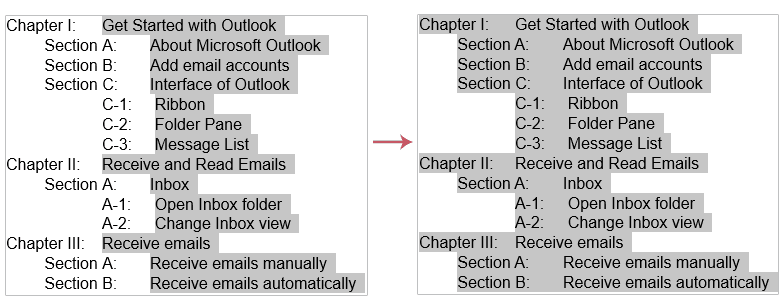
يقدّم هذا الدليل شرحًا شاملاً لاستخدام قوائم متعددة المستويات في Microsoft Word وتطبيقها وتخصيصها، إلى جانب حل عملي لتحويل القوائم المرقّمة تلقائيًا إلى نص عادي باستخدام Kutools for Word. وللمزيد من النصائح والحيل المتعلقة بـ Microsoft Word،يرجى النقر هنا لعرض خيارات إضافية.
مقالات ذات صلة:
- إدراج رموز تعداد نقطي بين الكلمات في Word
- قد يكون من السهل إدراج قائمة من النقاط قبل النص في مستند Word، ولكن إذا احتجتَ إلى إدراج نقطة بين الكلمات في سطر واحد، فكيف يمكنك فعل ذلك؟
- عكس ترتيب الترقيم أو قائمة النقاط في Word
- إذا كانت لديك قائمة وأردت عكس ترتيب الكلمات فيها، فربما تكون أول فكرة تخطر ببالك هي نسخها ولصقها واحدةً تلو الأخرى. لكن هذا سيصبح مرهقًا إذا احتوت القائمة على العديد من الأسطر. أليس هناك طريقة أسهل لحل هذه المشكلة؟
- إيقاف ميزة الترقيم التلقائي في Word
- بشكل افتراضي، عندما تكتب "1." في مستند Word، يُعرَف ذلك تلقائيًا كعنصر في قائمة مرقّمة، ولذا عند الضغط على مفتاح Enter، يُدرج Word تلقائيًا العنصر التالي "2.". قد يكون هذا السلوك مزعجًا أحيانًا أثناء عملك اليومي، فكيف يمكنك إيقاف ميزة الترقيم التلقائي في Word؟
- تحويل قوائم الترقيم أو النقاط المتعددة إلى نص عادي في Word
- إذا احتجتَ إلى تحويل قوائم الترقيم التلقائي أو النقاط إلى نص، فيمكنك إنجاز ذلك بسرعة باستخدام الطرق التالية.
أفضل أدوات إنتاجية المكاتب
Kutools for Word- ارتقِ بتجربتك في Word
🤖ميزات KUTOOLS AI: مساعد الذكاء الاصطناعي / مساعد الوقت الفعلي / تلميع فائق (مع الحفاظ على التنسيق) / ترجمة فائقة (مع الحفاظ على التنسيق) / إخفاء المعلومات باستخدام الذكاء الاصطناعي / التدقيق اللغوي بالذكاء الاصطناعي...
📘إتقان المستندات: تقسيم الصفحات / دمج المستندات / تصدير التحديد بتنسيقات مختلفة (PDF/TXT/DOC/HTML...) / تحويل دفعة إلى PDF...
✏تحرير المحتوى: البحث والاستبدال الجماعي عبر ملفات متعددة / تغيير حجم جميع الصور / تحويل صفوف الجدول وأعمدته / تحويل الجدول إلى نص...
🧹تنظيف سهل: امسح بسرعةالفراغات الزائدة،فاصل المقطع،مربع النص، أوالروابط التشعبية. وللمزيد من أدوات الإزالة، انتقل إلى مجموعةإزالة...
➕إدخالات مبتكرة: أدخلفواصل الآلاف،مربع اختيار،زر راديو،رمز QR،رمز الباركود، أوصور متعددة! اكتشف المزيد في مجموعةإدراج...
🔍اختيارات دقيقة: حدّد بدقةصفحات معيّنة / الجداول / الأشكال / فقرة عنوان. عزّز تنقلَك باستخداممزيد من ميزات ال...تحديد
⭐تحسينات مميزة: التنقّل إلى أي موقع / إدراج نصوص متكررة تلقائيًا / التبديل بين مستندات Windows / 11 أداة تحويل...أدوات التحويل
🌍يدعم أكثر من 40 لغة: استخدم Kutools باللغة التي تفضلها – يدعم الإنجليزية، الإسبانية، الألمانية، الفرنسية، الصينية، وأكثر من 40 لغة أخرى!

Office Tab -Tabs للمكتب، قوة لك
- تمكين التحرير والقراءة بعلامات التبويب في Word وExcel وPowerPoint وPublisher وAccess وVisio وProject.
- افتح وأنشئ مستندات متعددة في علامات تبويب جديدة ضمن نفس النافذة، وليس في نوافذ جديدة.
- يزيد إنتاجيتك بنسبة 50%، ويقلل مئات نقرات الفأرة عنك كل يوم!

✨ Kutools for Office – تثبيت واحد، خمسة أدوات قوية!
يتضمنOffice Tab Pro·Kutools لـ Excel·Kutools لـ Outlook·Kutools for Word·Kutools for PowerPoint
📦 احصل على جميع أدوات 5 في حزمة واحدة | 🔗 تكامل سلس مع Microsoft Office | ⚡ وقت الحفظ وعزّز الإنتاجية فورًا
أفضل أدوات إنتاجية المكاتب
Kutools for Word- 100+ أدوات لـ Word
- 🤖ميزات KUTOOLS AI:مساعد الذكاء الاصطناعي/مساعد الوقت الحقيقي/تلميع فائق/ترجمة فائقة/إخفاء المعلومات باستخدام الذكاء الاصطناعي/التدقيق اللغوي بالذكاء الاصطناعي
- 📘إتقان المستندات:تقسيم الصفحات/دمج المستندات/تحويل دفعة إلى PDF
- ✏تحرير المحتوى:البحث والاستبدال الجماعي/تغيير حجم جميع الصور
- 🧹تنظيف سهل:إزالة المسافات الزائدة/إزالة فاصل المقطع
- ➕إدخالات إبداعية:إدراج فواصل الآلاف/إدراج مربع اختيار/إنشاء رمز QR
- 🌍يدعم أكثر من 40 لغة: Kutools يتحدث لغتك – يدعم أكثر من 40 لغة!