رفع مستوى مستندات Word: نَقِّح المحتوى مع الحفاظ على التنسيق باستخدام KUTOOLS AI
في عالم اليوم الرقمي سريع الوتيرة، يُعد تقديم مستندات Word الخاصة بك بشكل منقّح واحترافي أمرًا بالغ الأهمية — حتى لو كان غالبًا ما يستهلك وقتًا طويلاً. بفضل ميزةالتنقيح مع الحفاظ على التنسيقمن KUTOOLS AI، يمكنك رفع مستوى مستنداتك بسهولة: تنقّح المحتوى دون أن تفقد التنسيق الأصلي! ويستعرض هذا المقال سبب كون هذه الميزة ثورية، وكيفية تفعيلها، بالإضافة إلى كيفية إتقان وظائفها لتحسين سير عملك مع المستندات.
لماذا تستخدم التنقيح مع الحفاظ على التنسيق؟
- 🔍مقارنة واضحة بين المستند الأصلي والمحتوى المحسنيوفر مقارنة واضحة بين النسخة الأصلية والنص المصقول، مما يسمح لك برؤية التغييرات التي تم إدخالها أثناء عملية التنقيح!
- 🛠️شريط أدوات مريح للإجراءات السريعةيتيح لك شريط الأدوات المُوفَّر استبدال النتائج المُنقَّحة أو إدراجها بسرعة في النص الأصلي، وإعادة التنقيح فورًا لأي محتوى لا يلبّي توقعاتك!
- 📐الحفاظ على التنسيقعلى عكس أدوات التنقيح الأخرى التي قد تُخلّ بنموذج مستندك، فإن ميزةالتلميع الفائقتضمن بقاء تنسيقك كاملاً دون أي تغيير. سواء كانت العناوين بخط عريض، أو الاقتباسات بمائل، أو النقاط الرئيسية بخط تحتها — يظل هيكل تصميمك الأصلي سليمًا تمامًا.
- 🎨خيارات متعددة لأنماط الكتابة
هذه الميزة لا تقدّم حلاً واحدًا يناسب الجميع، بل توفّر لك مجموعة متنوعة من أنماط الكتابة للاختيار من بينها. سواء كنت بحاجة إلى أسلوبٍ رسمي للمستندات التجارية أو أسلوبٍ غير رسمي للمدوّنات والمقالات، فستجد دائمًا الخيار الأنسب لاحتياجاتك. - 🎯المرونة في الاستخدام
بفضل قدرتك على استهداف مناطق محددة من مستندك—سواء كان ذلك نصًا محددًا، أو الفقرة الحالية، أو الصفحة بأكملها، أو المستند بالكامل—تمنحك هذه الميزة مرونةً غير مسبوقة. ويتيح لك هذا التنقيح الانتقائي تركيز جهودك بدقةٍ حيثما تحتاج، مما يعزز إنتاجيتك بشكلٍ عام. - 🖱️واجهة سهلة الاستخدام
تتميّز ميزةالتنقيح مع الحفاظ على التنسيقبواجهة واضحة وبسيطة، مما يجعلها في متناول الجميع—even لو لم تكونوا خبراء تقنيًا. وببضع نقرات فقط، يمكنك تحسين مستندك وتوفير الوقت والجهد. - ✨تحسين جودة المحتوى
من خلال تنقيح وتحسين محتوى مستندك، تساعدك هذه الميزة على رفع مستوى الوضوح والتأثير. وتستخدم خوارزميات متقدمة لصقل اللغة وهيكلة النص، مما يضمن أن يكون منتجك النهائي مميزًا وفعالًا. - ⏱️الكفاءة والسرعة
مثالية للمحترفين المشغولين، إذ تقلّص هذه الأداة الوقت المستغرق في التحرير اليدوي بشكل كبير، وتمكّنك من الحصول على مستندٍ منقّى بمظهرٍ احترافي في جزءٍ يسيرٍ من الوقت الذي تستغرقه العملية عادةً.
تفعيل التنقيح مع الحفاظ على التنسيق باستخدام مفتاح API الخاص بـ OpenAI
لبدء تحسين مستنداتك باستخدامKUTOOLS AI، يتطلب تفعيل ميزةالتنقيح مع الحفاظ على التنسيقاشتراكًا في مفتاح API الخاص بـ OpenAI.
- انتقل إلى علامة التبويبKutoolsوحددAI>التنقيح مع الحفاظ على التنسيقالزر.ملاحظة: يمكنك أيضًا تفعيل هذه الميزة من علامة التبويبKUTOOLS AI.
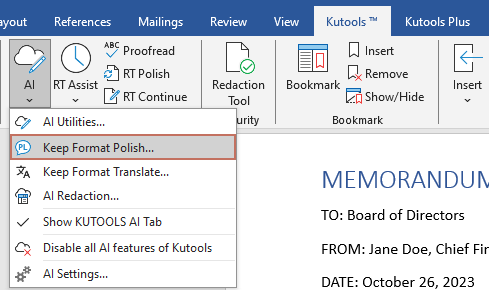
- بعد مقدمة موجزة عن هذه الميزة، ستنتقل إلى مربع الحوارإعدادات الذكاء الاصطناعي:
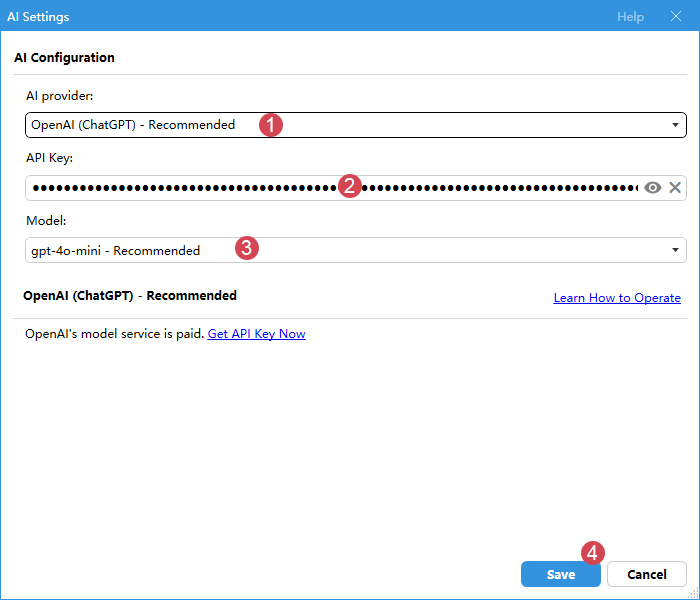
- في قسممزود الذكاء الاصطناعي، اخترKutoolsAI،OpenAI،GoogleAI،DeepSeek أوOtherAI (نماذج سحابية أخرى)حسب احتياجاتك.
- انسخ والصق مفتاح API الخاص بك في مربع النصمفتاح API.نصائح:
- للحصول على مفتاح API ChatGPT، يُرجى الانتقال إلى هذا الرابط:https://platform.openai.com/api-keys؛
- للحصول على مفتاح API من Google AI، انتقل إلى هذا الرابط:https://aistudio.google.com/app/apikey.
- اختر نموذج الذكاء الاصطناعي الذي ترغب في استخدامه من القائمة المنسدلةالنموذج.
- انقر فوقحفظلإنهاء الإعدادات.
- إذا كنت قد قمت مسبقًا بتكوين إعدادات الذكاء الاصطناعي لمساعد الذكاء الاصطناعي، فيمكنك الوصول إلى هذه الميزة مباشرةً دون الحاجة إلى إعادة التكوين.
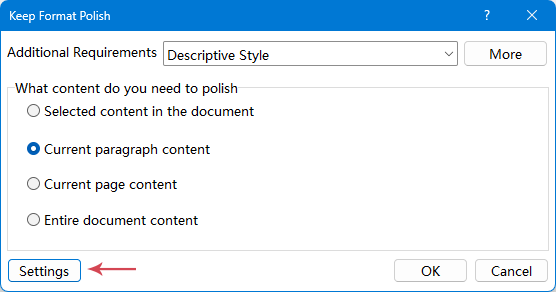
- إذا لم تقم بإعدادها في البداية، يمكنك النقر فوق زرالإعداداتفي مربع الحوارتنقيح مع الحفاظ على التنسيقللوصول مجددًا إلى نافذةإعدادات الذكاء الاصطناعيعند تنشيط الميزة في المرة القادمة.
- إذا كان نظامك مضبوطًا على اللغة الصينية أو كنت تستخدم إصدار Office باللغة الصينية، فسترى ليس فقط نماذجKutoolsAI،OpenAI،GoogleAI،Deekseek،OtherAI، بل أيضًا نموذجZhipuAI.
إتقان ميزة التنقيح مع الحفاظ على التنسيق
يمكنك أن تغيّر طريقة تعاملك مع تحرير المستندات تمامًا من خلال استغلال الإمكانات الكاملة لميزةالتنقيح مع الحفاظ على التنسيق. سواء أكنت تُحسّن فقرة واحدة أو مستندًا كاملًا، توفّر لك الأداة خيارات تخصيص متنوعة لتلبية جميع احتياجاتك. وسيوضّح لك هذا القسم كيفية إتقان هذه الميزة لتبسيط عملية التحرير، وتوفير وقتك، ورفع جودة مستنداتك.
- حددKutools > التنقيح مع الحفاظ على التنسيقلتفعيل هذه الميزة.
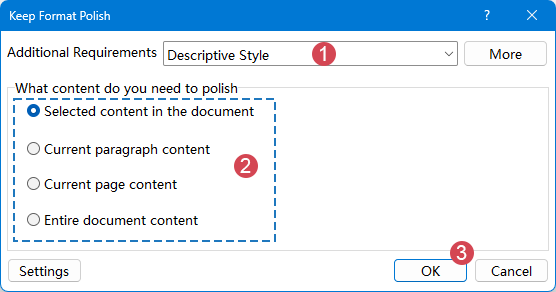
- في مربع الحوارالتنقيح مع الحفاظ على التنسيق، عليك التهيئة كما يلي.
- اختر أسلوب الكتابة المطلوب من القائمة المنسدلةأسلوب الكتابة.
- اختر الخيار الذي تحتاجه في قسمما المحتوى الذي تحتاج إلى تحسينه.
- انقر فوقموافقلبدء تنقيح المحتوى.
 ملاحظات:
- المحتوى المحدد في المستند: بعد تفعيل هذا الخيار، حدّد يدويًّا المحتوى الذي ترغب في تنقيحه.
- محتوى الفقرة الحالية: يُجري تنقيحًا تلقائيًّا للفقرة التي يوجد بها المؤشر.
- محتوى الصفحة الحالية: يُجري تلقائيًّا تنقيحًا للمحتوى الموجود في الصفحة التي يقع فيها المؤشر.
- محتوى المستند بأكمله: ينقّح المستند بأكمله.
تلميح: إذا كانت لديك متطلبات إضافية لتنقيح المحتوى، فما عليك سوى النقر فوق زرالمزيدلتخصيص تفضيلاتك.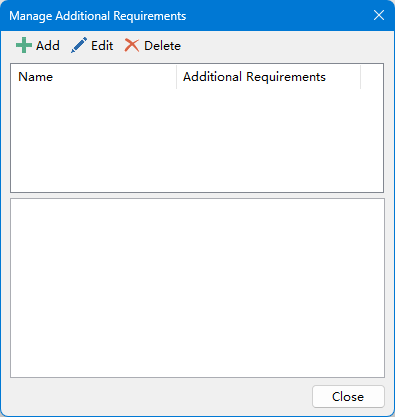
- بعد التنقيح، يُنشأ مستند جديد ويُعرض جنبًا إلى جنب مع المستند الأصلي، كما توضح لقطة الشاشة أدناه، مما يتيح لك مقارنة النسختين—الأصلية والمنقّحة—سطرًا بسطر بكل سهولة.
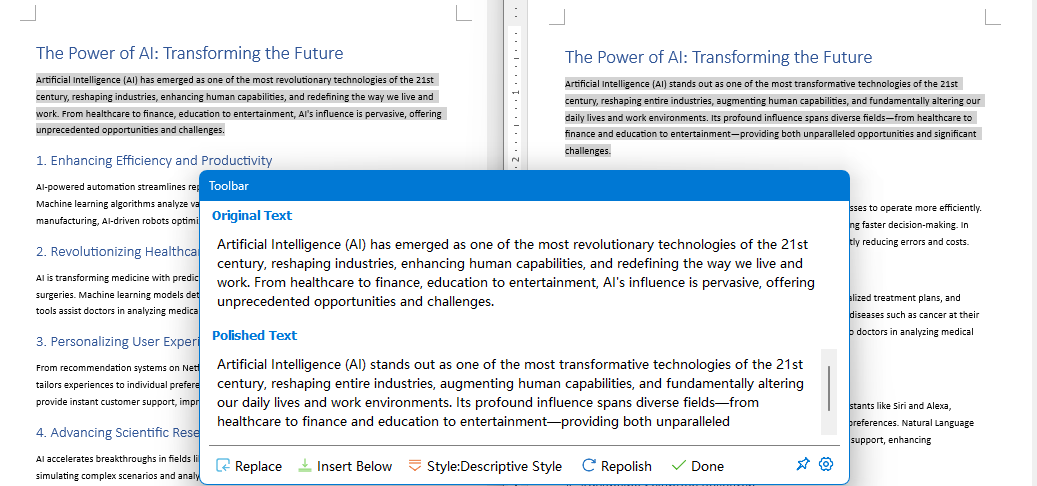
- عند النقر على فقرة في المستند المنقّح، يتم تمييز الفقرة المقابلة لها تلقائيًا في المستند الأصلي. ويوفّر شريط الأدوات السياقي خياراتٍ تسهّل مراجعة التغييرات وتطبيقها بسلاسة، مثل: الاستبدال، الإدراج أسفله، تغيير النمط، إعادة التنقيح، ووضع علامة «تم».
 يتيح لك هذا الشريط:
- استبدال: استبدل الفقرة الأصلية بالمحتوى المحسَّن. حدِّد الفقرة، ثم انقر فوق الزر.
- إدراج أسفل: أدرج المحتوى المحسَّن أسفل الفقرة الأصلية. حدِّد الفقرة، ثم انقر فوق الزر.
- تنقيح مجدد باستخدام أسلوب كتابة مختلف: نقّح الفقرة مجددًا باختيار أسلوب كتابة مختلف من القائمة المنسدلة. بعد تحديد أسلوب كتابة جديد، انقر فوق زر التنقيح المجدّد.
- تم: تم إغلاق شريط الأدوات.
- تثبيت: يتحرك شريط الأدوات مع التحديد افتراضيًّا. لتثبيته في موقع معيّن، حرّكه إلى المكان الذي تريده، ثم انقر فوق زر التثبيت.
 : في نافذةالإعدادات، يمكنك اختيار عرض النص الأصلي، أو النص المصقول، أو كليهما على شريط الأدوات.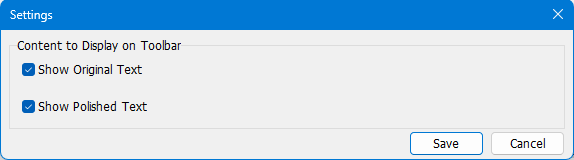
- عند الانتهاء من التنقيح، أغلق المستند الجديد أو احفظه كنسخة، حسب احتياجاتك.
 : في نافذةالإعدادات، يمكنك اختيار عرض النص الأصلي، أو النص المصقول، أو كليهما على شريط الأدوات.
- سيؤدي النقر فوق زر «تم» إلى إغلاق شريط الأدوات بشكل دائم لجلسة المستند الحالي الحالية.
تبرز ميزةالحفاظ على تنسيق التنقيحمن KUTOOLS AI كأداةٍ أساسية لأي شخص يسعى لرفع مستوى مستندات Word الخاصة به. فبفضل الحفاظ على تنسيقك الأصلي وتحسين جودة نصك، توفّر هذه الميزة دمجًا سلسًا للكفاءة المدعومة بالذكاء الاصطناعي في مهام إدارة المستندات اليومية. اعتمد هذه الميزة لتجعل مستنداتك لا تبدو احترافية فحسب، بل تتميّز أيضًا بالوضوح وفعالية التواصل المعزَّزة.
أفضل أدوات إنتاجية Office
Kutools for Word – ارتقِ بتجربتك في Word مع أكثر من100 ميزة رائعة!
🤖ميزات KUTOOLS AI: مساعد الذكاء الاصطناعي / مساعد الوقت الحقيقي / تلميع فائق (الحفاظ على التنسيق) / ترجمة فائقة (الحفاظ على التنسيق) / إخفاء المعلومات باستخدام الذكاء الاصطناعي / التدقيق اللغوي بالذكاء الاصطناعي...
📘إتقان المستندات: تقسيم الصفحات / دمج المستندات / تصدير التحديد بصيغ مختلفة (PDF/TXT/DOC/HTML...) / تحويل دُفعات إلى PDF...
✏تحرير المحتوى: البحث والاستبدال الجماعي عبر ملفات متعددة / تغيير حجم جميع الصور / تحويل صفوف وأعمدة الجدول / تحويل الجدول إلى نص...
🧹تنظيف سهل: امسحالمسافات الزائدة،فاصل المقطع،مربع النص، أوالروابط التشعبية. وللمزيد من أدوات الإزالة، انتقل إلى مجموعةإزالة...
➕إدخالات إبداعية: أدرجفواصل الآلاف،مربع اختيار،زر راديو،رمز QR،الباركود، أوصور متعددة — واستكشف المزيد في مجموعةالإدراج...
🔍اختيارات دقيقة: تحديد دقيق لـصفحات محددة،الجداول،الأشكال، أوفقرة العنوان. عزِّز تنقلَك باستخداممزيد من ميزات ...التحديد
⭐تحسينات مميزة: التنقّل إلى أي موقع / إدراج نصوص متكررة تلقائيًا / التبديل بين مستندات Windows / 11 أداة تحويل...أدوات التحويل
🌍يدعم أكثر من 40 لغة: استخدم Kutools باللغة التي تفضلها – يدعم الإنجليزية، الإسبانية، الألمانية، الفرنسية، الصينية، وأكثر من 40 لغة أخرى!

Office Tab- يجلب واجهة ذات علامات تبويب إلى Office، مما يجعل عملك أسهل بكثير
- فعّل التحرير والقراءة بعلامات التبويب في Word وExcel وPowerPoint وPublisher وAccess وVisio وProject.
- افتح وأنشئ مستندات متعددة في علامات تبويب جديدة ضمن نفس النافذة، وليس في نوافذ جديدة.
- يزيد إنتاجيتك بنسبة 50%، ويقلل مئات نقرات الماوس لك كل يوم!
✨ كوتولز لبرنامج أوفيس – تثبيت واحد يمنحك خمس أدوات قوية!
يتضمنOffice Tab Pro·Kutools لـ Excel·Kutools لـ Outlook·Kutools for Word·Kutools for PowerPoint
📦 احصل على جميع أدوات 5 في حزمة واحدة | 🔗 تكامل سلس مع Microsoft Office | ⚡ وقت الحفظ وعزّز إنتاجيتك فورًا
أفضل أدوات إنتاجية Office
Kutools for Word- أدوات 100+ لبرنامج Word
- 🤖ميزات KUTOOLS AI:مساعد الذكاء الاصطناعي/مساعد الوقت الحقيقي/تلميع فائق/ترجمة فائقة/إخفاء المعلومات باستخدام الذكاء الاصطناعي/التدقيق اللغوي بالذكاء الاصطناعي
- 📘إتقان المستندات:تقسيم الصفحات/دمج المستندات/تحويل دُفعات إلى PDF
- ✏تحرير المحتوى:البحث والاستبدال الجماعي/تغيير حجم جميع الصور
- 🧹تنظيف سهل:إزالة المسافات الزائدة/إزالة فاصل المقطع
- ➕إدراجات إبداعية:إدراج فواصل الآلاف/إدراج مربع اختيار/إنشاء رمز QR
- 🌍يدعم أكثر من 40 لغة: Kutools يتحدث لغتك – يدعم أكثر من 40 لغة!
جدول المحتويات
Kutools for Word
يجلب 100+ ميزات متقدمة إلى Word
- 🧩 نظرة عامة
- 📥 تنزيل مجاني
- 🛒 اشترِ الآن
- 🎁 تتوفر نسخة تجريبية مجانية لمدة 60 يومًا