إظهار أو إخفاء مسافة بيضاء بين الصفحات (تخطيط الطباعة) في Word
طرق عملية لإظهار أو إخفاء الفجوة بين الصفحات — مع خيار بنقرة واحدة من Kutools for Word.
لماذا هذا مهم:فيتخطيط الطباعة، يعرض Word فجوة مرئية —«مسافة بيضاء»— بين الصفحات (الهوامش العلوية والسفلية). تساعد هذه الفجوة في ضمان دقة تخطيط الصفحة، لكنها قد تُعطل تدفق القراءة، وتستهلك مساحة رأسية على الشاشات الصغيرة، وتجعل المستندات الطويلة أصعب في المسح الضوئي. أحيانًا تريد أن تكون هذه المساحة مرئية؛ وفي أحيانٍ أخرى، تفضل عرضًا مضغوطًا وخاليًا من المشتتات.
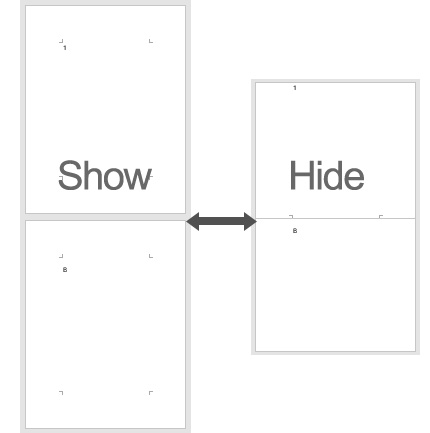
نظرة عامة على الطرق
فيما يلي طرق متعددة للتحكم في المسافة البيضاء. تستخدمالطريقة 2 Kutools for Word لتوفير مفتاح تبديل بسيط ومخصص مع مرونة إضافية.
1استخدم مفتاح التبديل المدمج في Word (النقر المزدوج أو الخيارات)
سريع ومدمج: لا يتطلب إضافات.
انتقل إلىعرض → تخطيط الطباعة.

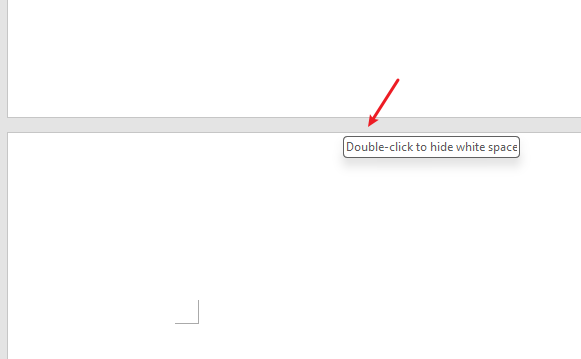
تبديل سريع:مرر مؤشر الفأرة فوق الحد الفاصل بين صفحتين حتى يظهر مؤشر سهم مزدوج، ثمانقر نقراً مزدوجاًلإخفاء أو إظهار المسافة البيضاء.
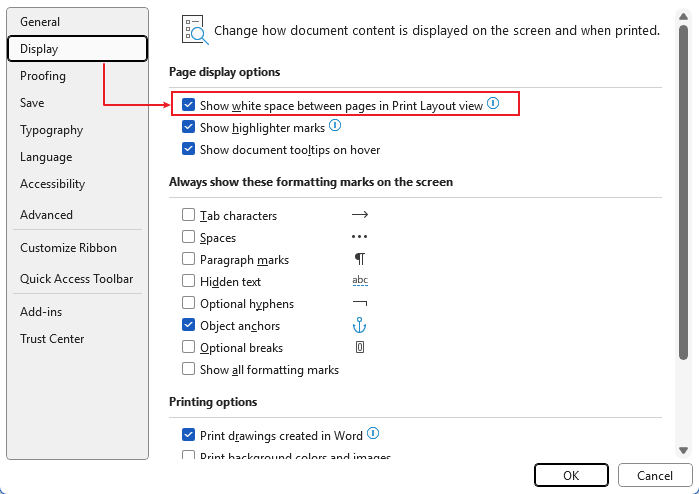
مسار الإعدادات:انتقل إلىملف → خيارات → عرض، وفعّل أو ألغِ تحديدإظهار مسافة بيضاء بين الصفحات في تخطيط الطباعة، ثم انقرموافق.
- مدمج في Word؛ ولا يتطلب تثبيتًا.
- النقر المزدوج يصبح سريعًا جدًّا بمجرد إتقانه.
- يظل الإعداد دون تغيير حتى تقوم أنت بتغييره.
- هدف النقر المزدوج قد يكون حساسًا أحيانًا.
- يكون مسار الخيارات مخفيًا عن المستخدمين الجدد.
- لا يوجد زرٌ مرئيٌ في الشريط لتذكيرك.
الأفضل لـ:المستخدمين الذين يفضلون أدوات التحكم الأصلية ويلجأون إلى التبديل بين الحين والآخر.
2Kutools for Word:عرض مضغوط(بنقرة واحدة)
أبسط مفتاح تبديل وأكثره وضوحًا — ممتاز للاستخدام المتكرر.
ثبّت Kutools for Word (تجربة مجانية تدوم 30 يومًا)!تنزيل Kutools for Word
افتح مستندك وانتقل إلى علامة التبويبKutools.
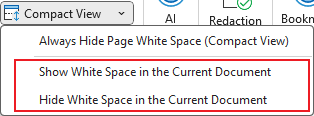
انقرعرض مضغوطلإخفاء أو إظهار المسافة البيضاء بين الصفحات فورًا. يمكنك أيضًا إبقاؤه مخفيًا دائمًا للحصول على عرض خالٍ من المشتتات.

خيارات أخرى:إظهار مسافة بيضاء في المستند الحاليإخفاء مسافة بيضاء في المستند الحالي
- نقرة واحدةعلى زر الشريط — دون الحاجة للبحث في الإعدادات.
- سهل شرحه لزملائك؛ وسير عمل متسق.
- جزء من مجموعة أدوات تحتوي علىأكثر من 100 ميزة إنتاجية (مثل التنسيق، التنقل، التحديد، وغير ذلك).
- يتطلب تثبيت إضافة.
- يلزم امتلاك ترخيص بعد انتهاء الفترة التجريبية.
الأفضل لـ:المستخدمين المتقدمين، والمُعدِّلين، وأي شخص يُبدِّل بشكل متكرر ويرغب في التحكُّم المرئي والموثوق بالشريط.
3التبديل إلى تخطيط المسودة أو تخطيط الويب (تحرير متواصل)
أخفِ هوامش الصفحة بالكامل أثناء كتابة المسودة.
انتقل إلىعرض.
اخترمسودةللتمرير السريع (بدون هوامش)، أوتخطيط ويبللحصول على تجربة تصفح متواصلة بلا صفحات.

- تدفق مستمر — مثالي للتحرير على الشاشات الصغيرة.
- انقطاع أقل عند فاصل الصفحات.
- ليس WYSIWYG للطباعة (لا تُعرض الرؤوس والتذييلات والهوامش كما في تخطيط الطباعة).
- دقة أقل في التصميم النهائي للصفحة.
الأفضل لـ:كتابة المسودات، وإعادة التنظيم، والقراءة دون تشتيت من فاصل الصفحات.
4ضبط الهوامش (عندما تحتاج إلى)أقلمسافة بيضاء، وليس مخفيًا)
إذا كان هدفك تقليل المساحة، وليس التبديل.
انتقل إلىتخطيط → الهوامش.
اخترضيقأو اضبطهوامش مخصصة…للحصول على هوامش علوية وسفلية أصغر.
- تغيير دائم للتخطيط — لا حاجة للتبديل.
- يعرض محتوىً إضافيًا في كل صفحة.
- يغيّر تخطيط الطباعة (قد لا يكون مناسبًا للمستندات الرسمية).
- لا يوفّر خيار تبديل سريع لإظهار العرض أو إخفائه.
الأفضل لـ:التصاميم النهائية التي تسمح بهوامش أضيق وتوفر مرونة في قواعد الطباعة.
استكشاف الأخطاء وإصلاحها ونصائح
- النقر المزدوج لا يعمل؟تأكد من أنتخطيط الطباعةنشط، وأن مؤشرك موجود بالضبط فوق حد الصفحة؛ وجرب تكبير العرض إلى 80–120%.
- هل يعود الإعداد إلى حالته السابقة؟قد تؤثر القوالب أو تغييرات العرض عليه؛ لذا استخدم مسار الخيارات للحصول على إعداد أكثر ثباتًا — أو اضغط على زرعرض مضغوطالمرئي في Kutools.
- Word للويب؟أدوات التحكم بالتخطيط فيه أكثر محدودية مقارنةً بتطبيق سطح المكتب؛ فكّر في استخدامه للتحرير المشابه للمسودة، أو انتقل إلى تطبيق سطح المكتب لتحقيق تحكمٍ دقيق.
- سير عمل الفريق:يجعل زر الشريط في Kutools السلوك سهل الشرح والتكرار بين الزملاء.
الخلاصة: إذا كنت تُبدّل بين التنسيقات من حينٍ لآخر فقط، فاستخدم النقر المزدوج في Word أو مسار الخيارات. أما إذا كنت تُبدّل بشكل متكرر (أو ترغب في زر واضح على الشريط)، فإنعرض مضغوطمن Kutools for Word يوفّر لك تجربة بنقرة واحدة موثوقة — بالإضافة إلى وصول فوري إلى أكثر من 100 أداة أخرى توفر وقتك.
أفضل أدوات إنتاجية أوفيس
Kutools for Word – ارتقِ بتجربتك في Word مع أكثر من100 ميزة رائعة!
🤖مزايا KUTOOLS AI: مساعد الذكاء الاصطناعي / مساعد الوقت الفعلي / تلميع فائق (مع الحفاظ على التنسيق) / ترجمة فائقة (مع الحفاظ على التنسيق) / إخفاء المعلومات باستخدام الذكاء الاصطناعي / التدقيق اللغوي بالذكاء الاصطناعي...
📘إتقان المستندات: تقسيم الصفحات / دمج المستندات / تصدير التحديد بصيغ متعددة (PDF/TXT/DOC/HTML...) / تحويل دفعة إلى PDF...
✏تحرير المحتوى: البحث والاستبدال الجماعي عبر ملفات متعددة / تغيير حجم جميع الصور / تحويل الصفوف والأعمدة في الجدول / تحويل الجدول إلى نص...
🧹تنظيف سهل: امسح بسهولةالمسافات الزائدة،فاصل المقطع،مربع النص، أوالروابط التشعبية. وللمزيد من أدوات الإزالة، انتقل إلى مجموعةإزالة...
➕إدراجات إبداعية: أدرجفواصل الآلاف،مربع اختيار،زر راديو،رمز QR،الباركود، أوصورًا متعددة! اكتشف المزيد في مجموعةإدراج...
🔍اختيارات دقيقة: حدد بدقةصفحات محددة / الجداول / الأشكال / فقرة عنوان. وعزّز تجربة التنقّل لديك باستخدامالمزيد من ميزات ال...تحديد
⭐تحسينات مميزة: التنقّل إلى أي موقع / إدراج تلقائي للنصوص المتكررة / التبديل بين مستندات Windows / 11 أداة تحويلأدوات...
🌍يدعم أكثر من 40 لغة: استخدم كوتولز باللغة التي تفضلها – يدعم الإنجليزية، الإسبانية، الألمانية، الفرنسية، الصينية، وأكثر من 40 لغة أخرى!

Office Tab- يجلب واجهة ذات علامات تبويب إلى أوفيس، مما يجعل عملك أسهل بكثير
- تمكين التحرير والقراءة المبوبة في Word وExcel وPowerPoint وPublisher وAccess وVisio وProject.
- افتح وأنشئ مستندات متعددة في علامات تبويب جديدة ضمن نفس النافذة، وليس في نوافذ جديدة.
- يزيد إنتاجيتك بنسبة 50%، ويقلل مئات نقرات الفأرة لك كل يوم!
✨ Kutools for Office – تثبيت واحد، خمسة أدوات قوية!
يتضمنOffice Tab Pro·Kutools لـ Excel·Kutools لـ Outlook·Kutools for Word·Kutools for PowerPoint
📦 احصل على جميع أدوات 5 في حزمة واحدة | 🔗 تكامل سلس مع Microsoft Office | ⚡ وقت الحفظ وعزّز إنتاجيتك فورًا
أفضل أدوات إنتاجية أوفيس
Kutools for Word- أدوات 100+ لـ Word
- 🤖KUTOOLS AI ميزات:مساعد الذكاء الاصطناعي/مساعد الوقت الحقيقي/تلميع فائق/ترجمة فائقة/إخفاء المعلومات باستخدام الذكاء الاصطناعي/التدقيق اللغوي بالذكاء الاصطناعي
- 📘إتقان المستندات:تقسيم الصفحات/دمج المستندات/تحويل دفعة إلى PDF
- ✏تحرير المحتوى:البحث والاستبدال الجماعي/تغيير حجم جميع الصور
- 🧹تنظيف سهل:إزالة المسافات الزائدة/إزالة فاصل المقطع
- ➕إدراجات إبداعية:إدراج فواصل الآلاف/إدراج مربع اختيار/إنشاء رمز QR
- 🌍يدعم أكثر من 40 لغة: كوتولز يتحدث لغتك – يدعم أكثر من 40 لغة!