طرق مُحسَّنة لتحويل PDF إلى Word: دليل شامل
يُعد تحويل ملفات PDF إلى مستندات Word قابلة للتحرير ضرورة شائعة في البيئات المهنية والأكاديمية. سواء كنت بحاجة إلى إعادة استخدام المحتوى، أو استخراج البيانات، أو إجراء تعديلات على مستند مقفول، فإن امتلاك طريقة تحويل فعّالة أمرٌ بالغ الأهمية. وعلى الرغم من أن تنسيق PDF ممتاز للحفاظ على التنسيق الأصلي، إلا أنه قد يكون صعب التحرير. سيوضح لك هذا المقال كيفية تحويل ملف واحد أو عدة ملفات PDF إلى مستندات Word قابلة للتحرير باستخدام عدة طرق عملية.
تحويل ملف ملفات PDF واحد إلى مستند Word
للحالات الفردية، لديك خياران رئيسيان وموثوقان: استخدام الميزة المدمجة في Microsoft Word أو الاستفادة من الأداة القوية في Kutools.
🔹 استخدام ميزة الفتح لتحويل ملف PDF واحد إلى Word
- افتح Microsoft Word على جهازك الكمبيوتر.
- انقر علىملف > فتح. ثم استعرض وحدد ملف PDF الذي تريد تحويله، وانقر علىفتح.
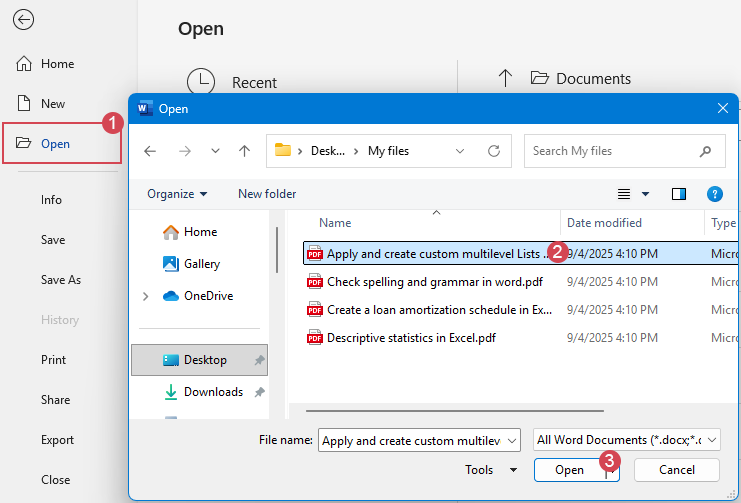
- سيعرض Word رسالة يوضح فيها أنه سيحول ملف PDF الخاص بك إلى مستند Word قابل للتحرير، وقد لا يتطابق التنسيق تمامًا. انقر علىموافقللمتابعة.

- سيفتح Word المستند المحول في نافذة جديدة. راجع المستند بعناية، وتحقق من وجود أي مشكلات في التنسيق مثل محاذاة النص، وموضع الصور، أو تغييرات الخط. بعد الانتهاء، انتقل إلىملف > حفظ باسم، واختر موقعًا، ثم احفظه كمستند Word (.docx).
🔹 استخدام Kutools for Word لتحويل ملف PDF واحد إلى Word
للمستخدمين الذين يحتاجون تحويلًا أكثر دقة، وتحكمًا مرنًا، ودعمًا للمعالجة الدُفعية، يقدّم Kutools for Word حلاً موثوقًا وفعالًا لتحويل ملفات PDF إلى Word، مما يوفّر لك الوقت، ويقلّل الحاجة إلى التعديل اليدوي، ويضمن نتائج احترافية في كل مرة.
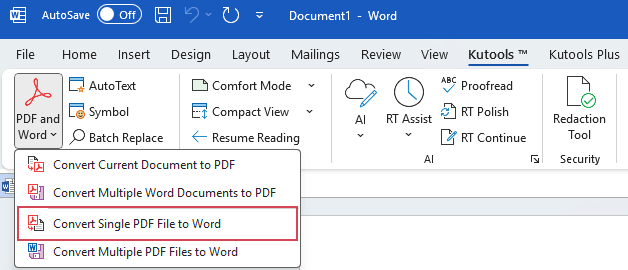
- انقر علىKutools > PDF و Word > تحويل ملفات PDF إلى Word.
- في النافذة المنبثقة، اختر ملف PDF ثم انقر علىفتح.
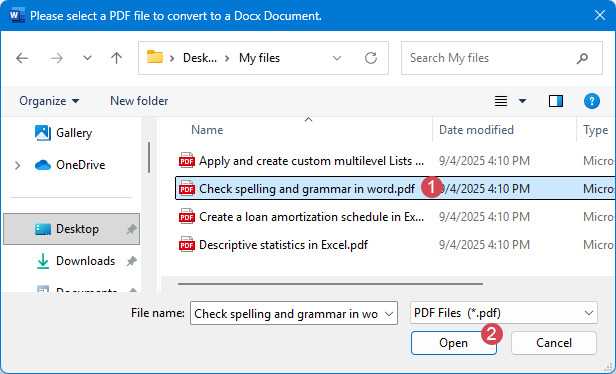
- سيفتح مستند Word القابل للتحرير تلقائيًا. بعد ذلك، انتقل إلىملف > حفظ باسم، واختر الموقع الذي تريده، ثم احفظه كمستند Word (.docx).
تحويل عدة ملفات ملفات PDF إلى مستندات Word
إن تحويل عشرات أو حتى مئات ملفات PDF يدويًا عمليةٌ تستغرق وقتًا طويلاً وغير فعّالة. وللعمليات الجماعية، يُعد الأتمتة هو الحل الأمثل — حيث يمكنك استخدام نص برمجي بسيط بلغة VBA لمعالجة جميع الملفات دفعة واحدة، أو الاستفادة من ميزة التحويل الدُفْعي من PDF إلى Word في Kutools for Word للحصول على تجربة أسرع وأسهل في الاستخدام.
🔹 استخدام كود VBA لتحويل عدة ملفات ملفات PDF إلى مستندات Word
للمستخدمين الذين يفضلون الأتمتة، يمكن لماكرو VBA قصير أن يحوّل دفعةً واحدةً عدة ملفات PDF من مجلدٍ ما إلى مستندات Word.
- ضع جميع ملفات PDF التي تريد تحويلها في مجلد واحد. ثم افتح Microsoft Word واضغط علىAlt + F11 لفتح محرر VBA.
- انتقل إلىإدراج > وحدة نمطيةلإنشاء وحدة كود جديدة، ثم انسخ والصق الكود أدناه.
Sub BatchConvertPDFtoWord()
'Updateby Extendoffice
    Dim xFd As FileDialog
    Dim xSelectedFiles As FileDialogSelectedItems
    Dim xFile As Variant
    Dim xDoc As Document
    Dim xOutputPath As String
    Set xFd = Application.FileDialog(msoFileDialogFilePicker)
    With xFd
        .Title = "Select PDF files to convert"
        .Filters.Clear
        .Filters.Add "PDF Files", "*.pdf"
        .AllowMultiSelect = True
        If .Show <> -1 Then Exit Sub
        Set xSelectedFiles = .SelectedItems
    End With
    For Each xFile In xSelectedFiles
        Set xDoc = Documents.Open(FileName:=xFile, ConfirmConversions:=False, ReadOnly:=True)
        xOutputPath = Replace(xFile, ".pdf", ".docx")
        xDoc.SaveAs2 FileName:=xOutputPath, FileFormat:=wdFormatXMLDocument
        xDoc.Close SaveChanges:=False
        Set xDoc = Nothing
    Next xFile
    Set xSelectedFiles = Nothing
    Set xFd = Nothing
End Sub- اضغط علىF5 لتشغيل هذا الكود، وسيطلب منك الماكرو تحديد المجلد الذي يحتوي على ملفات PDF الخاصة بك. بعد ذلك، انقر على زرموافق.
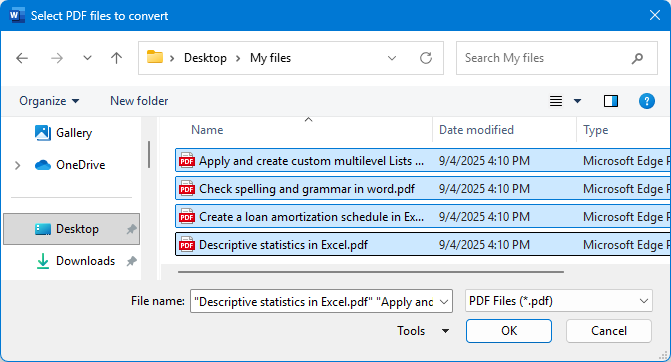
سيتم تحويل جميع ملفات PDF التي حددتها إلى مستندات Word وحفظها في المجلد الأصلي نفسه. يمكنك الانتقال إلى هذا المجلد لعرض نتائج التحويل: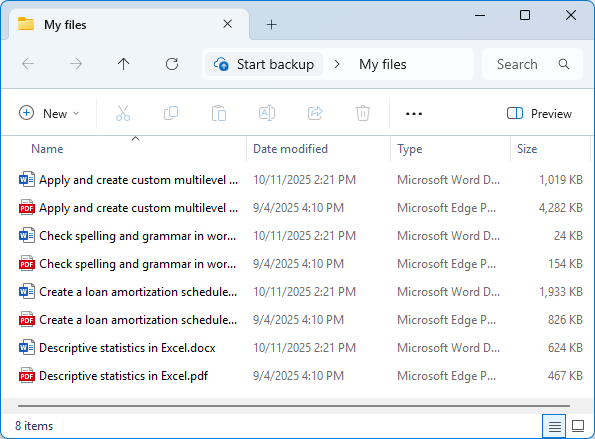
🔹 استخدام Kutools for Word لتحويل عدة ملفات ملفات PDF إلى مستندات Word
لتحويلات PDF الجماعية دون الحاجة إلى البرمجة، يقدّم Kutools for Word حلاً مباشرًا وموثوقًا. تُوفّر ميزته للتحويل الدُفْعي نتائج دقيقة وعالية الجودة بنقراتٍ قليلة فقط.
- انقر علىKutools > PDF و Word > تحويل عدة ملفات PDF إلى Word.
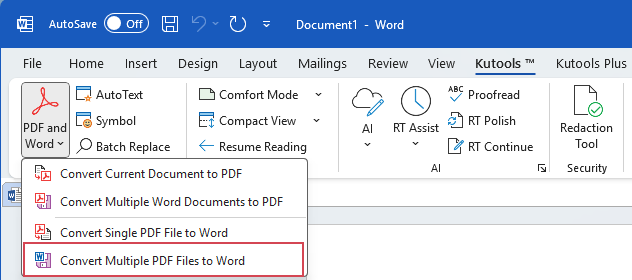
- في نافذةPDF إلى Docx:
- 1.1 انقر على الزرإضافة ملفاتلاستيراد عدة ملفات PDF. سيتم عرض ملفات PDF في مربعقائمة المحول.
- 1.2 حدد مجلد الوجهة الذي تريد حفظ ملفات Word الناتجة فيه.
- 1.3 انقر على الزربدء التحويل.
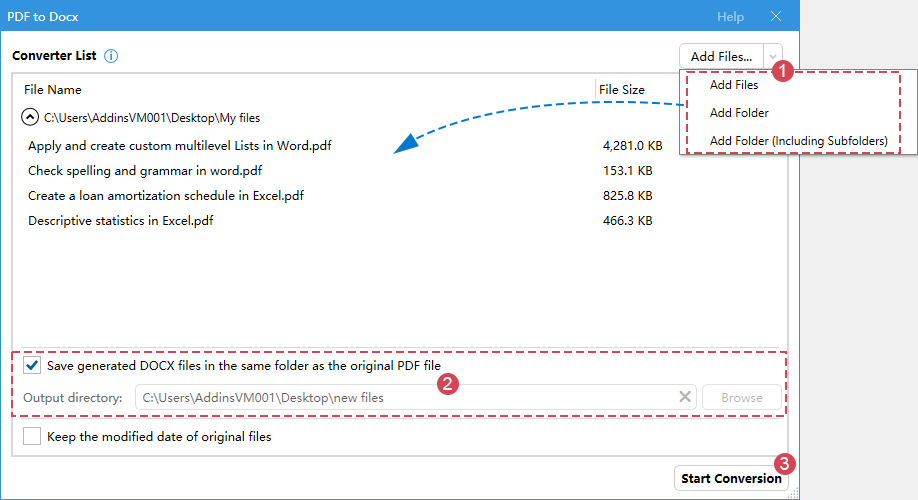
سيقوم Kutools بمعالجة جميع الملفات تباعًا، وتحويل كلٍّ منها وحفظه في المجلد المحدد.
💡 جرّبه الآن
استمتع بتحويل ملفات PDF إلى Word بشكل أسرع وأذكى معKutools for Word.
👉 نزّل Kutools for Word✅تجربة مجانية لمدة 60 يومًا| 💳 لا يلزم بطاقة ائتمان | 🧩 يعمل مع Word 2021–2013
✅ الخاتمة
يعتمد اختيار الطريقة المثلى لتحويل ملفات PDF إلى Word بالكامل على حجم ملفاتك ومتطلبات الجودة التي تسعى لتحقيقها.
- ملف PDF واحد وبسيط:استخدم ميزة الفتح في Word.
- عدة ملفات PDF + أتمتة:استخدم ماكرو VBA.
- عدة ملفات PDF + أفضل دقة:استخدم محول Kutools الدُفْعي.
| الطريقة | مناسبة لـ | الميزات الرئيسية |
|---|---|---|
| ميزة الفتح (Word) | التحويلات الفردية العرضية من PDF | مدمجة، بسيطة، مجانية |
| كود VBA | المستخدمون المتمرسون تقنيًا | يؤتمت التحويل الدُفْعي |
| Kutools for Word | المستخدمون اليوميون والمحترفون | تحويل فردي أو دُفْعي بنقرة واحدة، مع تنسيق مثالي |
أفضل أدوات إنتاجية أوفيس
Kutools for Word – ارتقِ بتجربتك في Word مع أكثر من100 ميزة رائعة!
🤖مزايا KUTOOLS AI: مساعد الذكاء الاصطناعي / مساعد الوقت الفعلي / تلميع فائق (مع الحفاظ على التنسيق) / ترجمة فائقة (مع الحفاظ على التنسيق) / إخفاء المعلومات باستخدام الذكاء الاصطناعي / التدقيق اللغوي بالذكاء الاصطناعي...
📘إتقان المستندات: تقسيم الصفحات / دمج المستندات / تصدير التحديد بصيغ متعددة (PDF/TXT/DOC/HTML...) / تحويل دفعة إلى PDF...
✏تحرير المحتوى: البحث والاستبدال الجماعي عبر ملفات متعددة / تغيير حجم جميع الصور / تحويل الصفوف والأعمدة في الجدول / تحويل الجدول إلى نص...
🧹تنظيف سهل: امسح بسهولةالمسافات الزائدة،فاصل المقطع،مربع النص، أوالروابط التشعبية. وللمزيد من أدوات الإزالة، انتقل إلى مجموعةإزالة...
➕إدراجات إبداعية: أدرجفواصل الآلاف،مربع اختيار،زر راديو،رمز QR،الباركود، أوصورًا متعددة! اكتشف المزيد في مجموعةإدراج...
🔍اختيارات دقيقة: حدد بدقةصفحات محددة / الجداول / الأشكال / فقرة عنوان. وعزّز تجربة التنقّل لديك باستخدامالمزيد من ميزات ال...تحديد
⭐تحسينات مميزة: التنقّل إلى أي موقع / إدراج تلقائي للنصوص المتكررة / التبديل بين مستندات Windows / 11 أداة تحويلأدوات...
🌍يدعم أكثر من 40 لغة: استخدم كوتولز باللغة التي تفضلها – يدعم الإنجليزية، الإسبانية، الألمانية، الفرنسية، الصينية، وأكثر من 40 لغة أخرى!

Office Tab- يجلب واجهة ذات علامات تبويب إلى أوفيس، مما يجعل عملك أسهل بكثير
- تمكين التحرير والقراءة المبوبة في Word وExcel وPowerPoint وPublisher وAccess وVisio وProject.
- افتح وأنشئ مستندات متعددة في علامات تبويب جديدة ضمن نفس النافذة، وليس في نوافذ جديدة.
- يزيد إنتاجيتك بنسبة 50%، ويقلل مئات نقرات الفأرة لك كل يوم!
✨ Kutools for Office – تثبيت واحد، خمسة أدوات قوية!
يتضمنOffice Tab Pro·Kutools لـ Excel·Kutools لـ Outlook·Kutools for Word·Kutools for PowerPoint
📦 احصل على جميع أدوات 5 في حزمة واحدة | 🔗 تكامل سلس مع Microsoft Office | ⚡ وقت الحفظ وعزّز إنتاجيتك فورًا
أفضل أدوات إنتاجية أوفيس
Kutools for Word- أدوات 100+ لـ Word
- 🤖KUTOOLS AI ميزات:مساعد الذكاء الاصطناعي/مساعد الوقت الحقيقي/تلميع فائق/ترجمة فائقة/إخفاء المعلومات باستخدام الذكاء الاصطناعي/التدقيق اللغوي بالذكاء الاصطناعي
- 📘إتقان المستندات:تقسيم الصفحات/دمج المستندات/تحويل دفعة إلى PDF
- ✏تحرير المحتوى:البحث والاستبدال الجماعي/تغيير حجم جميع الصور
- 🧹تنظيف سهل:إزالة المسافات الزائدة/إزالة فاصل المقطع
- ➕إدراجات إبداعية:إدراج فواصل الآلاف/إدراج مربع اختيار/إنشاء رمز QR
- 🌍يدعم أكثر من 40 لغة: كوتولز يتحدث لغتك – يدعم أكثر من 40 لغة!