كيفية حذف الصفحة الحالية أو صفحات معيّنة في مستند Word
طرق سريعة وموثوقة لإزالة الصفحة الحالية، أو صفحة معيّنة برقمها، أو نطاق من الصفحات، أو حتى الصفحات الفارغة — مع أدوات بنقرة واحدة في Kutools for Word.
قد يبدو حذف الصفحات في Word أمرًا محيرًا، لأن Word مبني حولالفقرات والأقسام والفواصل—وليس «الصفحات» الحرفية. فيما يلي عدة طرق موثوقة لإزالة الصفحة الحالية، أو صفحة معيّنة (برقمها)، أو نطاق من الصفحات، أو حتى الصفحات الفارغة. وستكتشف أيضًا كيف يجعلكKutools for Word تنجز هذه المهام بسهولة بنقرة واحدة، مع أدوات إضافية ومساعد ذكاء اصطناعي لتسريع كتابتك.
- حذف الصفحة الحالية
- Word (مدمج): احذف الصفحة الحالية بالتحديد المباشر
- Kutools for Word: حذف الصفحة الحالية (بنقرة واحدة)
- حذف صفحات معيّنة
- Word (مدمج): احذف صفحة معيّنة برقمها
- Kutools for Word: حذف صفحات محددة (عدة صفحات أو نطاقات دفعة واحدة)
حذف الصفحة الحالية
الطريقة 1 — Word (مدمج): حذف الصفحة الحالية بالتحديد المباشر
عندما تريد إزالة الصفحة التي تشاهدها فقط، فإن أكثر الطرق قابليةً للتنبؤ هي تحديد كل العناصر الموجودة فيها يدويًا، ثم الضغط على Delete.

Office Tab
التنقّل بعلامات التبويب بين Word وExcel وPowerPoint وغيرها الكثير — تمامًا كما في متصفح الويب، مع تبديل سلس داخل نافذة واحدة.
الخطوات
انتقِل إلىعرض > تخطيط الطباعةلتتمكّن من رؤية حدود الصفحات بوضوح.
ضع المؤشّر عندأول حرففي الصفحة التي تريد إزالتها.
انتقِل بالتمرير إلى نهاية الصفحة نفسها، اضغط مع الاستمرار علىShift، ثمانقرمباشرةً بعدآخر حرففي تلك الصفحة.تلميح: إذا انتهت الصفحة بجدول، فانقر في نهاية الخلية الأخيرة تمامًا.
اضغطDelete.
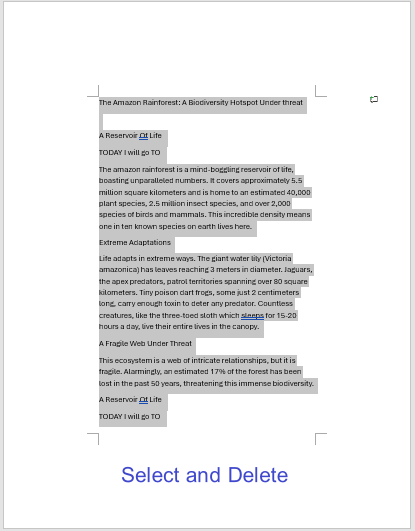
إذا لم تختفِ الصفحة بالكامل، ففعّل¶ إظهار/إخفاء (Ctrl+Shift+8)، ثم احذف أيفاصل صفحاتمتبقي أوعلامات فقراتإضافية في تلك الصفحة.
ينجح أفضل ما يمكن عندما:تحتوي الصفحة على محتوى مباشر وتريد التحكّم الكامل بما يتم حذفه.
الطريقة 2 — Kutools for Word: حذف الصفحة الحالية (بنقرة واحدة)
إذا كنت تحذف الصفحات كثيرًا—أو كانت مستنداتك تستخدم تنسيقات معقدة وفاصل المقطع—فإن زر Kutools أسرع وأكثر أمانًا من التحديد اليدوي.
الخطوات
ثبّتKutools for Word (نسخة تجريبية مجانية لمدة 60 يومًا).
افتح ملفك وانتقِل إلى علامة التبويبKUTOOLS PLUS.
انقرحذف الصفحة > حذف الصفحة الحالية. تم.
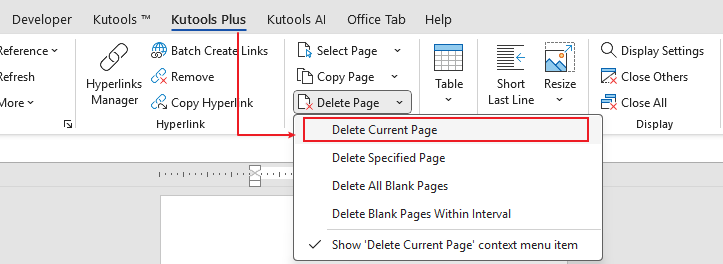
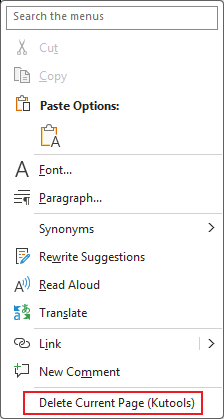
أو يمكنك النقر بزر الماوس الأيمن واختيار «حذف الصفحة الحالية» لإزالتها بسرعة.
لماذا يحبّها الناس
- بنقرة واحدة—بدون تحديد، وبدون مربعات حوار.
- يعمل بكفاءة مع الصفحات المعقدة (الجداول، الصور، الرؤوس/التذييلات، فاصل المقطع).
- وقت الحفظ في التحرير اليومي.
🌿من الجيد معرفته:يوفّر Kutools for Word أكثر من 100 ميزة ذكيةلتسهيل عملك في Word.
- انسخ الصفحة الحاليةأوانسخ صفحات محددة
- احذف الصفحات الفارغةبنقرة واحدة
- حدّد الصفحة الحاليةأوصفحات محددةفورًا
- يحتويمساعد الذكاء الاصطناعيعلى أدواتٍ متكاملة لصياغة النصوص، وإعادة كتابتها، وتلخيصها، وترجمتها — وكل ذلك مباشرةً داخل Word.
توصية: جرّب سير العمل بنقرة واحدة — إنها أسهل طريقة لإدارة الصفحات على نطاق واسع.
حذف صفحات معيّنة
الطريقة 1 — Word (مدمج): حذف صفحة معيّنة برقمها
عندما يطلب منك أحدهم: «يرجى إزالة الصفحة 5»، انتقل إليها أولًا، ثم حدد محتواها واحذفه.
الخطوات
اضغطCtrl+G(أو)F5) لفتح مربع حواربحث واستبدال > الانتقال إلى.
اخترصفحة، وأدخل رقم الصفحة (مثلًا:
5)، ثم اضغطEnter للانتقال إليها.أغلق مربع الحوار.
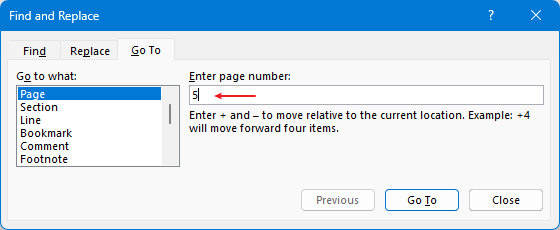
حدّدكل شيء في تلك الصفحة (استخدم طريقة)Shift+نقر).
اضغطDelete.
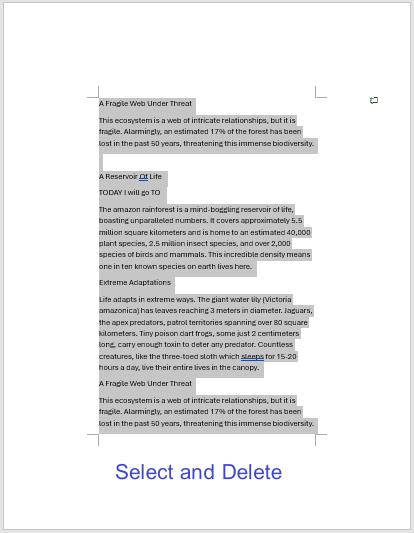
فعّل¶ إظهار/إخفاءإذا لزم الأمر، وأزل أيصفحة/فاصل المقطعمتبقٍ.
تلميح:لوثائقك الطويلة، استخدمعرض > التنقل > صفحاتلرؤية الصور المصغّرة؛ ثم انقر على الصفحة المطلوبة، وحدّدها واحذفها.
عندما يجب عليك إزالة كتلة متواصلة (مثل الصفحات)2–5):
الخطوات
انتقِل إلى الصفحة 2 ()Ctrl+G → صفحة → 2 → Enter → إغلاق).
ضع المؤشّر في بداية الصفحة 2 تمامًا.
انتقِل إلى الصفحة 5، ثم انتقل بالتمرير إلى نهاية تلك الصفحة تمامًا.
اضغط مع الاستمرار علىShift، ثم انقر بعد آخر حرف في الصفحة 5.
اضغطDelete.
ملاحظة: هذه الطريقة تعمل، لكنها مملة. بالنسبة للنطاقات المتعددة أو المهام المتكررة، فإن أداة «حذف الصفحات المحددة» من Kutools أسرع بكثير.
الطريقة 2 — Kutools for Word: حذف الصفحات المحددة (صفحات أو نطاقات متعددة دفعة واحدة)
إذا كنت بحاجة إلى حذف عدة صفحات أو نطاقات من الصفحات (مثل)2، 4–6) دفعة واحدة، فإن Kutools ينجز المهمة في عملية واحدة!
الخطوات
افتح علامة التبويبKUTOOLS PLUS.
انقرحذف الصفحة > حذف صفحات محددة.
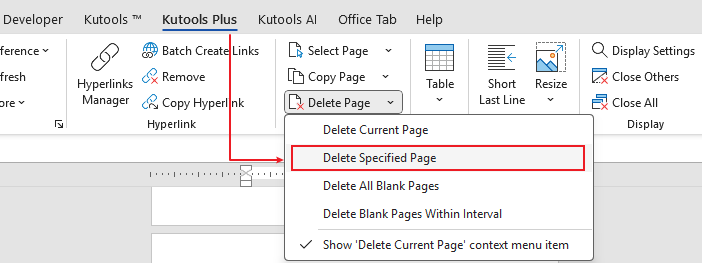
أدخل أرقام الصفحات أو النطاقات، مثلًا:
2,4-6.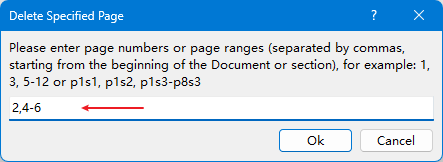
تأكيد الحذف دفعة واحدة.
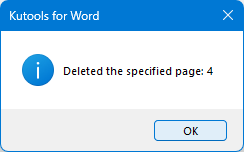
- الحذف الدُفْعي—بدون تكرار الخطوات اليدوية.
- أقل عُرضةً للخطأ بكثير من تحديد الصفحات يدويًا.
- مثالي للتنظيف بعد إجراء المراجعات أو عمليات الدمج أو العمل على القوالب.
احذف الصفحات الفارغة
إضافة — احذف الصفحات الفارغة باستخدام Kutools for Word (بنقرة واحدة)
إذا كنت ترغب في مسح جميع الصفحات الفارغة من مستندك دون الحاجة إلى البحث يدويًّا عن علامات الفقرات أو الفواصل المخفية، فإن Kutools يوفّر لك حلًّا سريعًا وموثوقًا بنقرة واحدة!
الخطوات
ثبّت Kutools for Word (النسخة التجريبية المجانية لمدة 60 يومًا).نزّل Kutools for Word
افتح مستندك وانتقِل إلى علامة التبويبKUTOOLS PLUS.
انقرحذف الصفحة > حذف جميع الصفحات الفارغة.
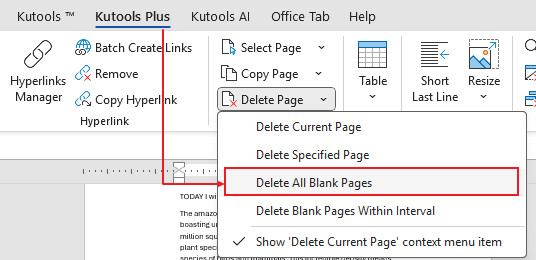
راجع النتيجة. إذا قمت بحذف أكثر مما كنت تنوي، فاضغطCtrl+Zللتراجع وضبط تفاصيل التنسيق (مثلًا، فاصل المقطع) قبل إعادة التشغيل.
لماذا يساعدك هذا
- تنظيف بنقرة واحدة عبر المستند بالكامل—بدون فحص يدوي لعلامات الفقرة ¶ أو فواصل الصفحات.
- يستهدف الأسباب الشائعة للصفحات الفارغة (مثل علامات الفقرات الإضافية، فواصل فاصل المقطع/الصفحات، فقرات الجداول الزائدة في النهاية).
- يُسرّع التنسيق النهائي قبل التصدير أو الطباعة.
أدوات Kutools ذات الصلة: نسخ الصفحة الحالية، ونسخ الصفحات المحددة، وتحديد الصفحة الحالية، وتحديد الصفحات المحددة — إلى جانب مساعد الذكاء الاصطناعي المدمج لكتابة المسودات، وإعادة الصياغة، والتلخيص، والترجمة مباشرةً داخل Word.
أي طريقة يُفضَّل استخدامها؟
- لحذف الصفحة التي تشاهدها أحيانًا: استخدم التحديد المباشر للتمتّع بالتحكّم الكامل.
- لحذف الصفحة الحالية أو صفحات متعددة بسهولة وسرعة: استخدم Kutools — اختر «حذف الصفحة الحالية» بنقرة واحدة، أو «حذف صفحات محددة» لحذف نطاقات دفعة واحدة.
- لمحاربة الصفحات الفارغة: استخدم ميزة «حذف الصفحات الفارغة» من Kutools لتنظيف مستندك بنقرة واحدة!
💡 لماذا تفكّر في استخدام Kutools for Word؟
- أدوات الصفحات بنقرة واحدة:احذف الصفحة الحالية أو الصفحات المحددة بسهولة.
- أدوات مساعدة ذات صلة:انسخ الصفحات الحالية أو المحددة، واحذف الصفحات الفارغة، وحدد الصفحات دفعة واحدة.
- أكثر من100 ميزة إنتاجيةللتنسيق، والتحديد، والتنقّل، والتنظيف.
- يتضمّنمساعد الذكاء الاصطناعيكتابة النصوص والرد عليها وإعادة صياغتها وترجمتها — وكل ذلك مباشرةً داخل Word.
أفضل أدوات إنتاجية أوفيس
Kutools for Word – ارتقِ بتجربتك في Word مع أكثر من100 ميزة رائعة!
🤖مزايا KUTOOLS AI: مساعد الذكاء الاصطناعي / مساعد الوقت الفعلي / تلميع فائق (مع الحفاظ على التنسيق) / ترجمة فائقة (مع الحفاظ على التنسيق) / إخفاء المعلومات باستخدام الذكاء الاصطناعي / التدقيق اللغوي بالذكاء الاصطناعي...
📘إتقان المستندات: تقسيم الصفحات / دمج المستندات / تصدير التحديد بصيغ متعددة (PDF/TXT/DOC/HTML...) / تحويل دفعة إلى PDF...
✏تحرير المحتوى: البحث والاستبدال الجماعي عبر ملفات متعددة / تغيير حجم جميع الصور / تحويل الصفوف والأعمدة في الجدول / تحويل الجدول إلى نص...
🧹تنظيف سهل: امسح بسهولةالمسافات الزائدة،فاصل المقطع،مربع النص، أوالروابط التشعبية. وللمزيد من أدوات الإزالة، انتقل إلى مجموعةإزالة...
➕إدراجات إبداعية: أدرجفواصل الآلاف،مربع اختيار،زر راديو،رمز QR،الباركود، أوصورًا متعددة! اكتشف المزيد في مجموعةإدراج...
🔍اختيارات دقيقة: حدد بدقةصفحات محددة / الجداول / الأشكال / فقرة عنوان. وعزّز تجربة التنقّل لديك باستخدامالمزيد من ميزات ال...تحديد
⭐تحسينات مميزة: التنقّل إلى أي موقع / إدراج تلقائي للنصوص المتكررة / التبديل بين مستندات Windows / 11 أداة تحويلأدوات...
🌍يدعم أكثر من 40 لغة: استخدم كوتولز باللغة التي تفضلها – يدعم الإنجليزية، الإسبانية، الألمانية، الفرنسية، الصينية، وأكثر من 40 لغة أخرى!

Office Tab- يجلب واجهة ذات علامات تبويب إلى أوفيس، مما يجعل عملك أسهل بكثير
- تمكين التحرير والقراءة المبوبة في Word وExcel وPowerPoint وPublisher وAccess وVisio وProject.
- افتح وأنشئ مستندات متعددة في علامات تبويب جديدة ضمن نفس النافذة، وليس في نوافذ جديدة.
- يزيد إنتاجيتك بنسبة 50%، ويقلل مئات نقرات الفأرة لك كل يوم!
✨ Kutools for Office – تثبيت واحد، خمسة أدوات قوية!
يتضمنOffice Tab Pro·Kutools لـ Excel·Kutools لـ Outlook·Kutools for Word·Kutools for PowerPoint
📦 احصل على جميع أدوات 5 في حزمة واحدة | 🔗 تكامل سلس مع Microsoft Office | ⚡ وقت الحفظ وعزّز إنتاجيتك فورًا
أفضل أدوات إنتاجية أوفيس
Kutools for Word- أدوات 100+ لـ Word
- 🤖KUTOOLS AI ميزات:مساعد الذكاء الاصطناعي/مساعد الوقت الحقيقي/تلميع فائق/ترجمة فائقة/إخفاء المعلومات باستخدام الذكاء الاصطناعي/التدقيق اللغوي بالذكاء الاصطناعي
- 📘إتقان المستندات:تقسيم الصفحات/دمج المستندات/تحويل دفعة إلى PDF
- ✏تحرير المحتوى:البحث والاستبدال الجماعي/تغيير حجم جميع الصور
- 🧹تنظيف سهل:إزالة المسافات الزائدة/إزالة فاصل المقطع
- ➕إدراجات إبداعية:إدراج فواصل الآلاف/إدراج مربع اختيار/إنشاء رمز QR
- 🌍يدعم أكثر من 40 لغة: كوتولز يتحدث لغتك – يدعم أكثر من 40 لغة!