الدليل الشامل لإدراج الرموز والأحرف الخاصة في Word
عند إنشاء مستندات في Microsoft Word، قد تجد نفسك بحاجةٍ متكررة إلى إدراج رموز أو أحرف خاصة أو حتى رموز تعبيرية — بدءًا من رمز حقوق الملكية © وعلامة اليورو €، ووصولًا إلى الرموز الرياضية مثل ≤ و≠ والوجوه المبتسمة مثل 😊. هذه العناصر لا تُحسّن قابلية القراءة فحسب، بل تُضفي لمسة احترافية على محتواك وتعزز من جاذبية المستند بصريًّا. ولحسن الحظ، يوفّر Word طرقًا سهلة ومباشرة لإدراجها جميعًا. يرشدك هذا الدليل خطوة بخطوة عبر أفضل هذه الطرق وأكثرها كفاءة.

🔹 الطريقة 1: إدراج الرموز باستخدام الشريط
الطريقة الأكثر مباشرةً وسهولةً للمبتدئين لإدراج الرموز في Word هي استخدام علامة التبويب «إدراج» المضمنة، التي تتيح لك تصفح مختلف الرموز والأحرف الخاصة والرموز الرياضية وإضافتها بسرعة، دون الحاجة إلى حفظ أي أكواد.
- افتح مستند Word، ثم ضع المؤشر في الموضع الذي ترغب في ظهور الرمز فيه.
- انتقِل إلى علامة التبويبإدراجفي الشريط، ثم انقر فوقرمز > مزيد من الرموز.
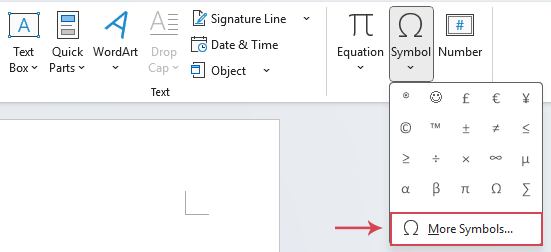
- في مربع حوارالرمز، اختر:
- الخط: تحتوي الخطوط المختلفة على مجموعات رموز متنوعة. فعلى سبيل المثال، يحتوي «النص العادي» على أحرف لاتينية شائعة ورموز أساسية، بينما تُعد خطوط مثل Wingdings وWebdings خطوطًا مخصصة للرموز، ويضم Segoe UI Emoji مجموعةً واسعةً من الرموز التعبيرية والرسوميات الرمزية.
- المجموعة الفرعية: عند تحديد (النص العادي)، يمكنك استخدام قائمة المجموعة الفرعية المنسدلة للعثور بسرعة على فئات محددة من الرموز، مثل «عوامل التشغيل الرياضية» و«الأسهم» و«رموز العملات» وغير ذلك.
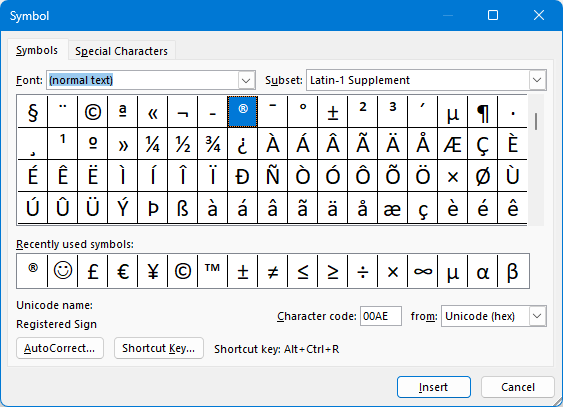
- اختر الرمز الذي تريده، ثم انقر على الزرإدراج.
✅نصائح:
- بمجرد استخدام رمزٍ ما، يظهر تلقائيًا في قسم «الرموز المستخدمة مؤخرًا» للوصول إليه بسرعة في المرة القادمة.
- يمكنك العثور بسرعة على الرموز المستخدمة بكثرة، مثل “°” (درجة) و“™” (علامة تجارية)، بمجرد تغيير المجموعة الفرعية إلى “Latin-1 Supplement”.
المزايا:واجهة مرئية وبديهية، سهلة التصفح واكتشاف الرموز.
العيوب:عملية متعددة الخطوات وغير فعالة للاستخدام المتكرر.
🔹 الطريقة 2: إدراج الرموز أو الرموز التعبيرية باستخدام Kutools for Word
للمستخدمين الذين يُدخلون باستمرار أحرفًا خاصة أو رموزًا رياضية أو رموزًا تعبيرية، قد يصبح مربع حوار الرموز الافتراضي في Word غير فعّال بسرعة. يقدم Kutools for Word، الإضافة المتقدمة لتعزيز الإنتاجية، حلاً أسرع وأكثر بديهية. فبفضل أدواته المدمجة للرموز والرموز التعبيرية، يوفّر مجموعات مصنّفة — مثل العملة، والأسهم، والرياضيات، والوجوه المبتسمة — لتتمكن من إدراج أي رمز تحتاجه على الفور. سواء كنت تعدّ مستندات تقنية أو محتوى إبداعيًا، يضمن لك Kutools إدخال الرموز بسلاسة وسهولة.
بعد تنزيل وتثبيت Kutools for Word، يُرجى اتباع الخطوات التالية:
- انتقِل إلى علامة التبويبKutools، ثم انقر علىالرمزمن مجموعةالشائعة.
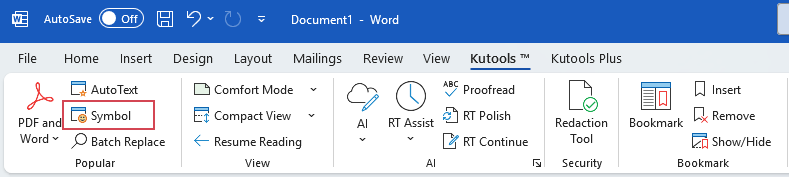
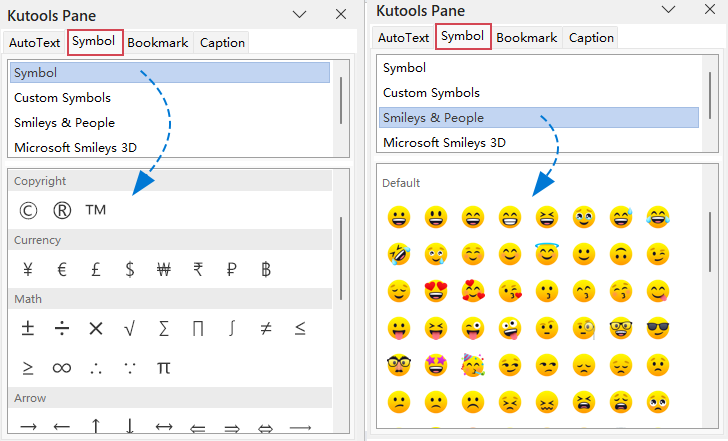
- يظهر جزء الرموز البديهية على الجانب الأيسر من مستند Word الخاص بك.
- بعد ذلك، يمكنك ببساطة اختيار فئة الرموز أو الرموز التعبيرية التي ترغب في إدراجها — مثل العملة، أو الرموز الرياضية، أو الأسهم، أو الوجوه المبتسمة والأشخاص — ثم النقر على أي عنصر لإدراجه فورًا في مستندك. راجع لقطة الشاشة:
✅نصائح:
بالإضافة إلى مجموعات الرموز والرموز التعبيرية المدمجة، يتيح لك Kutools for Word إنشاء رموزك المخصصة وحفظها، لتتمكن من إعادة استخدام أحرفِك المفضلة فورًا دون الحاجة إلى البحث عنها مجددًا.
✅ مزايا Kutools:
- ✔️ أدرج الرموز الأكثر استخدامًا بنقرة واحدة!
- 😊 لوحة رموز تعبيرية مدمجة لتجربة تواصل عصرية!
- 💾 يحفظ رموزك المفضلة لاستخدامها مجددًا.
- ❌ لا داعي لحفظ رموز Alt.
💡 Kutools for Word
أدرج الرموز والرموز التعبيرية بسهولة، وأنجز مهامًا متقدمة في Word — كل ذلك من خلال إضافة واحدة قوية.
⬇️ تنزيل نسخة تجريبية مجانية (60 يومًا)📘 اعرف المزيد🔹 الطريقة 3: إدراج الرموز باستخدام اختصارات لوحة المفاتيح (أكواد Alt)
للمستخدمين المتقدمين الذين يعشقون السرعة، تُعد أكواد Alt أسرع طريقة لإدخال الأحرف الخاصة مباشرةً من لوحة المفاتيح.
✅نصائح:تعمل أكواد Alt فقط مع لوحة الأرقام الجانبية، وليس مع صف الأرقام العلوي في لوحة المفاتيح.
- فعّلNum Lock في لوحة المفاتيح الخاصة بك. (تتطلب هذه الطريقة استخدام لوحة الأرقام الموجودة على الجانب الأيمن من لوحة المفاتيح.)
- اضغط مع الاستمرار على مفتاحAlt.
- على لوحة الأرقام، اكتب الرمز الرقمي المخصص للرمز (مثل 0169 لرمز حقوق الملكية ©).
- بمجرد أن تُطلق مفتاح Alt، سيظهر الرمز فورًا في مستندك.
أمثلة على أكواد Alt مفيدة:
رموز رياضية ووحدات شائعة
| رمز | رمز Alt | الوصف باللغة الإنجليزية |
|---|---|---|
| ± | Alt + 0177 | علامة زائد-ناقص |
| × | Alt + 0215 | علامة الضرب |
| ÷ | Alt + 0247 | علامة القسمة |
| ° | Alt + 0176 | علامة الدرجة (للسيلسيوس/الزاوية) |
| ½ | Alt + 0189 | نصف |
| ¼ | Alt + 0188 | ربع |
| ¾ | Alt + 0190 | ثلاثة أرباع |
| ∞ | Alt + 236 | لانهاية |
| √ | Alt + 251 | الجذر التربيعي |
| ≈ | Alt + 247 | يساوي تقريبًا |
| ≠ | Alt + 8800 | لا يساوي |
| ≤ | Alt + 243 | أقل من أو يساوي |
| ≥ | Alt + 242 | أكبر من أو يساوي |
رموز الطباعة والنص
| رمز | رمز Alt | الوصف باللغة الإنجليزية |
|---|---|---|
| • | Alt + 0149 | نقطة تعداد |
| · | Alt + 0183 | نقطة وسطى (نقطة فاصلة) |
| – | Alt + 0150 | شرطة قصيرة |
| — | Alt + 0151 | شرطة طويلة |
| ‐ | Alt + 8208 | واصلة |
| ™ | Alt + 0153 | علامة العلامة التجارية |
| © | Alt + 0169 | علامة حقوق الملكية |
| ® | Alt + 0174 | علامة مسجلة |
| § | Alt + 0167 | علامة القسم |
| ¶ | Alt + 0182 | رمز الفقرة (Pilcrow) |
| ¬ | Alt + 0172 | علامة النفي |
| ° | Alt + 0176 | علامة الدرجة |
| † | Alt + 0134 | شَرطة واحدة |
| ‡ | Alt + 0135 | شَرطتان |
رموز العملات
| رمز | رمز Alt | الوصف باللغة الإنجليزية |
|---|---|---|
| ¢ | Alt + 0162 | علامة السنت |
| £ | Alt + 156 | الجنيه الإسترليني |
| ¥ | Alt + 0165 | علامة الين/اليوان |
| € | Alt + 0128 | علامة اليورو |
| ₩ | Alt + 8361 | علامة الوون (الوون الكوري) |
الأسهم ورموز الاتجاه
| رمز | رمز Alt | الوصف باللغة الإنجليزية |
|---|---|---|
| ↑ | Alt + 24 | سهم لأعلى |
| ↓ | Alt + 25 | سهم لأسفل |
| → | Alt + 26 | سهم لليمين |
| ← | Alt + 27 | سهم لليسار |
| ↔ | Alt + 29 | سهم يسار–يمين |
| ↕ | Alt + 18 | سهم أعلى–أسفل |
المزايا:سرعة وكفاءة لا تُضاهَيان، وتخلّصك من الاعتماد على الفأرة. إنها الطريقة المفضلة للمستخدمين الذين يعتمدون على لوحة المفاتيح.
العيوب:تتطلب حفظ الأكواد وتعتمد على وجود لوحة أرقام، مما قد يكون غير مريح لمستخدمي أجهزة الحاسوب المحمولة (الذين غالبًا ما يحتاجون إلى الضغط معًا على مفتاح Fn).
🔹 الخاتمة
سواء كنت بحاجة إلى رموز رياضية، أو علامات عملة، أو حتى رموز تعبيرية ممتعة، يوفّر Word طرقًا مرنة ومتنوعة لإدراجها بسهولة.
- طريقة الشريط مثالية للاستخدام المتقطع!
- أكواد Alt المثالية للمستخدمين السريعين الذين يحفظون الاختصارات الرقمية عن ظهر قلب.
- ولكن بالنسبة للمستخدمين العاديين الباحثين عن السرعة والراحة ومجموعة شاملة من الرموز والرموز التعبيرية، يُعدّ Kutools for Word الحل الأكثر قوةً وتوفيرًا للوقت.
| الطريقة | الأفضل لـ | المزايا | العيوب |
|---|---|---|---|
| علامة التبويب إدراج | الاستخدام العرضي أو الاستكشافي | واجهة مرئية وشاملة مع معاينة متاحة | يتطلب خطوات أكثر ويستغرق وقتًا أطول في الاستخدام |
| اختصارات لوحة المفاتيح | الاستخدام المتكرر لرموز ثابتة | سريع جدًّا ولا يحتاج إلى استخدام الفأرة | يتطلب حفظ الرموز |
| Kutools for Word | إدراج الرموز بكثافة أو بشكل متكرر | إدراج بنقرة واحدة؛ رموز مصنفة (رياضيات، عملات، يونانية، إلخ)؛ إضافة مجلد؛ متكامل مع Word؛ مثالي للمحترفين | يتطلب تثبيت إضافة؛ النسخة المدفوعة بعد انتهاء الفترة التجريبية |
أفضل أدوات إنتاجية أوفيس
Kutools for Word – ارتقِ بتجربتك في Word مع أكثر من100 ميزة رائعة!
🤖مزايا KUTOOLS AI: مساعد الذكاء الاصطناعي / مساعد الوقت الفعلي / تلميع فائق (مع الحفاظ على التنسيق) / ترجمة فائقة (مع الحفاظ على التنسيق) / إخفاء المعلومات باستخدام الذكاء الاصطناعي / التدقيق اللغوي بالذكاء الاصطناعي...
📘إتقان المستندات: تقسيم الصفحات / دمج المستندات / تصدير التحديد بصيغ متعددة (PDF/TXT/DOC/HTML...) / تحويل دفعة إلى PDF...
✏تحرير المحتوى: البحث والاستبدال الجماعي عبر ملفات متعددة / تغيير حجم جميع الصور / تحويل الصفوف والأعمدة في الجدول / تحويل الجدول إلى نص...
🧹تنظيف سهل: امسح بسهولةالمسافات الزائدة،فاصل المقطع،مربع النص، أوالروابط التشعبية. وللمزيد من أدوات الإزالة، انتقل إلى مجموعةإزالة...
➕إدراجات إبداعية: أدرجفواصل الآلاف،مربع اختيار،زر راديو،رمز QR،الباركود، أوصورًا متعددة! اكتشف المزيد في مجموعةإدراج...
🔍اختيارات دقيقة: حدد بدقةصفحات محددة / الجداول / الأشكال / فقرة عنوان. وعزّز تجربة التنقّل لديك باستخدامالمزيد من ميزات ال...تحديد
⭐تحسينات مميزة: التنقّل إلى أي موقع / إدراج تلقائي للنصوص المتكررة / التبديل بين مستندات Windows / 11 أداة تحويلأدوات...
🌍يدعم أكثر من 40 لغة: استخدم كوتولز باللغة التي تفضلها – يدعم الإنجليزية، الإسبانية، الألمانية، الفرنسية، الصينية، وأكثر من 40 لغة أخرى!

Office Tab- يجلب واجهة ذات علامات تبويب إلى أوفيس، مما يجعل عملك أسهل بكثير
- تمكين التحرير والقراءة المبوبة في Word وExcel وPowerPoint وPublisher وAccess وVisio وProject.
- افتح وأنشئ مستندات متعددة في علامات تبويب جديدة ضمن نفس النافذة، وليس في نوافذ جديدة.
- يزيد إنتاجيتك بنسبة 50%، ويقلل مئات نقرات الفأرة لك كل يوم!
✨ Kutools for Office – تثبيت واحد، خمسة أدوات قوية!
يتضمنOffice Tab Pro·Kutools لـ Excel·Kutools لـ Outlook·Kutools for Word·Kutools for PowerPoint
📦 احصل على جميع أدوات 5 في حزمة واحدة | 🔗 تكامل سلس مع Microsoft Office | ⚡ وقت الحفظ وعزّز إنتاجيتك فورًا
أفضل أدوات إنتاجية أوفيس
Kutools for Word- أدوات 100+ لـ Word
- 🤖KUTOOLS AI ميزات:مساعد الذكاء الاصطناعي/مساعد الوقت الحقيقي/تلميع فائق/ترجمة فائقة/إخفاء المعلومات باستخدام الذكاء الاصطناعي/التدقيق اللغوي بالذكاء الاصطناعي
- 📘إتقان المستندات:تقسيم الصفحات/دمج المستندات/تحويل دفعة إلى PDF
- ✏تحرير المحتوى:البحث والاستبدال الجماعي/تغيير حجم جميع الصور
- 🧹تنظيف سهل:إزالة المسافات الزائدة/إزالة فاصل المقطع
- ➕إدراجات إبداعية:إدراج فواصل الآلاف/إدراج مربع اختيار/إنشاء رمز QR
- 🌍يدعم أكثر من 40 لغة: كوتولز يتحدث لغتك – يدعم أكثر من 40 لغة!