استأنف من حيث توقفت في Word: استئناف القراءة بسهولة
عند العمل مع مستندات Word طويلة—مثل العقود وأوراق البحث والتقارير والكتب—من السهل أن تفقد مكانك. فتصفح عشرات الصفحات للعثور على آخر نقطة توقفت عندها يُعدّ مضيعةً لوقتك الثمين ويُعطل سير عملك. لحسن الحظ، يوفّر لك Microsoft Word ميزة «استئناف القراءة» التي تساعدك على مواصلة العمل من حيث توقفت بالضبط.
لكن ماذا لو لم تعمل الميزة المضمنة بشكل موثوق، أو لم تظهر على الإطلاق؟ هنا يبرز دور Kutools for Word، الذي يوفّر أداة محسّنة لاستئناف القراءة تعمل تلقائيًا في كل مرة تفتح فيها مستندًا—بدون الحاجة إلى النقر أو استخدام اختصارات.
في هذا البرنامج التعليمي، سنستعرض:
- استخدم أيقونة «استئناف القراءة» المضمنة
- استخدم مفتاح الاختصار: Shift + F5
- قيود السلوك الافتراضي لبرنامج Word
لماذا تهم ميزة «استأنف من حيث توقفت»

Office Tab
التنقّل بعلامات التبويب بين Word وExcel وPowerPoint وغيرها الكثير — تمامًا كما في متصفح الويب، مع تبديل سلس داخل نافذة واحدة.
سواء كنت تقوم بتحرير مستند قانوني متعدد الصفحات أو تقرأ مخطوطة طويلة، فإن معرفة المكان الذي توقفت عنده في المرة السابقة يساعدك على استئناف عملك بكفاءة أكبر. وبدون هذه الميزة، غالبًا ما يعتمد المستخدمون على الذاكرة أو يضيفون إشارات مرجعية مؤقتة، وهو ما قد يؤدي إلى أخطاء ويُعد غير مريح.
تتيح لك ميزة «استأنف من حيث توقفت» العودة فورًا إلى الموضع الذي تركته فيه عند إعادة فتح مستند Word—ما يوفّر وقتك وجهدك، خصوصًا أثناء مهام التحرير الطويلة وغير الخطية.
طريقة يدوية للعودة إلى استئناف القراءة في Word
يوفّر لك Microsoft Word طريقتين يدويتين للعودة إلى موضعك السابق في المستند: أيقونة «استئناف القراءة» ومفتاح الاختصار Shift + F5. وعلى الرغم من فائدتهما، فإن هاتين الطريقتين تتطلبان تفاعلًا منك ولا تكونان دائمًا مرئيتين أو متسقتين.
استخدم أيقونة «استئناف القراءة» المضمنة
عند إعادة فتح مستند في Word (Microsoft 365 أو Word 2016 فأحدث)، قد ترى موجهًا صغيرًا على الجانب الأيمن من المستند يقول:
مرحبًا بعودتك! استأنف رحلتك من حيث توقفت.

يظهر هذا المُوجِّه القابل للنقر لفترة وجيزة، ثم ينقلك مباشرةً إلى آخر موقع قمت بتحريره أو قراءته فيه.
الخطوات:
- افتح مستندًا سبق أن عملت عليه.
- سيظهر مُوجِّه على الجانب الأيمن من الشاشة يقول: "استأنف من حيث توقفت".
- انقر على ذلك المُوجِّه.
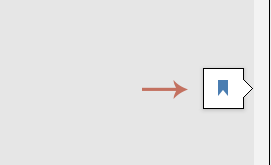
بعد ذلك، سيقوم Word فورًا بالتمرير إلى آخر موضع قمت بتحريره أو قراءته فيه.
استخدم مفتاح الاختصار: Shift + F5
إذا لم يظهر موجّه الاستئناف، يُتيح لك Word أيضًا العودة إلى آخر موضع قمت بتحريره أو قراءته باستخدام اختصار لوحة المفاتيح.
الاختصار:
- بعد فتح المستند، اضغطShift+F5.
- سيعيدك برنامج Word تلقائيًا إلى آخر مكان قمت بتحريره أو قراءته فيه خلال المرة السابقة.
يعمل هذا حتى لو لم يظهر مُوجِّه «استأنف من حيث توقفت».
قيود السلوك الافتراضي لبرنامج Word
على الرغم من فائدتها، فإن أدوات استئناف القراءة الأصلية في Word تحتوي على عدة قيود:
- ❌لا يوجد انتقال تلقائي حقيقيعليك دائمًا النقر على الموجه أو الضغط على اختصار لوحة المفاتيح—ولا توجد تجربة استئناف تلقائية بالكامل.
- ❌الموجِّه غير موثوقرسالة «مرحبًا بعودتك» لا تظهر دائمًا، وقد يتم إخفاؤها:
- إذا قمت بحفظ الملف باسم جديد.
- إذا فتحت الملف على جهاز مختلف،
- إذا تعطل برنامج Word أو فشل الحفظ التلقائي،
- ❌لا يعمل عبر النسخ المختلفةإذا أرسلت الملف لنفسك عبر البريد الإلكتروني أو نقلته إلى مجلد آخر، فسيُفقد موضع القراءة المحفوظ.
العودة التلقائية إلى استئناف القراءة باستخدام Kutools for Word
يُحسّن Kutools for Word تجربة القراءتك من خلال تفعيل ميزة Word المدمجة «استأنف من حيث توقفت» تلقائيًا. وبمجرد تمكينها، ينقلك Kutools فورًا إلى آخر موضع قرأتَه في كل مرة تعيد فتح المستند—بدون الحاجة إلى أي نقرات يدوية أو اختصارات.
كيفية استخدام ميزة استئناف القراءة في Kutools
بعدتنزيل وتثبيت Kutools for Word.
- افتح أي مستند Word.
- انتقل إلى علامة التبويبKutoolsفي الشريط وانقر علىاستئناف القراءةلتمكينه.

من الآن فصاعدًا، سيتتبع Kutools موضع قراءتك تلقائيًا.
في المرة القادمة التي تفتح فيها نفس المستند، سيُمرِّر تلقائيًا إلى الموضع الذي توقفت عنده—بدون الحاجة إلى النقر أو الضغط على أي شيء.
جرّب Kutools for Word اليوموامنح سير عملك في Word استمرارية حقيقية.
الخاتمة
ميزة «استأنف من حيث توقفت» في Word توفر وقتك بشكلٍ كبير—لكن فقط حين تعمل كما يجب. فالأدوات المدمجة في Word مفيدة، لكنها غير موثوقة وتعتمد على التدخل اليدوي.
إذا كنت تبحث عن حلٍّ أكثر موثوقية، آليًا، ومركزًا على القراءة، فإن ميزة «استئناف القراءة» من Kutools for Word هي الترقية المثالية لك. فهي تضمن لك العودة بدقة إلى الموضع الذي توقفت عنده—بغض النظر عن طول المستند—بدون الحاجة إلى أي نقرات أو اختصارات يدوية.
أفضل أدوات إنتاجية أوفيس
Kutools for Word – ارتقِ بتجربتك في Word مع أكثر من100 ميزة رائعة!
🤖مزايا KUTOOLS AI: مساعد الذكاء الاصطناعي / مساعد الوقت الفعلي / تلميع فائق (مع الحفاظ على التنسيق) / ترجمة فائقة (مع الحفاظ على التنسيق) / إخفاء المعلومات باستخدام الذكاء الاصطناعي / التدقيق اللغوي بالذكاء الاصطناعي...
📘إتقان المستندات: تقسيم الصفحات / دمج المستندات / تصدير التحديد بصيغ متعددة (PDF/TXT/DOC/HTML...) / تحويل دفعة إلى PDF...
✏تحرير المحتوى: البحث والاستبدال الجماعي عبر ملفات متعددة / تغيير حجم جميع الصور / تحويل الصفوف والأعمدة في الجدول / تحويل الجدول إلى نص...
🧹تنظيف سهل: امسح بسهولةالمسافات الزائدة،فاصل المقطع،مربع النص، أوالروابط التشعبية. وللمزيد من أدوات الإزالة، انتقل إلى مجموعةإزالة...
➕إدراجات إبداعية: أدرجفواصل الآلاف،مربع اختيار،زر راديو،رمز QR،الباركود، أوصورًا متعددة! اكتشف المزيد في مجموعةإدراج...
🔍اختيارات دقيقة: حدد بدقةصفحات محددة / الجداول / الأشكال / فقرة عنوان. وعزّز تجربة التنقّل لديك باستخدامالمزيد من ميزات ال...تحديد
⭐تحسينات مميزة: التنقّل إلى أي موقع / إدراج تلقائي للنصوص المتكررة / التبديل بين مستندات Windows / 11 أداة تحويلأدوات...
🌍يدعم أكثر من 40 لغة: استخدم كوتولز باللغة التي تفضلها – يدعم الإنجليزية، الإسبانية، الألمانية، الفرنسية، الصينية، وأكثر من 40 لغة أخرى!

Office Tab- يجلب واجهة ذات علامات تبويب إلى أوفيس، مما يجعل عملك أسهل بكثير
- تمكين التحرير والقراءة المبوبة في Word وExcel وPowerPoint وPublisher وAccess وVisio وProject.
- افتح وأنشئ مستندات متعددة في علامات تبويب جديدة ضمن نفس النافذة، وليس في نوافذ جديدة.
- يزيد إنتاجيتك بنسبة 50%، ويقلل مئات نقرات الفأرة لك كل يوم!
✨ Kutools for Office – تثبيت واحد، خمسة أدوات قوية!
يتضمنOffice Tab Pro·Kutools لـ Excel·Kutools لـ Outlook·Kutools for Word·Kutools for PowerPoint
📦 احصل على جميع أدوات 5 في حزمة واحدة | 🔗 تكامل سلس مع Microsoft Office | ⚡ وقت الحفظ وعزّز إنتاجيتك فورًا
أفضل أدوات إنتاجية أوفيس
Kutools for Word- أدوات 100+ لـ Word
- 🤖KUTOOLS AI ميزات:مساعد الذكاء الاصطناعي/مساعد الوقت الحقيقي/تلميع فائق/ترجمة فائقة/إخفاء المعلومات باستخدام الذكاء الاصطناعي/التدقيق اللغوي بالذكاء الاصطناعي
- 📘إتقان المستندات:تقسيم الصفحات/دمج المستندات/تحويل دفعة إلى PDF
- ✏تحرير المحتوى:البحث والاستبدال الجماعي/تغيير حجم جميع الصور
- 🧹تنظيف سهل:إزالة المسافات الزائدة/إزالة فاصل المقطع
- ➕إدراجات إبداعية:إدراج فواصل الآلاف/إدراج مربع اختيار/إنشاء رمز QR
- 🌍يدعم أكثر من 40 لغة: كوتولز يتحدث لغتك – يدعم أكثر من 40 لغة!