كيفية تغيير لون الخلفية في Word (بدون إجهاد عينيك)
إن التحديق في مستند أبيض ساطع لساعات يؤدي بسرعة إلى إجهاد العين والتعب وحتى الصداع. الخبر السار: يوفّر Microsoft Word طريقة مدمجة وبسيطة لتغيير لون خلفية الصفحة. وإذا كنت تعمل في Word لفترات طويلة، يمكنك الذهاب أبعد من ذلك باستخداموضع الراحةفيKutools for Word لإنشاء مساحة عمل أكثر احترافية وراحةً للعين. يرشدك هذا الدليل خطوة بخطوة لكلا الطريقتين، حتى تتمكن من اختيار الخيار الأنسب لأسلوب عملك.

💡 التنقل السريع:
- أضف أو غيّر لون الخلفية في Word
- أزل أو أعد ضبط لون الخلفية
- الأسئلة الشائعة: الطباعة، الوضع الداكن والمشاركة
أضف أو غيّر لون الخلفية في Word
يمكنك تغيير الخلفية بطريقتين رئيسيتين حسب احتياجاتك:
- لون الصفحة (مدمج):اضبط لون الخلفية ليُحفظ في المستند الحالي فقط.
- وضع الراحة في Kutools for Word:طبّق خلفيات مريحة للعين باستخدام سمات جاهزة وألوان مخصصة يمكنك إعادة استخدامها بسرعة عبر مستنداتك بنقرة واحدة!

Office Tab
التنقّل بعلامات التبويب بين Word وExcel وPowerPoint وغيرها الكثير — تمامًا كما في متصفح الويب، مع تبديل سلس داخل نافذة واحدة.
الطريقة 1 – استخدم لون الصفحة المدمج في Word
استخدم لون الصفحة عندما تريد تنسيق مستند معيّن — كمواد التدريب أو أوراق العمل أو الصفحات الملونة البسيطة.
- افتح مستندك في Word.
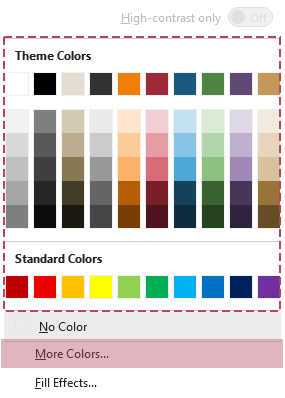
- انتقِل إلى علامة التبويبتصميمفي الشريط، ثم انقرلون الصفحةضمن مجموعةخلفية الصفحة.

- اختر لونًا من لوحة الألوان، أو انقرمزيد من الألوانلتحديد لون مخصص.
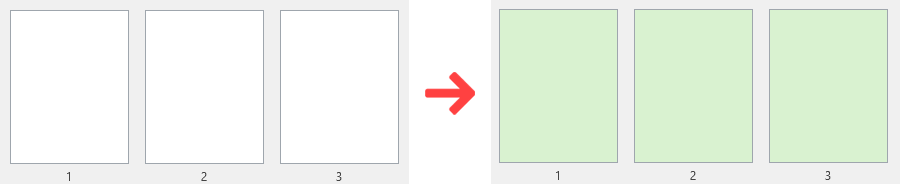
- النتيجة:يتم تطبيق لون الخلفية المحدَّد على جميع صفحات المستند الحالي ويُحفظ مع الملف.
📌 أمور يجب مراعاتها:
- مرونة محدودة:يُطبَّق لون الخلفية على هذا المستند فقط ويُحفَظ مع الملف. إذا فتحت مستندًا آخر، فستحتاج إلى ضبط لون الصفحة مرة أخرى.
- الطباعة:بشكل افتراضي، لا يقوم Word بطباعةلون الخلفية. ولتضمين لون الخلفية، فعّل الخيارملف > خيارات > عرض > طباعة لون الخلفية والصور. سيؤدي ذلك إلى استهلاك كمية أكبر من الحبر أو الحِبر الجاف.
- المشاركة:يتم حفظ لون الخلفية مع الملف، لذلك قد يراه المستلمون عند فتح المستند (حسب إعداداتهم).
الطريقة 2 – استخدم وضع الراحة في Kutools for Word
إذا كنت تعمل في Word يوميًا، يصبح تغيير لون الصفحة في كل مستند يدويًّا أمرًا مملًّا.وضع الراحةفيKutools for Word مصمم خصيصًا لهذا الغرض—فهو يتيح لك استخدام سمات راحة جاهزة أو مخصصة يمكنك تطبيقها وإعادة استخدامها أو إيقافها بنقرة واحدة!
بعدتنزيل وتثبيت Kutools for Wordمن الموقع الرسمي، قم بما يلي:
- افتح مستندك في Word، ثم انتقل إلى علامة التبويبKutools في الشريط، وانقر علىوضع الراحة. سيتم تطبيق خلفية أكثر نعومة فورًا بشكل افتراضي.

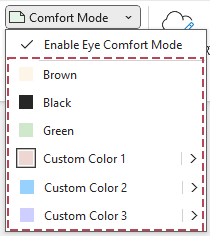
- بمجرد تفعيلوضع الراحة، انقر على السهم المنسدل⌄ الموجود بجانب زروضع الراحة. في القائمة الظاهرة، استخدم الخيارات المتاحة:
- اختر إحدى السمات الثلاث المدمجة لراحة العين وطبّقها فورًا.
- أو انقرلون مخصص 1،2 أو3 لضبط ألوان الخلفية المخصصة وحفظها لإعادة استخدامها بسرعة، ثم اختر أي لون محفوظ لتطبيقه فورًا.
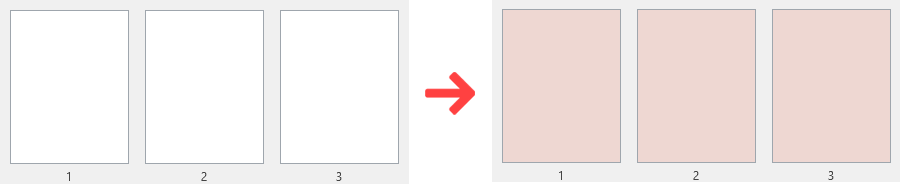
- النتيجة:تم تطبيق تحديد اللون على جميع الصفحات في المستندات المفتوحة، وسيُستخدم تلقائيًا في المستندات المستقبلية.
✨ المزايا الرئيسية لوضع الراحة:
- تبديل بنقرة واحدة:شغّل خلفية الراحة أو أوقفها من علامة تبويب Kutools دون الحاجة إلى اختيار الألوان يدويًا في كل مرة.
- اضبط مرة واحدة واستخدم في كل مكان:بدلاً من إعادة تصميم كل ملف باستخدام لون الصفحة، احتفظ بمساحة عمل مألوفة وصديقة للعين أينما عملت.
- سمات راحة مدمجة:استخدم سمات ناعمة مختارة بعناية لتقليل الوهج وإجهاد العين أثناء جلسات العمل الطويلة.
- ألوان مخصصة قابلة لإعادة الاستخدام:احفظ خلفياتك المفضلة (للوضع النهاري أو الليلي أو شاشات مختلفة) وطبّقها فورًا في مستندات أخرى.
- لمستخدمي Word المكثّفين:مثالي للكتّاب، والمحررين، والمحامين، والطلاب، ومحترفي المكاتب الذين يقضون ساعات طويلة في Word.
ملاحظات:
- في المرة القادمة التي تفعّل فيهاوضع الراحة، يمكنك تطبيق سمة الراحة التي استخدمتها سابقًا بنقرة واحدة!
- للوصول إلى الخلفية البيضاء الافتراضية، انقر علىوضع الراحةمرة أخرى لإيقافه.
📌 أمور يجب مراعاتها:
- التفعيل السلس:لن يبدأ وضع الراحة إذا كانلون الصفحةمضبوطًا — اخترتصميم > لون الصفحة > بدون لون، ثم حاول مرة أخرى.
- الطباعة:إذا كان الخيارطباعة لون الخلفية والصورمفعّلًا، فقد تُطبع خلفية الراحة أيضًا. اتركه معطّلًا ما لم تكن ترغب في طباعة صفحات ملوَّنة بشكلٍ خاص.
- المشاركة:للمشاركة الرسمية، قم بإيقاف وضع الراحة ليشاهد المستلمون خلفية موحَّدة؛ ويمكنك إعادة تفعيله لاحقًا للاستخدام الشخصي.
أفضل الممارسات: أي طريقة تختار؟
- استخدم لون الصفحة إذا:
- كل ما عليك فعله هو تغيير خلفية مستند واحد معيّن.
- تبحث عن خيارٍ سريع ومدمج، ولا يشكل ضبط اللون يدويًا لكل مستند على حدة أي مشكلة لك.
- استخدم وضع الراحة في Kutools for Word إذا:
- تعمل في Word لساعات طويلة، لذا احرص على راحة عينيك على المدى الطويل.
- تبحث عن سمات قابلة لإعادة الاستخدام وألوان مخصصة صديقة للعين يمكنك تطبيقها على مستنداتك بنقرة واحدة؟
- تُحب أن تتمكّن من تشغيل خلفية الراحة أثناء العمل، ثم إيقافها تلقائيًا عند المشاركة أو الطباعة—بدون الحاجة إلى إعادة تصميم المستند في كل مرة.
باختصار، استخدملون الصفحةللتصاميم البسيطة لمرة واحدة، واعتمدوضع الراحةكحل يومي مرن يضمن لك قراءةً وتحريرًا مريحين.
- أدوات الصفحة السريعة:احذف أو انقل أو حدد الصفحة الحالية أو الصفحات المحددة — كل ذلك في خطوة واحدة فقط!
- تنظيف التخطيطات بسرعة:تخلّص من الصفحات الفارغة وأصلح مشكلات التنسيق الشائعة دون الحاجة إلى البحث اليدوي.
- إدراج الرموز والرموز التعبيرية:أضف رموزًا وأيقونات ووجوهًا تعبيرية بسرعة من أداة مدمجة سهلة الاستخدام.
- التحويل بين PDF وWord:حوّل ملفاتك بين PDF وWord دفعةً واحدة مع الحفاظ على التنسيقات والتخطيطات الأصلية كما هي.
- الذكاء الاصطناعي داخل Word:اكتب، أعد الصياغة، لخّص، أو ترجم المحتوى مباشرةً في Word — دون الحاجة إلى التبديل بين التطبيقات.
- التدقيق في الوقت الفعلي بالذكاء الاصطناعي:اكتشف تلقائيًا أخطاء القواعد والنحو والأسلوب أثناء الكتابة، واقبل أو تجاهل الاقتراحات بنقرة واحدة.
إزالة أو إعادة تعيين لون الخلفية
❗ مهم:أزل الخلفية باستخدام نفس الطريقة التي استخدمتها لإضافتها.
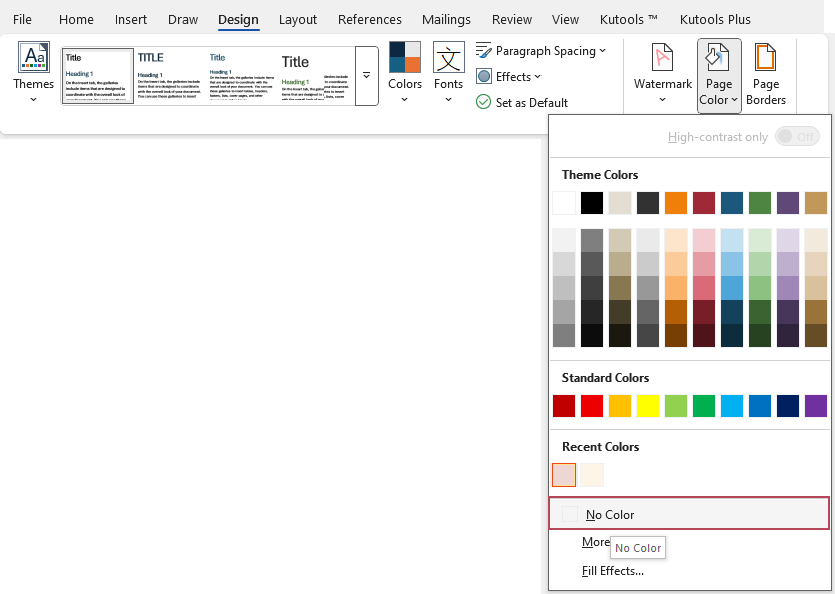
- إذا كنت قد استخدمتلون الصفحة، فانتقل إلىتصميم > لون الصفحة > بدون لونلضبطه.
- إذا كنت قد استخدمتوضع الراحة (Kutools)، فقم بإيقافوضع الراحة.
الخيار 1 – إزالة لون الصفحة
- انتقل إلى علامة التبويبتصميم.
- انقرلون الصفحة.
- اختربدون لونلاستعادة الخلفية البيضاء الافتراضية.
الخيار 2 – إيقاف وضع الراحة
- انتقل إلى علامة التبويبKutools.
- انقروضع الراحةلإيقافه، ويعود مستندك تلقائيًا إلى الخلفية العادية.
الأسئلة الشائعة: الطباعة، الوضع الداكن والمشاركة
هل سيتم طباعة لون الخلفية الخاص بي؟
هل هذا هو نفسه الوضع الداكن في Word؟
هل سيشاهد الآخرون لون الخلفية الخاص بي؟
هل يكفي تغيير لون الخلفية لحماية عينيّ؟
لماذا لا يمكنني تمكين وضع الراحة؟
أفضل أدوات إنتاجية أوفيس
Kutools for Word – ارتقِ بتجربتك في Word مع أكثر من100 ميزة رائعة!
🤖مزايا KUTOOLS AI: مساعد الذكاء الاصطناعي / مساعد الوقت الفعلي / تلميع فائق (مع الحفاظ على التنسيق) / ترجمة فائقة (مع الحفاظ على التنسيق) / إخفاء المعلومات باستخدام الذكاء الاصطناعي / التدقيق اللغوي بالذكاء الاصطناعي...
📘إتقان المستندات: تقسيم الصفحات / دمج المستندات / تصدير التحديد بصيغ متعددة (PDF/TXT/DOC/HTML...) / تحويل دفعة إلى PDF...
✏تحرير المحتوى: البحث والاستبدال الجماعي عبر ملفات متعددة / تغيير حجم جميع الصور / تحويل الصفوف والأعمدة في الجدول / تحويل الجدول إلى نص...
🧹تنظيف سهل: امسح بسهولةالمسافات الزائدة،فاصل المقطع،مربع النص، أوالروابط التشعبية. وللمزيد من أدوات الإزالة، انتقل إلى مجموعةإزالة...
➕إدراجات إبداعية: أدرجفواصل الآلاف،مربع اختيار،زر راديو،رمز QR،الباركود، أوصورًا متعددة! اكتشف المزيد في مجموعةإدراج...
🔍اختيارات دقيقة: حدد بدقةصفحات محددة / الجداول / الأشكال / فقرة عنوان. وعزّز تجربة التنقّل لديك باستخدامالمزيد من ميزات ال...تحديد
⭐تحسينات مميزة: التنقّل إلى أي موقع / إدراج تلقائي للنصوص المتكررة / التبديل بين مستندات Windows / 11 أداة تحويلأدوات...
🌍يدعم أكثر من 40 لغة: استخدم كوتولز باللغة التي تفضلها – يدعم الإنجليزية، الإسبانية، الألمانية، الفرنسية، الصينية، وأكثر من 40 لغة أخرى!

Office Tab- يجلب واجهة ذات علامات تبويب إلى أوفيس، مما يجعل عملك أسهل بكثير
- تمكين التحرير والقراءة المبوبة في Word وExcel وPowerPoint وPublisher وAccess وVisio وProject.
- افتح وأنشئ مستندات متعددة في علامات تبويب جديدة ضمن نفس النافذة، وليس في نوافذ جديدة.
- يزيد إنتاجيتك بنسبة 50%، ويقلل مئات نقرات الفأرة لك كل يوم!
✨ Kutools for Office – تثبيت واحد، خمسة أدوات قوية!
يتضمنOffice Tab Pro·Kutools لـ Excel·Kutools لـ Outlook·Kutools for Word·Kutools for PowerPoint
📦 احصل على جميع أدوات 5 في حزمة واحدة | 🔗 تكامل سلس مع Microsoft Office | ⚡ وقت الحفظ وعزّز إنتاجيتك فورًا
أفضل أدوات إنتاجية أوفيس
Kutools for Word- أدوات 100+ لـ Word
- 🤖KUTOOLS AI ميزات:مساعد الذكاء الاصطناعي/مساعد الوقت الحقيقي/تلميع فائق/ترجمة فائقة/إخفاء المعلومات باستخدام الذكاء الاصطناعي/التدقيق اللغوي بالذكاء الاصطناعي
- 📘إتقان المستندات:تقسيم الصفحات/دمج المستندات/تحويل دفعة إلى PDF
- ✏تحرير المحتوى:البحث والاستبدال الجماعي/تغيير حجم جميع الصور
- 🧹تنظيف سهل:إزالة المسافات الزائدة/إزالة فاصل المقطع
- ➕إدراجات إبداعية:إدراج فواصل الآلاف/إدراج مربع اختيار/إنشاء رمز QR
- 🌍يدعم أكثر من 40 لغة: كوتولز يتحدث لغتك – يدعم أكثر من 40 لغة!