نسخ صفحات حالية أو محددة من مستند Word (دليل شامل)
يُعد نسخ صفحة واحدة أو نطاق من الصفحات من مستند Word مهمة شائعة أثناء التحرير أو إعادة استخدام المحتوى أو إنشاء مقاطع مخصصة. وعلى الرغم من أن Microsoft Word لا يحتوي على زر مخصص باسم «نسخ الصفحة»، إلا أن هناك عدة طرق فعّالة لتحقيق ذلك—سواء كنت تبحث عن حل سريع لصفحة واحدة أو طريقة موثوقة لاستخراج صفحات متعددة دفعة واحدة.
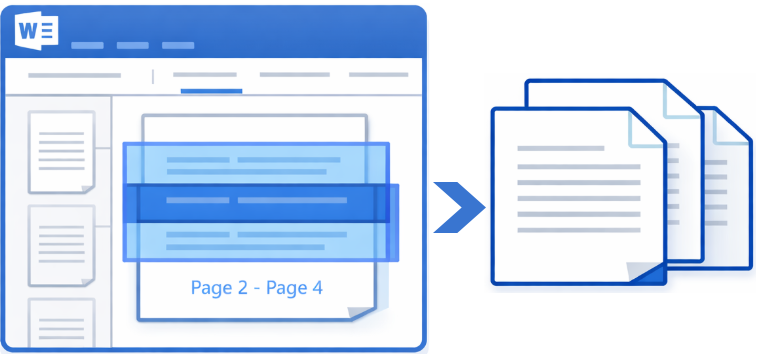
نسخ الصفحة الحالية في مستند Word
نسخ الصفحة الحالية في مستند Word
إذا كنت تعمل على مستند طويل وتحتاج إلى التقاط الصفحة التي تشاهدها حاليًا فقط، فاستخدم إحدى الطريقتين التاليتين.
الطريقة 1: نسخ الصفحة الحالية باستخدام اختصار لوحة المفاتيح
- ضع المؤشر في بداية الصفحة التي ترغب في نسخها.
- انقر واسحب الماوس للأسفل لتحديد جميع المحتوى الموجود في تلك الصفحة.
- حرّر زر الماوس عند وصولك إلى أسفل الصفحة بعد الانتهاء من تحديد كل العناصر.
- اضغطCtrl + C على لوحة المفاتيح لنسخ المحتوى المحدد.
- ثم اضغطCtrl + V للصق المحتوى المنسوخ في أي مكان تريده.
- يعمل مع جميع إصدارات Microsoft Word
- مناسب للنسخ العرضي لصفحة واحدة
- قد يكون التحديد اليدوي غير دقيق
- من السهل تفويت المحتوى الموجود في أعلى أو أسفل الصفحة
- قد يتضمن محتوى من الصفحة التالية عن غير قصد
- أقل كفاءة في التخطيطات المعقدة التي تحتوي على جداول أو صور
الطريقة 2: نسخ الصفحة الحالية باستخدام Kutools for Word (سريعة ودقيقة)
يوفر Kutools for Word أمرًا بنقرة واحدة يتيح لك نسخ الصفحة الحالية فورًا، دون الحاجة إلى تحديد المحتوى يدويًّا أو القلق بشأن فقدان النصوص أو الصور أو التنسيق.
- انقر في أي مكان على الصفحة التي ترغب في نسخها.
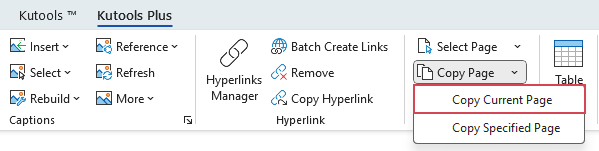
- ثم انقرKUTOOLS PLUS>نسخ الصفحة>نسخ النسخة الحالية، انظر لقطة الشاشة:
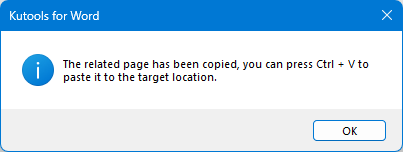
- سيظهر مربع تأكيد يفيد بأنه تم نسخ الصفحة الحالية. بعد ذلك، يمكنك الضغط علىCtrl + V لصق المحتوى في أي مكان تحتاجه.
يتم نسخ الصفحة الحالية بشكلٍ نظيف ودقيق—بدون أي محتوى إضافي أو تخمين.
- عملية بنقرة واحدة دون الحاجة إلى تحديد يدوي
- ينسخ الصفحة الحالية بالكامل بدقة
- الحفاظ على التنسيق والصور والجداول
- مثالي للمهام المتكررة أو التي تُنفَّذ كثيرًا
انسخ الصفحة الحالية فورًا وعزِّز إنتاجيتك باستخدام أدوات Word القوية.
نسخ صفحات محددة أو متعددة في مستند Word
عندما تحتاج إلى استخراج نطاق متصل (مثل الصفحات من 5 إلى 10) أو صفحات محددة غير متصلة، تضمن الطرق التالية التقاط كل سطر نصي وصورة وتفاصيل التنسيق بدقة—بدون أي حذف أو محتوى غير مرغوب فيه.
الطريقة 1: نسخ نطاق متصل من الصفحات باستخدام ميزة الانتقال إلى
تُعد ميزة «الانتقال إلى» الطريقة الأكثر كفاءة المدمجة في Word لتحديد كتلة كبيرة من الصفحات، إذ تتيح لك استهداف نطاق صفحات دقيق دون الحاجة إلى التمرير اليدوي أو التعرض لخطر التحديد غير الدقيق.
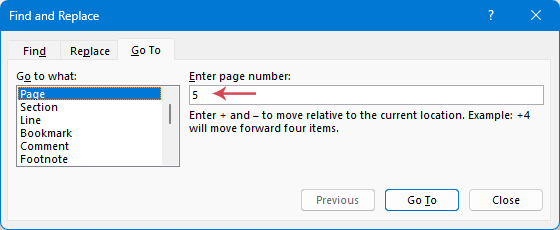
- اضغطCtrl + G لفتح مربع حوارالبحث والاستبدال. ضمن علامة التبويبالانتقال إلى، اكتب رقم الصفحة الأولى التي تريد نسخها (مثلًا، 5)، ثم اضغطEnter. وسيوضع مؤشرك الآن بدقة في أعلى تلك الصفحة.
- أغلق مربع الحوار واضغطF8. سيؤدي ذلك إلى تثبيت المؤشر، ما يُخبر Word بضرورة تحديد كل شيء من هذه النقطة فصاعدًا.
- اضغطCtrl + G مرة أخرى. ولضمان التقاط الصفحة الأخيرة بالكامل، اكتب رقم الصفحة التي تلي النطاق مباشرةً (على سبيل المثال، إذا كنت تريد حتى الصفحة 10، فاكتب 11). ثم اضغطEnter، وسيقوم Word فورًا بتمييز كل الأحرف والصور والجداول بين هاتين النقطتين.
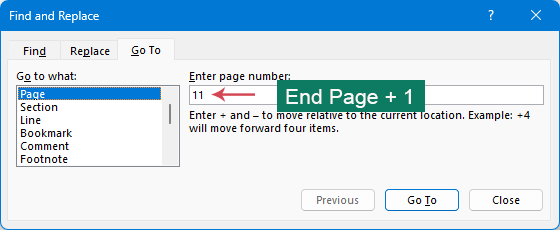
- بعد ذلك، أغلق مربع الحوار واضغطCtrl + C لنسخ المحتوى الموجود ضمن الصفحات.
- في النهاية، اضغطCtrl + V لصق المحتوى في أي مكان تحتاجه.
- بمجرد الانتهاء، اضغطEsc للخروج من وضع التمديد.
- ميزة مضمنة في Word
- أكثر دقة من التحديد اليدوي بالماوس
- مناسب لنسخ نطاقات صفحات متصلة
- لا يتعامل مع الصفحة الأخيرة بشكل موثوق في بعض الحالات
- يتطلب خطوات إضافية للتحكم الدقيق
الطريقة 2: نسخ نطاق متصل من الصفحات باستخدام كود VBA
للمستخدمين الذين يضطرون غالبًا إلى استخراج أقسام محددة من مستندات ضخمة، يُعد ماكرو VBA الحل الأمثل لتوفير الوقت. فبدلًا من التنقّل اليدوي عبر مئات الصفحات، تتيح لك هذه الطريقة الآلية نسخ النطاق المطلوب بدقة بمجرد إدخال رقمَي صفحة البداية والنهاية، مما يضمن تحديدًا كاملاً وخاليًا من الأخطاء في كل مرة.
- اضغط مع الاستمرار علىAlt + F11 لفتح نافذةمايكروسوفت فيجوال بيسيك للتطبيقات.
- انقرإدراج>وحدة نمطية، والصق كود VBA التالي في نافذة الوحدة النمطية:
Sub CopyPages_BySingleRangeInput()
    Dim PageInput As String
    Dim StartPage As Long
    Dim EndPage As Long
    Dim TotalPages As Long
    Dim Parts() As String
    Dim StartRange As Range
    Dim EndRange As Range
    Dim CopyRange As Range
    TotalPages = ActiveDocument.ComputeStatistics(wdStatisticPages)
    PageInput = InputBox( _
        "Enter page range (for example: 2-5 or 3)." & vbCrLf & _
        "Total pages: " & TotalPages, _
        "Copy Pages")

    If Trim(PageInput) = "" Then Exit Sub
    If InStr(PageInput, "-") > 0 Then
        Parts = Split(PageInput, "-")
        If UBound(Parts) <> 1 Or _
           Not IsNumeric(Trim(Parts(0))) Or _
           Not IsNumeric(Trim(Parts(1))) Then
            MsgBox "Invalid format. Use: 2-5 or 3", vbCritical
            Exit Sub
        End If
        StartPage = CLng(Trim(Parts(0)))
        EndPage = CLng(Trim(Parts(1)))
    Else
        If Not IsNumeric(PageInput) Then
            MsgBox "Invalid page number.", vbCritical
            Exit Sub
        End If
        StartPage = CLng(PageInput)
        EndPage = StartPage
    End If
    If StartPage < 1 Or EndPage < StartPage Or EndPage > TotalPages Then
        MsgBox "Page range is out of bounds.", vbCritical
        Exit Sub
    End If
    Set StartRange = ActiveDocument.GoTo( _
        What:=wdGoToPage, _
        Which:=wdGoToAbsolute, _
        Count:=StartPage)
    If EndPage >= TotalPages Then
        Set EndRange = ActiveDocument.Content
        EndRange.Collapse wdCollapseEnd
    Else
        Set EndRange = ActiveDocument.GoTo( _
            What:=wdGoToPage, _
            Which:=wdGoToAbsolute, _
            Count:=EndPage + 1)
    End If
    Set CopyRange = ActiveDocument.Range(StartRange.Start, EndRange.Start)
    CopyRange.Copy

    MsgBox "Pages " & StartPage & " to " & EndPage & _
           " have been copied to the clipboard.", vbInformation
End Sub
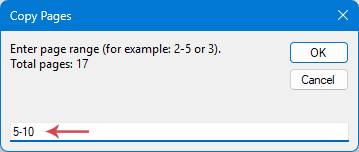
- اضغطF5 لتشغيل الكود. سيظهر مربع تأكيد يتيح لك إدخال نطاق الصفحات أو الصفحة المحددة التي تريد نسخها. انظر لقطة الشاشة:
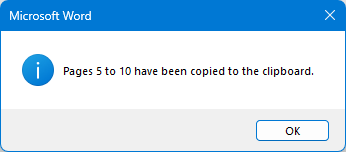
- انقر على زرموافق، وسيظهر مربع حوار يؤكد أن تحديد الصفحات قد تم نسخه إلى الحافظة. ثم انقرموافقلإغلاقه.
- يمكنك الآن الضغط علىCtrl + V لصق المحتوى المنسوخ في أي مكان تحتاجه.
الطريقة 3: نسخ صفحات محددة أو نطاق متصل من الصفحات باستخدام Kutools for Word
يجعل Kutools for Word نسخ الصفحات أمرًا في غاية السهولة—سواء كنت بحاجة إلى نطاق متصل من الصفحات أو صفحات محددة موزعة في أرجاء المستند. فبدلًا من الاعتماد على التحديد اليدوي أو أكواد VBA، يوفّر لك Kutools واجهة بديهية تتيح تحديد نطاقات الصفحات أو الصفحات الفردية ونسخها بدقة، وكل ذلك بنقرات قليلة فقط.
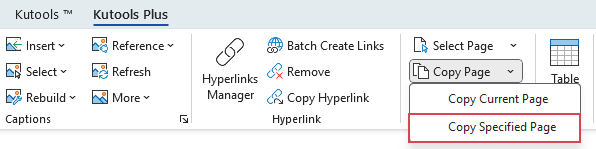
- انتقل إلى علامة التبويبKUTOOLS PLUS، ثم انقرنسخ الصفحة>نسخ صفحة محددة، انظر لقطة الشاشة:
- في مربع الحوار، أدخل رقم الصفحة (مثلًا: 10) أو نطاقًا متصلًا من الصفحات (مثلًا: 10–15) الذي ترغب في نسخه.
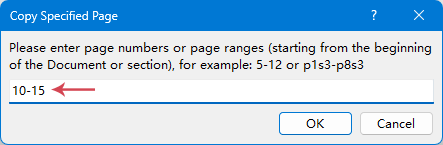
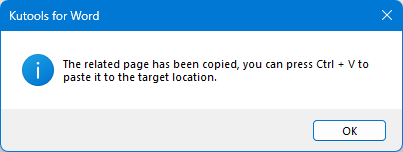
- انقرموافق، وسيظهر مربع تأكيد يفيد بأنه تم نسخ الصفحات المحددة. بعد ذلك، يمكنك الضغط علىCtrl + V لصق المحتوى في أي مكان تحتاجه.
- واجهة بسيطة مع إدخال نطاق الصفحات
- لا خطر من فقدان المحتوى أو التنسيق
- سريع وموثوق للمستندات الطويلة أو المعقدة
عزِّز Word بأدوات قوية لنسخ الصفحات، وأتمتة المهام، والعمل بكفاءة أعلى.
الخاتمة
يمكن أن يتراوح نسخ الصفحات في Word بين البساطة والتعقيد، وذلك حسب احتياجاتك. فاختصارات لوحة المفاتيح والميزات المضمنة تُعدّ مثالية للمهام الأساسية، بينما يوفّر VBA أتمتةً قويةً للمستخدمين المتقدمين. ومع ذلك، إذا كنت غالبًا بحاجة إلى نسخ صفحات كاملة—خاصةً صفحات متعددة أو غير متتالية—فإن Kutools for Word يقدّم الحل الأكثر كفاءةً ودقةً وسهولةً في الاستخدام. ويؤدي اختيار الطريقة المناسبة إلى توفير الوقت، وتقليل الأخطاء، وجعل العمل مع مستندات Word أكثر إنتاجيةً بكثير.
أفضل أدوات إنتاجية Office
Kutools for Word – ارتقِ بتجربتك في Word مع أكثر من100 ميزة استثنائية!
🤖مزايا KUTOOLS AI: مساعد الذكاء الاصطناعي / مساعد الوقت الفعلي / تلميع فائق (مع الحفاظ على التنسيق) / ترجمة فائقة (مع الحفاظ على التنسيق) / إخفاء المعلومات باستخدام الذكاء الاصطناعي / التدقيق اللغوي بالذكاء الاصطناعي...
📘إتقان المستندات: تقسيم الصفحات / دمج المستندات / تصدير التحديد بصيغ متعددة (PDF/TXT/DOC/HTML...) / تحويل دُفعات إلى PDF...
✏تحرير المحتوى: البحث والاستبدال الجماعي عبر ملفات متعددة / تغيير حجم جميع الصور / تحويل الصفوف والأعمدة في الجدول / تحويل الجدول إلى نص...
🧹تنظيف سهل: امسحالمسافات الزائدة،فاصل المقطع،مربع النص، أوالروابط التشعبية. وللمزيد من أدوات الإزالة، انتقل إلى مجموعةإزالة...
➕إدراجات إبداعية: أدرجفواصل الآلاف،مربع اختيار،زر راديو،رمز QR،الباركود، أوصورًا متعددة—واكتشف المزيد في مجموعةإدراج...
🔍اختيارات دقيقة: حدّد بدقةصفحات معيّنة / الجداول / الأشكال / فقرة عنوان. عزّز تنقلَك باستخداممزيد من ميزات ال...تحديد
⭐تحسينات مميزة: التنقّل إلى أي موقع / إدراج نصوص متكررة تلقائيًا / التبديل بين مستندات Windows / 11 أداة تحويل...التحويل
🌍يدعم أكثر من 40 لغة: استخدم Kutools باللغة التي تفضلها – يدعم الإنجليزية، والإسبانية، والألمانية، والفرنسية، والصينية، وأكثر من 40 لغة أخرى!

Office Tab- يجلب واجهة ذات علامات تبويب إلى Office، ليجعل عملك أسهل بكثير
- يمكّنك من التحرير والقراءة باستخدام علامات التبويب في Word وExcel وPowerPoint وPublisher وAccess وVisio وProject.
- افتح وأنشئ مستندات متعددة في علامات تبويب جديدة ضمن نفس النافذة، وليس في نوافذ جديدة.
- يزيد إنتاجيتك بنسبة 50%، ويقلل مئات النقرات بالماوس كل يوم!
✨ Kutools for Office – تثبيت واحد يمنحك خمس أدوات قوية!
يتضمنOffice Tab Pro·Kutools لـ Excel·Kutools لـ Outlook·Kutools for Word·Kutools for PowerPoint
📦 احصل على جميع أدوات 5 في حزمة واحدة | 🔗 تكامل سلس مع Microsoft Office | ⚡ وقت الحفظ وعزّز الإنتاجية فورًا
أفضل أدوات إنتاجية Office
Kutools for Word- أدوات 100+ لـ Word
- 🤖KUTOOLS AI الميزات:مساعد الذكاء الاصطناعي/مساعد الوقت الحقيقي/تلميع فائق/ترجمة فائقة/إخفاء المعلومات باستخدام الذكاء الاصطناعي/التدقيق اللغوي بالذكاء الاصطناعي
- 📘إتقان المستندات:تقسيم الصفحات/دمج المستندات/تحويل دُفعات إلى PDF
- ✏تحرير المحتوى:البحث والاستبدال الجماعي/تغيير حجم جميع الصور
- 🧹تنظيف سهل:إزالة المسافات الزائدة/إزالة فاصل المقطع
- ➕إدراجات إبداعية:إدراج فواصل الآلاف/إدراج مربع اختيار/إنشاء رمز QR
- 🌍يدعم أكثر من 40 لغة: Kutools يتحدث لغتك – يدعم أكثر من 40 لغة!
جدول المحتويات
- نسخ الصفحة الحالية في مستند Word
- باستخدام اختصار لوحة المفاتيح
- باستخدام Kutools for Word
- نسخ صفحات محددة أو متعددة في مستند Word
- باستخدام ميزة الانتقال إلى (Go To)
- باستخدام كود VBA
- باستخدام Kutools for Word
- الخاتمة
- أفضل أدوات إنتاجية Office
Kutools for Word
يجلب 100+ ميزة متقدمة إلى Word
- ⬇️ تنزيل مجاني
- 🛒 اشترِ الآن
- 📘 دروس الميزات
- 🎁 تجربة مجانية لمدة 60 يومًا