أفضل الطرق لعمل نسخة احتياطية من مستند Word لاستعادته بسهولة
غالبًا ما يتضمّن تعديل مستند Word سلسلةً من التجارب والتحسينات—مثل ضبط المحتوى أو التخطيط أو التنسيق حتى يصبح بالشكل المطلوب تمامًا. ولتجنب فقدان التقدّم الذي أحرزته أو إدخال تغييرات لا يمكن التراجع عنها، يُعدّ إنشاء نسخ احتياطية مؤقتة أثناء العمل خطوةً ذكيةً وفعّالة. في هذا الدليل، سنرشدك عبر عدة طرق موثوقة لعمل نسخ احتياطية واستعادة مستند Word أثناء التعديل، بما في ذلك الأدوات المدمجة في Word مثل «حفظ باسم» و«تراجع»، بالإضافة إلى بديل أكثر سلاسة واحترافية باستخدام Kutools for Word.
أنشئ نسخًا احتياطية متعددة باستخدام ميزة «حفظ باسم» في Word
تعمل هذه الطريقة المدمجة مع جميع إصدارات Microsoft Word، وتتيح لك إنشاء نسخ احتياطية مختلفة من المستند يدويًّا لاستعادتها بسهولة لاحقًا. وعلى الرغم من فعاليتها، فإنها تتطلب جهدًا يدويًّا وقد تعطّل سير عملك.
- في مستند Word الذي تريد إنشاء نسخة احتياطية منه، انقر فوقملف > حفظ باسم.
- احفظ نسخة من المستند باسم مختلف، مثل:
- Example_v1.docx
- Example_before_revision.docx
- حدِّد موقع الحفظ أعلى مربع اسم الملف. يُوصى بتخزين جميع النسخ الاحتياطية لنفس المستند في مجلد واحد لإدارتها بسهولة أكبر.
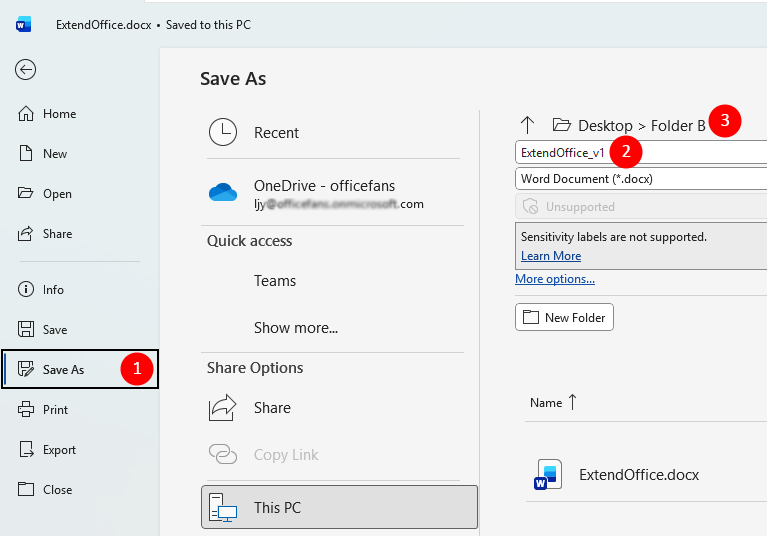
بمجرد حفظ النسخة الاحتياطية، يمكنك مواصلة تعديل المستند الأصلي وإنشاء نسخ احتياطية إضافية لاحقًا عند الحاجة.
المزايا والعيوب
المزايا
- يعمل مع جميع إصدارات Word
- يُنشئ نقطة استعادة واضحة
العيوب
- يُعطل سير عملك
- يُنشئ ملفات متعددة لإدارتها
- من السهل أن تنسى الحفظ في اللحظة المناسبة
احفظ نسخة احتياطية مؤقتة بنقرة واحدة باستخدام ميزة Snapshot في Kutools
إذا كنت تبحث عن طريقة أكثر كفاءة وسلاسة لإنشاء نسخة احتياطية دون الحاجة إلى حفظ ملفات متعددة، فإنKutools for Word يوفّر ميزة Snapshot القوية. فهي تتيح لك التقاط الحالة الحالية للمستند بنقرة واحدة، واستعادته في أي وقت خلال جلستك—ما يلغي الحاجة إلى إدارة نسخ متعددة، ويوفّر لك نقاط استعادة سريعة ودقيقة مباشرة داخل Word.
Kutools for Word
يساعدك Kutools for Word على إنجاز مهام المستندات اليومية بسرعة أكبر، بفضل أدواته العملية المدمجة مباشرةً في Microsoft Word—بدون الحاجة إلى برمجة أو إعدادات معقدة.
- الكتابة بالذكاء الاصطناعي، والتنقيح، والترجمة، والتلخيص
- البحث والاستبدال الجماعي عبر المستندات
- ادمج وافصل مستندات Word بسهولة
- تحويل Word ↔ PDF بشكل جماعي
- في مستند Word الذي تريد إنشاء نسخة احتياطية له، انقر فوقKUTOOLS PLUS > Snapshot > التقاط لقطة للمستند.

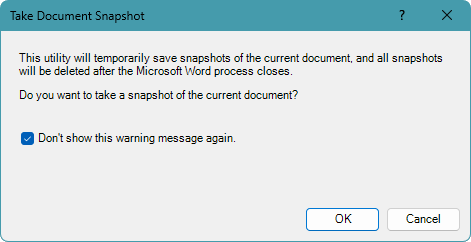
- عند ظهور مربع تحذير، أكد المتابعة بالنقر فوقموافقلالتقاط اللقطة.
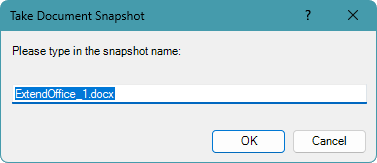
- بعد ذلك، أدخل اسمًا للقطة في مربع الإدخال ثم انقر فوقموافقلحفظها.
- ستظهر اللقطة تحت قائمةSnapshotالمنسدلة مع اسمها والطابع الزمني الخاص بها، مما يسمح لك باستعادتها في أي وقت خلال الجلسة.
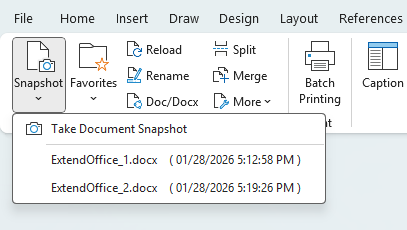
يمكنك مواصلة حفظ لقطات جديدة طوال جلسة التعديل لالتقاط نقاط استعادة مختلفة. لاستعادة إصدار سابق، ما عليك سوى النقر على اللقطة المطلوبة من القائمة المنسدلة، وسيعود مستندك فورًا إلى تلك الحالة بالضبط.
المزايا والعيوب
المزايا
- لا يتم إنشاء أي ملفات إضافية
- تُلتقط اللقطات الفورية بنقرة واحدة
- يمكن التقاط لقطات فورية متعددة خلال الجلسة الواحدة
- يستغرق الاسترجاع نقرة واحدة فقط — لا حاجة للبحث عن الملفات أو الإصدارات
العيوب
- اللقطات الفورية مرتبطة بالجلسة وتختفي عند إغلاق Word
- يتطلب Kutools for Word
حلول بديلة شائعة (لكنها محدودة)
قبل اختيار طريقةٍ ما، من المفيد أن تفهم نقاط القوة والقيود في الميزات المدمجة في Word. فهذه الأدوات السريعة قد تكون مفيدة في بعض الحالات، لكنها لا تُعدّ موثوقة للنسخ الاحتياطي الكامل أو الاسترداد.
تراجعCtrl + Z
ميزة التراجع رائعة لإلغاء الإجراءات الحديثة، مثل حذف نص أو تطبيق تنسيق أو إدخال تعديلات بسيطة. لكن سجلها محدود، ويُعاد تعيينه بمجرد إغلاق المستند. علاوةً على ذلك، لا يمكنك التراجع انتقائيًّا عن تغييرٍ معيّن دون التراجع عن جميع الخطوات التي تليه.
نسخ المحتوى ولصقه في مكان آخر
تعتمد هذه الطريقة على نسخ أجزاء من المستند يدويًّا إلى ملف آخر أو رسالة بريد إلكتروني أو تطبيق ملاحظات قبل إجراء التغييرات. وعلى الرغم من بساطتها وسرعتها، فإنها تفتقر إلى التنظيم وقد تكون عرضة للأخطاء، إذ لا تحافظ على التنسيق أو الأنماط أو البنية الأصلية، مما يجعل نسخك الاحتياطية عُرضة للضياع أو الاستبدال بسهولة.
تتبع التغييرات
تُبرز ميزة «تتبع التغييرات» جميع التعديلات، مما يجعلها أداة مثالية للتعاون والمراجعة. لكنها لا تُعدّ بديلاً فعّالاً لأداة احتياطية حقيقية، إذ لا يمكنك العودة إلى نقطة زمنية معيّنة—بل يقتصر خيارك على قبول التغييرات أو رفضها. لذا، فهي مفيدة للمراجعة، وليس للاستعادة.
أي طريقة احتياطية تناسبك أكثر؟
| الطريقة | الأفضل لـ | القيود |
|---|---|---|
| حفظ باسم (نسخ متعددة) | النسخ الاحتياطية طويلة الأجل | تراكم الملفات، وتعطيل سير العمل |
| Kutools Snapshot | نقاط استعادة سريعة | يتطلب Kutools for Word |
| تراجع | تعديلات طفيفة وحديثة | محدودة ومؤقتة |
| نسخ ولصق | نسخ احتياطي يدوي سريع | من السهل فقدانه، وغير منظم |
الخاتمة
عند العمل على مستندات Word، تعتمد طريقة النسخ الاحتياطي الأنسب على مدى تكرار التعديلات التي تقوم بها وحجمها. فبالنسبة للتغييرات العرضية، قد يكفي حفظ نسخ متعددة يدويًّا باستخدامحفظ باسم، رغم أنه قد يُعطل سير عملك ويُنشئ ملفات إضافية.
إذا كنت كثيرًا ما تجرّب محتوىً أو تنسيقًا أو بنيةً معينة، فقد تكون طريقة اللقطات أكثر كفاءة. وتتيح لك ميزةSnapshot فيKutools for Word التقاط واستعادة الحالة الدقيقة للمستند بنقرة واحدة، دون الحاجة إلى إدارة ملفات احتياطية منفصلة.
باختيارك الطريقة الأنسب لعاداتك في التعديل—سواءً أكانت نسخًا احتياطية يدوية أو لقطات تُلتقط تلقائيًا خلال الجلسة—ستعمل بثقةٍ أكبر، عالمًا أن بإمكانك استعادة تغييراتك بسهولةٍ متى احتجت لذلك.
آمل أن يكون هذا البرنامج التعليمي قد نال إعجابك! إذا كنت ترغب في استكشاف المزيد من نصائح Word والحلول العملية،فاضغط هنا من فضلكلاستعراض مجموعتنا الكاملة من دروس Word.
أفضل أدوات الإنتاجية للمكتب
Kutools for Word- ارتقِ بتجربتك في Word
🤖مزايا KUTOOLS AI: مساعد الذكاء الاصطناعي / مساعد الوقت الفعلي / تلميع فائق (مع الحفاظ على التنسيق) / ترجمة فائقة (مع الحفاظ على التنسيق) / إخفاء المعلومات باستخدام الذكاء الاصطناعي / التدقيق اللغوي بالذكاء الاصطناعي...
📘إتقان المستندات: تقسيم الصفحات / دمج المستندات / تصدير التحديد بصيغ مختلفة (PDF/TXT/DOC/HTML...) / التحويل الجماعي إلى PDF...
✏تحرير المحتوى: البحث والاستبدال الجماعي عبر ملفات متعددة / تغيير حجم جميع الصور / تحويل صفوف الجدول وأعمدته / تحويل الجدول إلى نص...
🧹تنظيف سهل: امسحالمسافات الزائدة،فاصل المقطع،مربع النص، أوالروابط التشعبية. وللمزيد من أدوات الإزالة، انتقل إلى مجموعةإزالة...
➕إدخالات إبداعية: أدرجفواصل الآلاف،مربع اختيار،زر راديو،رمز QR،الباركود، أوصور متعددة—واكتشف المزيد في مجموعةإدراج...
🔍تحديدات دقيقة: حدّد بدقةصفحات محددة / الجداول / الأشكال / فقرة عنوان. عزّز تجربة التنقّل لديك معمزيد من ميزات ال...تحديد
⭐تحسينات مميزة: التنقّل إلى أي موقع / إدراج النصوص المتكررة تلقائيًا / التبديل بين مستندات Windows / التحويل 11 أدوات...
🌍يدعم أكثر من 40 لغة: استخدم Kutools باللغة التي تفضلها – يدعم الإنجليزية، والإسبانية، والألمانية، والفرنسية، والصينية، وأكثر من 40 لغة أخرى!

Office Tab -Tabs للمكتب، قوة لك
- تمكين التحرير والقراءة بعلامات تبويب في Word وExcel وPowerPoint وPublisher وAccess وVisio وProject.
- افتح وأنشئ مستندات متعددة في علامات تبويب جديدة ضمن نفس النافذة، بدلاً من فتح نوافذ جديدة.
- يزيد إنتاجيتك بنسبة 50%، ويقلل مئات النقرات بالماوس كل يوم!

✨ Kutools for Office – تثبيت واحد، خمسة أدوات قوية!
يتضمنOffice Tab Pro·Kutools لـ Excel·Kutools لـ Outlook·Kutools for Word·Kutools for PowerPoint
📦 احصل على جميع أدوات 5 في مجموعة واحدة | 🔗 تكامل سلس مع Microsoft Office | ⚡ وقت الحفظ وعزِّز الإنتاجية فورًا
أفضل أدوات الإنتاجية للمكتب
Kutools for Word- أدوات 100+ لـ Word
- 🤖KUTOOLS AI ميزات:مساعد الذكاء الاصطناعي/مساعد الوقت الحقيقي/تلميع فائق/ترجمة فائقة/إخفاء المعلومات باستخدام الذكاء الاصطناعي/التدقيق اللغوي بالذكاء الاصطناعي
- 📘إتقان المستندات:تقسيم الصفحات/دمج المستندات/التحويل الجماعي إلى PDF
- ✏تحرير المحتوى:البحث والاستبدال الجماعي/تغيير حجم جميع الصور
- 🧹تنظيف سهل:إزالة المسافات الزائدة/إزالة فاصل المقطع
- ➕إدخالات إبداعية:إدراج فواصل الآلاف/إدراج مربع اختيار/إنشاء رمز QR
- 🌍يدعم أكثر من 40 لغة: Kutools يتحدث لغتك – يدعم أكثر من 40 لغة!
جدول المحتويات
- احفظ نسخة احتياطية من مستندات Word الخاصة بك
- باستخدام ميزة «حفظ باسم»
- باستخدام Kutools for Word
- باستخدام حلول بديلة أخرى
- أي طريقة احتياطية تناسبك أكثر؟
- أفضل أدوات الإنتاجية للمكتب
Kutools for Word
يقدّم 100+ ميزة متقدمة إلى Word
- 🧩 نظرة عامة
- 📥 تنزيل مجاني
- 🛒 اشترِ الآن
- 🎁 تتوفر نسخة تجريبية مجانية لمدة 60 يومًا