كيفية تجميع وفتح مستندات Word متعددة دفعة واحدة
إذا كنت غالبًا ما تعمل على مشاريع أو تقارير أو مستندات عملاء في Word، فمن المرجّح أنك تجد نفسك تفتح الملفات نفسها مرارًا وتكرارًا. وسرعان ما يتحوّل فتحها واحدًا تلو الآخر إلى مهمةٍ رتيبة تشتت تركيزك. وعلى الرغم من أن Word يسهّل إعادة فتح الملفات الحديثة، فإنه لا يوفّر طريقة مدمجة لتجميع المستندات ذات الصلة وفتحها جميعًا دفعة واحدة.
في هذا البرنامج التعليمي، سنستعرض عدة طرق عملية لفتح مستندات Word متعددة دفعة واحدة. سنبدأ بأبسط خيار متوفر أصلاً باستخدام «مستكشف الملفات»، ثم ننتقل إلى كيفية استخدام Kutools for Word لتنظيم المستندات في مجموعات قابلة لإعادة الاستخدام تعمل كالمجلدات داخل Word. كما ستتعرّف على طريقة استخدام ماكرو VBA لأتمتة فتح مجموعات مستندات ثابتة، بالإضافة إلى حل بسيط لتثبيت الملفات المهمة لضمان وصول سريع إليها في أي وقت.
افتح مستندات متعددة دفعة واحدة باستخدام مستكشف الملفات
هذه هي الطريقة الأصلية والأبسط: ضع مستندات Word ذات الصلة في مجلد واحد، ثم افتحها جميعًا دفعة واحدة.
- في مستكشف الملفات، احفظ جميع مستندات Word ذات الصلة في مجلد واحد.
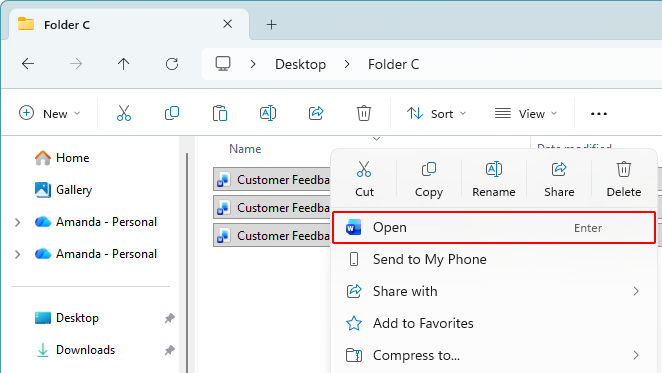
- حدّد جميع المستندات التي تريد فتحها (اضغط باستمرار على)Ctrl أوShift حسب الحاجة).
- انقر بزر الماوس الأيمن على التحديد، ثم انقرفتحلفتح جميع المستندات دفعة واحدة.
ملاحظة:
بعد تحديد جميع المستندات، يمكنك أيضًا الضغط علىEnter لفتحها جميعًا.
المزايا
- ميزة مضمنة في Windows (لا تتطلب إضافات)
- يفتح عدة مستندات محددة بسرعة في إجراء واحد
- يعمل مع أي مجموعة من الملفات التي تحددها
العيوب
- يجب عليك إعادة تحديد الملفات في كل مرة (لا توجد مجموعات محفوظة)
- يعمل فقط عندما تكون المستندات موجودة في نفس المجلد
اجمع المستندات وافتحها باستخدام Kutools for Word
يتضمّن Kutools for Word ميزة تجميع المستندات باسمالمفضلة. وتتيح لك تنظيم المستندات في مجموعات تعمل كالمجلدات في Word، حيث يمكنك فتح مستند واحد من المجموعة تمامًا كما تفتح ملفًا من مجلد، أو فتح جميع المستندات في المجموعة دفعةً واحدة بنقرةٍ واحدة.
Kutools for Word
يُمكّنك Kutools for Word من إنجاز مهام المستندات اليومية بسرعة أكبر بفضل أدواته العملية المدمجة مباشرةً في Microsoft Word—بدون الحاجة إلى برمجة أو إعدادات معقدة.
- الكتابة بالذكاء الاصطناعي، والتنقيح، والترجمة، والتلخيص
- البحث والاستبدال الجماعي عبر المستندات
- دمج وتقسيم مستندات Word بسهولة
- تحويل دُفعاتي بين Word وPDF
الخطوة 1: إنشاء مجموعة
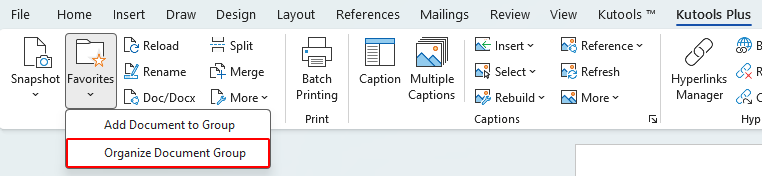
- افتح Word، ثم انقرKUTOOLS PLUS>المفضلة>تنظيم مجموعة المستندات.
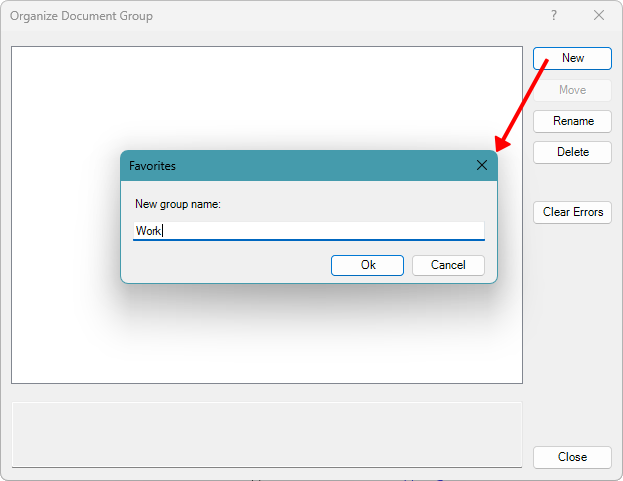
- في مربع الحوارتنظيم مجموعة المستندات، انقرجديد.
- في مربع الحوارالمفضلةالذي يظهر، أدخل اسمًا لـ مجموعة جديدة، ثم انقرموافق.
الخطوة 2: إضافة مستندات إلى المجموعة
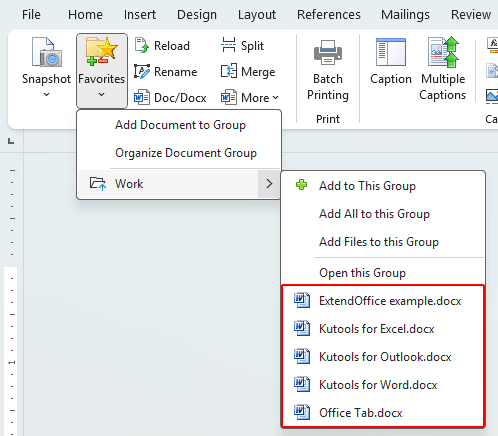
- بعد إنشاء المجموعة، انقرKUTOOLS PLUS>المفضلة، ثم انقر رمز السهم بجانب اسم المجموعة التي تم إنشاؤها حديثًا لتوسيع القائمة الفرعية.

- اختر أحد الخيارات من القائمة الفرعية:
- إضافة إلى هذه المجموعة – أضف المستند الحالي إلى المجموعة.
- إضافة الكل إلى هذه المجموعة – أضف جميع المستندات المفتوحة حاليًا. سيتم تخطي المستندات الموجودة بالفعل في المجموعة تلقائيًا.
- إضافة ملفات إلى هذه المجموعة – استعرض جهاز الكمبيوتر الخاص بك لاختيار الملفات وإضافتها إلى المجموعة.

بعد إضافة المستندات، ستظهر تحت اسم المجموعة في قائمةالمفضلة:
الخطوة 3: افتح جميع المستندات في المجموعة بنقرة واحدة
- انقرKUTOOLS PLUS > المفضلة.
- لفتح جميع المستندات في المجموعة دفعة واحدة، انقر مباشرةً على اسم المجموعة، أو اخترفتح هذه المجموعةمن قائمتها الفرعية (كما هو موضح في لقطة الشاشة، مُظلَّل باللون الأحمر).


هذه الطريقة مثالية إذا كنت ترغب في «تجميع مستندات» حقيقي داخل Word، إذ تبقى مجموعاتك متاحة لاستخدامها في أي وقت.
المزايا
- يتيح لك تنظيم المستندات في مجموعات قابلة لإعادة الاستخدام (مثل المجلدات في Word)
- افتح المجموعة بأكملها بنقرة واحدة، أو افتح مستندات فردية حسب الحاجة
- سهل إدارة المجموعات (إضافة/إزالة/إعادة ترتيب المستندات)
العيوب
- يتطلب تثبيت Kutools for Word
- إذا تم نقل الملفات أو تغيير أسمائها، فستحتاج إلى تحديث المسارات المحفوظة
افتح مجموعة مستندات باستخدام VBA
إذا كنت تفتح مرارًا وتكرارًا نفس المجموعة الثابتة من الملفات، فيمكنك استخدام ماكرو VBA لفتحها جميعًا بنقرة واحدة. كل ما عليك هو تحديث مسار الملف عند الحاجة.

Office Tab
تنقّل بسلاسة بين علامات التبويب لتطبيقات Word وExcel وPowerPoint وأكثر—تمامًا كما تفعل في متصفح الويب، مع تبديل فوري داخل نافذة واحدة!
- اضغطAlt + F11 لفتح محرر VBA.
- في محرر VBA، انقرإدراج > وحدة نمطيةلإضافة وحدة جديدة.
- الصق ماكرو التالي في الوحدة النمطية، واستبدل مسار الملف بمواقعك الخاصة:
Sub OpenMultipleDocsAtOnce() Dim docList As Variant Dim fn As Variant docList = Array( _ "C:\YourFolder\Doc1.docx", _ "C:\YourFolder\Doc2.docx", _ "C:\YourFolder\Doc3.docx" _ ) For Each fn In docList If Len(Dir(fn)) > 0 Then Documents.Open FileName:=fn End If Next fn End Subتلميح:استبدل مسار الملف بالمواقع الفعلية لمستنداتك، وأضف مسارات إضافية إذا كنت بحاجة لفتح المزيد من المستندات. - اضغطF5 لتشغيل الماكرو وفتح جميع المستندات المدرجة.
ملاحظات:
- إذا قمت بنقل أو إعادة تسمية أي ملفات، فاحرص على تحديث مسار الملف في الماكرو لتجنب مشكلات الملفات المفقودة.
- يمكنك إنشاء وحدات إضافية لتخزين مجموعات مستندات منفصلة تبعًا لمشاريعك أو مهامك المختلفة.
المزايا
- يفتح مجموعة معرفة مسبقًا من المستندات بتشغيل واحد
- قابل للتخصيص بشكل كبير (يمكنك إنشاء مجموعات متعددة لمشاريع مختلفة)
- لا يتطلب إضافة خارجية
العيوب
- يتطلب إدخال كل مسار الملف يدويًا في الماكرو
- يتطلب تمكين الماكرو (قد يتم حظره بواسطة سياسة الشركة)
- يجب صيانة مسار الملف إذا تم نقل الملفات أو تغيير أسمائها
- أقل ملاءمة للمستخدمين غير التقنيين
حل بديل: ثبّت المستندات المستخدمة بكثرة في قائمة المفضلة في Word
إذا لم تكن بحاجة إلى «المجموعات» ولكنك ترغب في الوصول السريع إلى مستندات معيّنة، يمكنك إضافتها إلى المفضلة (أو تثبيتها) في Word لتظل دائمًا في الأعلى.
- في Word، انقرملف.
- ابحث عن المستند الذي تحتاجه دائمًا لفتحه (عادةً ضمن)الحديثةأوفتح).
- مرر مؤشر الماوس فوقه وانقر على أيقونة النجمة (أو الدبوس) لإضافته إلىالمفضلة.
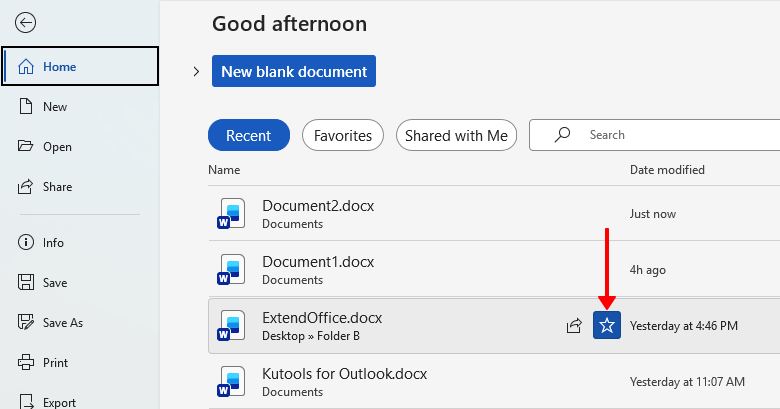
تُثبَّت المستندات المضافة إلى المفضلة في الأعلى لتمكينك من الوصول إليها بسرعة أكبر. ومع ذلك، فهي مثالية لعدد قليل من الملفات الأساسية، وليس لفتح مجموعة كاملة دفعة واحدة.
المزايا
- مضمن في Word وسهل الإعداد
- يحتفظ بالمستندات المستخدمة كثيرًا مثبتة في الأعلى للوصول السريع
- مثالي لعدد قليل من الملفات الأساسية التي تفتحها مرارًا وتكرارًا
العيوب
- لا يدعم المجموعات المسماة أو خاصية «فتح الكل دفعة واحدة»
- ما زلت بحاجة إلى فتح المستندات واحدًا تلو الآخر
- أنسب للمفضلات الفردية أكثر من مجموعات مستندات المشاريع
أي طريقة تناسبك أكثر؟
| الطريقة | الأفضل لـ | القيود |
|---|---|---|
| مستكشف الملفات (فتح عدة ملفات) | فتح المستندات المخزنة في نفس المجلد بسرعة | لا توجد مجموعات محفوظة؛ يجب إعادة تحديد الملفات في كل مرة |
| Kutools for Word (المفضلة) | إدارة مجموعات المستندات القابلة لإعادة الاستخدام وفتحها بنقرة واحدة | يتطلب تثبيت Kutools for Word |
| ماكرو VBA | فتح مجموعة ثابتة ومعرفة مسبقًا من المستندات بشكل متكرر | يتطلب تمكين الماكرو وصيانة المسارات يدويًا |
| مفضلات Word (التثبيت) | وصول سريع إلى عدد قليل من المستندات الفردية المستخدمة بكثرة | لا يدعم التجميع أو خاصية «فتح الكل دفعة واحدة» |
الخاتمة
إذا كنت بحاجة فقط إلى فتح مستندات Word متعددة بشكل عرضي، فإن استخدام مستكشف الملفات يُعد الخيار الأسرع والأبسط. فهو لا يتطلب أي أدوات إضافية، لكنه يناسب الانتقاءات العرضية أكثر من سير العمل المتكرر.
للمستخدمين الذين يعملون بانتظام مع نفس مجموعات المستندات، يوفّرKutools for Word الحل الأكثر كفاءة. تتيح لك ميزةالمفضلةتنظيم المستندات في مجموعات قابلة لإعادة الاستخدام، وفتح ملفات فردية حسب الحاجة، أو فتح مجموعة كاملة بنقرة واحدة.
تُعد ماكروات VBA بديلاً قويًا للمستخدمين المتقدمين الذين يفضلون نهجًا قائمًا على التعليمات البرمجية وقابلًا للتخصيص، في حين أن تثبيت المستندات في قائمة المفضلة في Word يُعد الحل الأمثل للحفاظ على عدد قليل من الملفات المهمة في متناول اليد بسهولة.
باختيارك الطريقة الأنسب لأسلوب عملك—سواءً كان ذلك عبر الوصول السريع، أو المجموعات القابلة لإعادة الاستخدام، أو الأتمتة—يمكنك توفير الوقت وجعل العمل مع مستندات Word المتعددة أكثر كفاءة بكثير.
نأمل أن تكون قد وجدت هذا البرنامج التعليمي مفيدًا! إذا كنت ترغب في استكشاف المزيد من نصائح Word والحلول العملية،فاضغط هنا من فضلكلتصفح مجموعتنا الكاملة من دروس Word.
أفضل أدوات الإنتاجية للمكتب
Kutools for Word- ارتقِ بتجربتك في Word
🤖ميزات KUTOOLS AI: مساعد الذكاء الاصطناعي / مساعد الوقت الحقيقي / تلميع فائق (الحفاظ على التنسيق) / ترجمة فائقة (الحفاظ على التنسيق) / إخفاء المعلومات باستخدام الذكاء الاصطناعي / التدقيق اللغوي بالذكاء الاصطناعي...
📘إتقان المستندات: تقسيم الصفحات / دمج المستندات / تصدير التحديد بتنسيقات مختلفة (PDF/TXT/DOC/HTML...) / تحويل دُفعاتي إلى PDF...
✏تحرير المحتوى: البحث والاستبدال الجماعي عبر عدة ملفات / تغيير حجم جميع الصور / تحويل صفوف وأعمدة الجدول / تحويل الجدول إلى نص...
🧹تنظيف سهل: امسحالمسافات الزائدة،فاصل المقطع،مربع النص، أوالروابط التشعبية. وللمزيد من أدوات الإزالة، انتقل إلى مجموعةإزالة...
➕إدراجات إبداعية: أدرجفواصل الآلاف،مربع اختيار،زر راديو،رمز QR،رمز الباركود، أوعدة صوردفعة واحدة! اكتشف المزيد في مجموعةإدراج...
🔍تحديدات دقيقة: حدد بدقةصفحات معيّنة،الجداول،الأشكال، أوفقرة العنوان. وعزّز تجربة التنقّل لديك معمزيد من ميزات ...التحديد
⭐تحسينات مميزة: التنقّل إلى أي موقع / إدراج نصوص متكررة تلقائيًا / التبديل بين مستندات Windows / 11 أداة تحويل...أدوات التحويل
🌍يدعم أكثر من 40 لغة: استخدم Kutools باللغة التي تفضلها – يدعم الإنجليزية، الإسبانية، الألمانية، الفرنسية، الصينية، وأكثر من 40 لغة أخرى!

Office Tab -Tabs للمكتب، قوة لك
- فعّل التحرير والقراءة المبوبة في Word وExcel وPowerPoint وPublisher وAccess وVisio وProject.
- افتح وأنشئ مستندات متعددة في علامات تبويب جديدة ضمن نفس النافذة، وليس في نوافذ جديدة.
- يزيد إنتاجيتك بنسبة 50%، ويوفّر عليك مئات النقرات بالفأرة كل يوم!

✨ Kutools for Office – تثبيت واحد يمنحك خمس أدوات قوية!
يتضمنOffice Tab Pro·Kutools لـ Excel·Kutools لـ Outlook·Kutools for Word·Kutools for PowerPoint
📦 احصل على جميع أدوات 5 في حزمة واحدة | 🔗 تكامل سلس مع Microsoft Office | ⚡ وقت الحفظ وعزّز الإنتاجية فورًا
أفضل أدوات الإنتاجية للمكتب
Kutools for Word- أدوات 100+ لـ Word
- 🤖ميزات KUTOOLS AI:مساعد الذكاء الاصطناعي/مساعد الوقت الحقيقي/تلميع فائق/ترجمة فائقة/إخفاء المعلومات باستخدام الذكاء الاصطناعي/التدقيق اللغوي بالذكاء الاصطناعي
- 📘إتقان المستندات:تقسيم الصفحات/دمج المستندات/تحويل دُفعاتي إلى PDF
- ✏تحرير المحتوى:البحث والاستبدال الجماعي/تغيير حجم جميع الصور
- 🧹تنظيف سهل:إزالة المسافات الزائدة/إزالة فاصل المقطع
- ➕إدراجات إبداعية:إدراج فواصل الآلاف/إدراج مربع اختيار/إنشاء رمز QR
- 🌍يدعم أكثر من 40 لغة: Kutools يتحدث لغتك – يدعم أكثر من 40 لغة!
جدول المحتويات
- افتح مستندات Word متعددة دفعة واحدة باستخدام مستكشف الملفات
- اجمع المستندات وافتحها باستخدام Kutools for Word
- افتح مجموعة من المستندات باستخدام VBA
- حل بديل: ثبّت المستندات المستخدمة بكثرة في Word
- أي طريقة تناسبك أكثر؟
- أفضل أدوات الإنتاجية للمكتب
Kutools for Word
يجلب 100+ ميزات متقدمة إلى Word
- 🧩 نظرة عامة
- 📥 تنزيل مجاني
- 🛒 اشترِ الآن
- 🎁 تتوفر نسخة تجريبية مجانية لمدة 60 يومًا