كيفية إدارة عدة مستندات مرتبطة في Word
إذا كنت تعمل على مشاريع أو عملاء أو تقارير في Microsoft Word، فمن المرجّح أنك تحتفظ بمجموعة من المستندات المرتبطة التي تعود إليها مرارًا وتكرارًا. وعلى الرغم من أن Word يسهّل فتح الملفات، فإنه لا يوفّر مديرًا داخليًا فعّالًا لمجموعات المستندات يتيح لك إنشاء مجموعات باسم معيّن والاحتفاظ بها بمرور الوقت.
في هذا البرنامج التعليمي، ستتعرّف على طرقٍ عملية لإدارة عدة مستندات Word مرتبطة ببعضها. سنعرض لك كيف يمكّنك Kutools for Word من تنظيم المستندات في مجموعات قابلة لإعادة الاستخدام مباشرةً داخل Word، ثم نستعرض معك حلاً بديلاً بسيطًا باستخدام File Explorer لإدارة المستندات الأساسية.
إدارة مجموعات المستندات داخل Word باستخدام Kutools
إذا كنت تبحث عن إدارة فعّالة لمجموعات المستندات داخل Word—حيث تتصرف هذه المجموعات كمجلدات داخل Word ويمكنك استخدامها في أي وقت—فإن Kutools for Word يوفّر ميزة مخصصة لهذا الغرض:تنظيم مجموعة المستندات.
باستخدام Kutools، يمكنك إنشاء مجموعات باسم معيّن، وإضافة مستندات إليها أو إزالتها منها، والاحتفاظ بمجموعات مشاريعك جاهزة للوصول الفوري من شريط أدوات Word.
Kutools for Word
يُمكّنك Kutools for Word من إنجاز مهام المستندات اليومية بسرعة أكبر بفضل أدواته العملية المدمجة مباشرةً في Microsoft Word—بدون الحاجة إلى برمجة أو إعداد معقّد.
- الكتابة بالذكاء الاصطناعي، والتنقيح، والترجمة، والتلخيص
- البحث والاستبدال الجماعي عبر المستندات
- دمج وتقسيم مستندات Word بسهولة
- تحويل Word ↔ PDF بشكل جماعي
الخطوة 1: إنشاء مجموعة مستندات
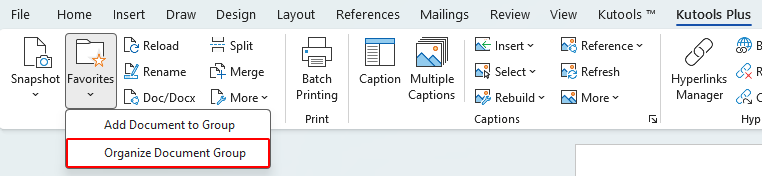
- افتح Word، ثم انقرKUTOOLS PLUS>المفضلة>تنظيم مجموعة المستندات.
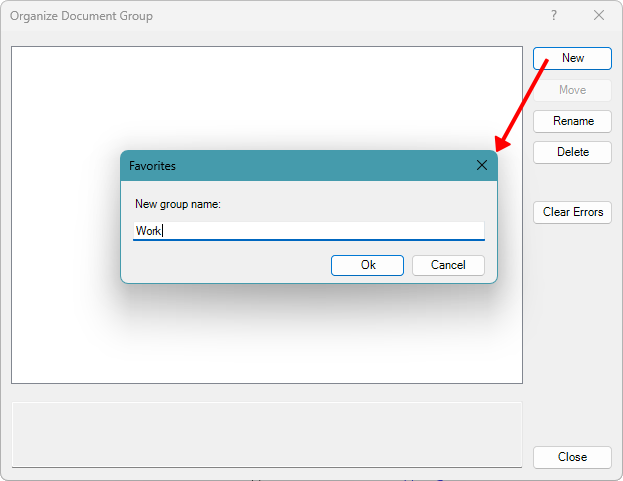
- في مربع حوارتنظيم مجموعة المستندات، انقر علىجديد.
- في مربع حوارالمفضلةالذي يظهر، أدخل اسمًا لـ مجموعة جديدة، ثم انقرموافق.
الخطوة 2: إضافة مستندات إلى المجموعة
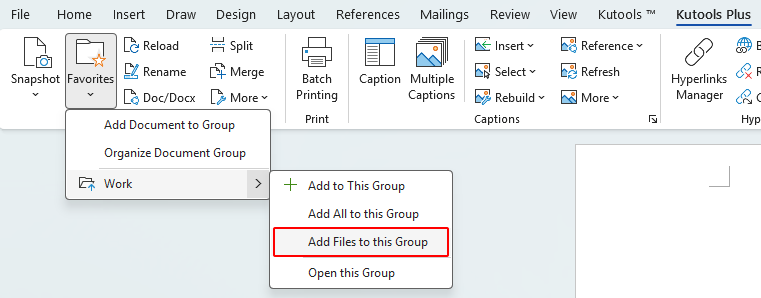
- انقرKUTOOLS PLUS > المفضلة، ثم وسِّع مجموعتك من القائمة.
- انقرإضافة ملفات إلى هذه المجموعةلاستعراض جهاز الكمبيوتر الخاص بك واختيار المستندات التي تريد إضافتها إلى المجموعة.
ملاحظة:
يمكنك أيضًا إضافة المستند الحالي بالنقر علىإضافة إلى هذه المجموعة، أو إضافة جميع المستندات المفتوحة حاليًا باختيارإضافة الكل إلى هذه المجموعة.
الخطوة 3: إدارة مجموعات المستندات والحفاظ عليها
بعد إنشاء مجموعات المستندات وإضافة ملف، يمكنك الحفاظ على تحديثها بسهولة من خلال نقل المستندات بين المجموعات، أو إعادة تسمية المجموعات أو المستندات، أو إزالة العناصر التي لم تعد بحاجة إليها. ويتم تنفيذ كل هذه الإجراءات في مربع حوارتنظيم مجموعة المستندات.
نقل المستندات بين مجموعات مختلفة
- انقرKUTOOLS PLUS > المفضلة > تنظيم مجموعة المستندات.
- في مربع حوارتنظيم مجموعة المستندات، حدد المستند الذي تريد نقله، ثم انقر بزر الماوس الأيمن فوقه واخترقص.
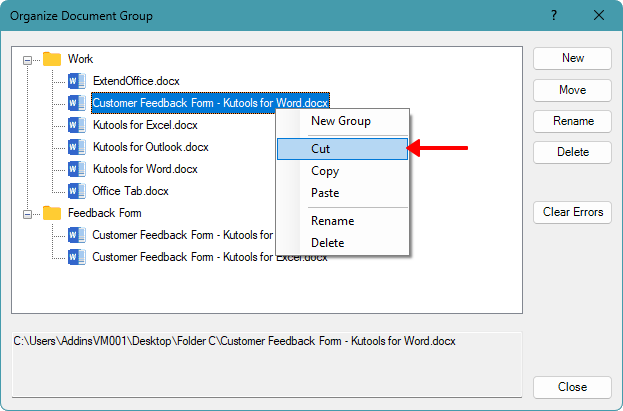
- حدد مجموعة الوجهة، ثم انقر بزر الماوس الأيمن فوقها واخترلصق.
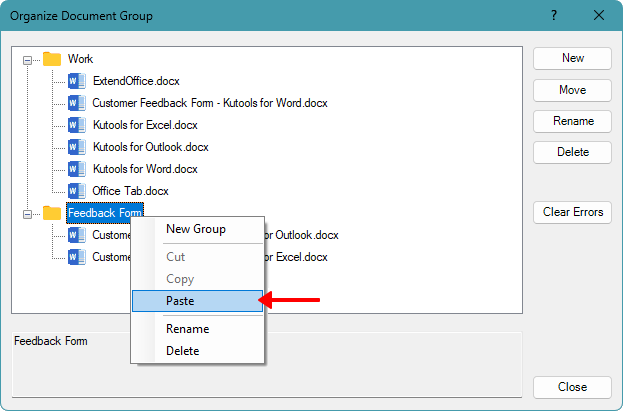
ملاحظة:
يمكنك أيضًا نسخ المستند إلى مجموعة أخرى إذا رغبت في عرضه ضمن مجموعات متعددة.
إعادة تسمية مجموعات المستندات والمستندات
- انقرKUTOOLS PLUS > المفضلة > تنظيم مجموعة المستندات.
- في مربع حوارتنظيم مجموعة المستندات، حدد المجموعة أو المستند الذي ترغب في إعادة تسميته.
- انقرإعادة تسمية.
- أدخل اسم جديد واضغطEnter.
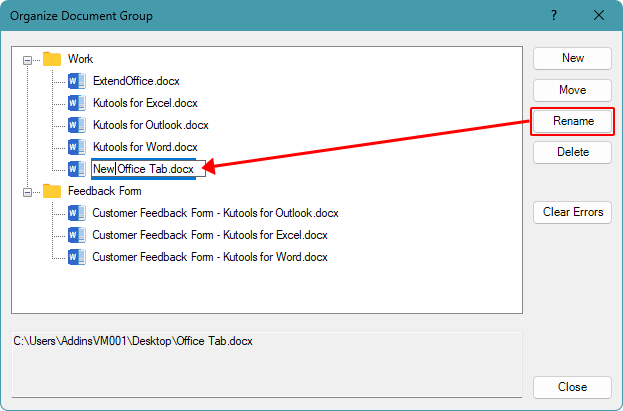
ملاحظات:
- هذا الإجراء يغيّر الاسم المعروض في قائمة المجموعة فقط، ولايُعيد تسميةالملف الفعلي على جهاز الكمبيوتر الخاص بك.
- يمكنك أيضًا النقر بزر الماوس الأيمن على مستند أو مجموعة، ثم اختيارإعادة التسميةمن القائمة السياقية.
حذف مجموعات المستندات والمستندات
يمكنك إزالة مستندات أو مجموعات كاملة من القائمة في أي وقت، دون المساس بالملفات الأصلية على جهاز الكمبيوتر الخاص بك.
- انقرKUTOOLS PLUS > المفضلة > تنظيم مجموعة المستندات.
- في مربع حوارتنظيم مجموعة المستندات، حدد المستند أو المجموعة التي ترغب في إزالتها.
- انقر على زرحذففي اللوحة اليمنى.
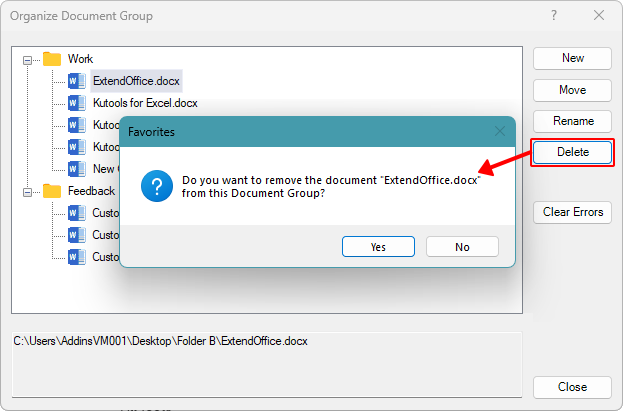
ملاحظة:
لا يؤدي حذف مستند أو مجموعة هنا إلى أكثر من إزالته من قائمة المجموعات، بينما يبقى ملف المستند الأصلي على جهازك دون أي تغيير.
المزايا
- إنشاء مجموعات مستندات قابلة لإعادة الاستخدام داخل Word
- إضافة/إزالة المستندات بسرعة مع تغيّر المشروع
- يمكن أن تتضمّن المجموعات مستندات من مجلدات/مواقع مختلفة
- افتح جميع المستندات في مجموعة بنقرة واحدة، وهو مثالي للمستخدمين الذين يحررون نفس مجموعة المستندات بانتظام
العيوب
- يتطلب تثبيت Kutools for Word
- إذا تم نقل الملفات أو إعادة تسميتها، فقد تحتاج المسارات المحفوظة إلى تحديث
الحل البديل: إدارة المستندات المرتبطة باستخدام File Explorer
إذا كنت تفضل عدم استخدام الإضافات، فإن الحل البديل الأكثر عملية هو إدارة المستندات المرتبطة كمجموعة قائمة على المجلدات في File Explorer، حيث يعمل المجلد نفسه كـ«مجموعة».
- أنشئ مجلدًا مخصصًا لكل مشروع أو مهمة.
- انقل جميع مستندات Word المرتبطة إلى ذلك المجلد.
- استخدم مجلدات فرعية أو التزم بقواعد تسمية واضحة للحفاظ على تنظيم مستنداتك.
المزايا
- حلٌّ أصلي بالكامل ولا يتطلب أي إضافات
- سهل المشاركة أو نقل مشروع كامل كملف مجلد واحد
العيوب
- لا يوجد إدارة لمجموعات المستندات داخل Word
- لا توجد مجموعات مسماة أو إجراءات جماعية بنقرة واحدة
- أقل مرونة إذا كانت الملفات المرتبطة مخزّنة في مواقع مختلفة
- إذا نُسخ مستند إلى مجلد آخر، فإن التغييرات التي تُجرى على نسخة لا تؤثر على الأخرى
الخاتمة
تُعد إدارة عدة مستندات مرتبطة من المهام الشائعة بين مستخدمي Word، لكن التطبيق نفسه لا يوفّر طريقة أصلية لإنشاء مجموعات مستندات أو إدارتها مباشرةً داخله. ورغم أن استخدام «مستكشف الملفات» (File Explorer) كحل بديل قد يساعد في تنظيم الملفات على مستوى المجلدات، فإنه يفتقر إلى المرونة وإلى إمكانات إدارة المجموعات داخل Word.
إذا كنت تعمل بانتظام مع نفس مجموعة المستندات وترغب في حلٍّ أكثر كفاءة ومُركَّز حول Word، فإن Kutools for Word يوفّر ميزة واضحة. فباستخدام ميزتهتنظيم مجموعة المستندات، يمكنك إنشاء مجموعات قابلة لإعادة الاستخدام، وإدارة مستنداتك بسهولة، وفتح جميع الملفات في المجموعة بنقرة واحدة—مما يجعله الخيار المثالي خصوصًا للمستخدمين الذين يحررون غالبًا نفس مجموعات المستندات.
بمجرد اختيارك النهج الأنسب لسير عملك—سواءً كان حلاً بسيطًا قائمًا على المجلدات أو أداة مخصصة لتجميع مستندات Word المرتبطة—ستتمكن من تحسين طريقة إدارتك والتعامل مع هذه المستندات بشكلٍ كبير.
آمل أن يكون هذا البرنامج التعليمي قد نال إعجابك! إذا كنت ترغب في استكشاف المزيد من نصائح Word والحلول العملية،فاضغط هنا من فضلكلاستعراض مجموعتنا الكاملة من برامج Word التعليمية.
أفضل أدوات إنتاجية Office
Kutools for Word- ارتقِ بتجربتك في Word
🤖مزايا KUTOOLS AI: مساعد الذكاء الاصطناعي / مساعد الوقت الفعلي / تلميع فائق (مع الحفاظ على التنسيق) / ترجمة فائقة (مع الحفاظ على التنسيق) / إخفاء المعلومات باستخدام الذكاء الاصطناعي / التدقيق اللغوي بالذكاء الاصطناعي...
📘إتقان المستندات: تقسيم الصفحات / دمج المستندات / تصدير التحديد بصيغ متعددة (PDF/TXT/DOC/HTML...) / التحويل الجماعي إلى PDF...
✏تحرير المحتوى: البحث والاستبدال الجماعي عبر ملفات متعددة / تغيير حجم جميع الصور / تحويل الصفوف والأعمدة في الجدول / تحويل الجدول إلى نص...
🧹تنظيف سهل: امسحالمسافات الزائدة،فاصل المقطع،مربع النص، أوالروابط التشعبية. وللمزيد من أدوات الإزالة، انتقل إلى مجموعةإزالة...
➕إدخالات إبداعية: أدرجفواصل الآلاف،مربع اختيار،زر راديو،رمز QR،الباركود، أوصور متعددة—واكتشف المزيد في مجموعةإدراج...
🔍اختيارات دقيقة: حدّد بدقةصفحات معيّنة / الجداول / الأشكال / فقرة عنوان. عزّز تنقلَك باستخدام ميزةمزيد من ال...تحديد
⭐تحسينات مميزة: التنقّل إلى أي موقع / إدراج نصوص متكررة تلقائيًا / التبديل بين مستندات Windows / ...أدوات التحويل
🌍يدعم أكثر من 40 لغة: استخدم Kutools باللغة التي تفضّلها – يدعم الإنجليزية، والإسبانية، والألمانية، والفرنسية، والصينية، وأكثر من 40 لغة أخرى!

Office Tab -Tabs لـ Office، قوة لك
- تمكين التحرير والقراءة المبوبة في Word وExcel وPowerPoint وPublisher وAccess وVisio وProject.
- افتح وأنشئ مستندات متعددة في علامات تبويب جديدة ضمن نفس النافذة، وليس في نوافذ جديدة.
- يزيد إنتاجيتك بنسبة 50%، ويوفّر عليك مئات النقرات بالماوس كل يوم!

✨ Kutools for Office – تثبيت واحد يمنحك خمس أدوات قوية!
يتضمّنOffice Tab Pro·Kutools لـ Excel·Kutools لـ Outlook·Kutools for Word·Kutools for PowerPoint
📦 احصل على جميع أدوات 5 في مجموعة واحدة | 🔗 تكامل سلس مع Microsoft Office | ⚡ وقت الحفظ وعزِّز الإنتاجية فورًا
أفضل أدوات إنتاجية Office
Kutools for Word- أدوات 100+ لـ Word
- 🤖KUTOOLS AI الميزات:مساعد الذكاء الاصطناعي/مساعد الوقت الحقيقي/تلميع فائق/ترجمة فائقة/إخفاء المعلومات باستخدام الذكاء الاصطناعي/التدقيق اللغوي بالذكاء الاصطناعي
- 📘إتقان المستندات:تقسيم الصفحات/دمج المستندات/التحويل الجماعي إلى PDF
- ✏تحرير المحتوى:البحث والاستبدال الجماعي/تغيير حجم جميع الصور
- 🧹تنظيف سهل:إزالة المسافات الزائدة/إزالة فاصل المقطع
- ➕إدخالات إبداعية:إدراج فواصل الآلاف/إدراج مربع اختيار/إنشاء رمز QR
- 🌍يدعم أكثر من 40 لغة: Kutools يتحدث لغتك – يدعم أكثر من 40 لغة!
جدول المحتويات
- إدارة مجموعات المستندات داخل Word باستخدام Kutools
- الحل البديل: إدارة المستندات المرتبطة باستخدام File Explorer
- أفضل أدوات إنتاجية Office
Kutools for Word
يوفّر 100+ ميزة متقدمة لـ Word
- 🧩 نظرة عامة
- 📥 تنزيل مجاني
- 🛒 اشترِ الآن
- 🎁 تتوفر نسخة تجريبية مجانية لمدة 60 يومًا