دليل Word: إزالة فاصل الآلاف (الفاصلة) من الأرقام دفعة واحدة
إذا كان مستند Word الخاص بك يحتوي على أرقام مثل1,234 أو1,234,567، فإن الفواصل هنا هيفواصل الآلاف. في العديد من التنسيقات الإنجليزية (مثل الولايات المتحدة والمملكة المتحدة)، تُستخدم الفاصلة كفاصل للآلاف، وغالبًا ما يُفضَّل إزالتها عند إعداد بيانات نظيفة، أو استيراد النصوص إلى نظام آخر، أو توحيد التقارير.
فيما يلي طريقتان موثوقتان لإزالة فواصل الآلاف (الفواصل) من الأرقام دفعة واحدة: (1) استخدام ميزة البحث والاستبدال المدمجة في Word مع خياراستخدام الرموز البدلية، و(2) الأمر بنقرة واحدة من Kutools for Word:إزالة جميع فواصل الآلاف في النطاق المحدد.

💡 التنقّل السريع:
ما فاصل الآلاف في Word؟
فاصلالآلافهو الرمز المستخدم لتجميع الأرقام في الأعداد الكبيرة لتحسين قابليّة القراءة: 1,234،12,345،1,234,567. في التنسيقات الأمريكية والبريطانية، يكون عادةً فاصلة، لكنه قد يظهر كنقطة أو مسافة في بعض البيئات المحلية. يركّز هذا الدليل على فاصل الآلاف الذي يُستخدم كفاصلة، وهو الشائع في المستندات الإنجليزية.
⚠️ قبل البدء (لتجنب الأخطاء)
- حدد النطاق:هل تريد تصحيح قسمٍ أو جدولٍ معيّن فقط، أم المستند بأكمله؟
- عاين أولًا:استخدم “بحث التالي” عدة مرات قبل النقر على “استبدال الكل” للتأكد من أنك تستهدف الفواصل الرقمية فقط.
- انتبه للفواصل غير الرقمية:مثل التواريخ (مثل 1 يناير، 2026)، والعناوين، وعلامات الترقيم العادية في الجمل.
- الأعداد العشرية والسالبة:يجب أن تعمل الأرقام مثل 1،234.56 و-1،234 مع الأنماط أدناه دون أي مشكلة.
الطريقة 1 (مدمجة): البحث والاستبدال في Word باستخدام الرموز البدلية
تستخدم هذه الطريقة ميزةالبحث والاستبدالالمدمجة في Word مع خياراستخدام الرموز البدليةلإزالة الفواصل فقط عندما تعمل كـفواصل آلاف(على سبيل المثال،)1,234 → 1234).
- حدد النطاقالذي تريد معالجته (قسم، فقرة، أو جدول).تلميح:لمعالجة المستند بأكمله، اضغط أولاً علىCtrl + A.
- اضغط علىCtrl + H لفتح مربع حوارالبحث والاستبدال.
- انقر علىالمزيد >>، ثم فعّل الخياراستخدام الرموز البدلية.
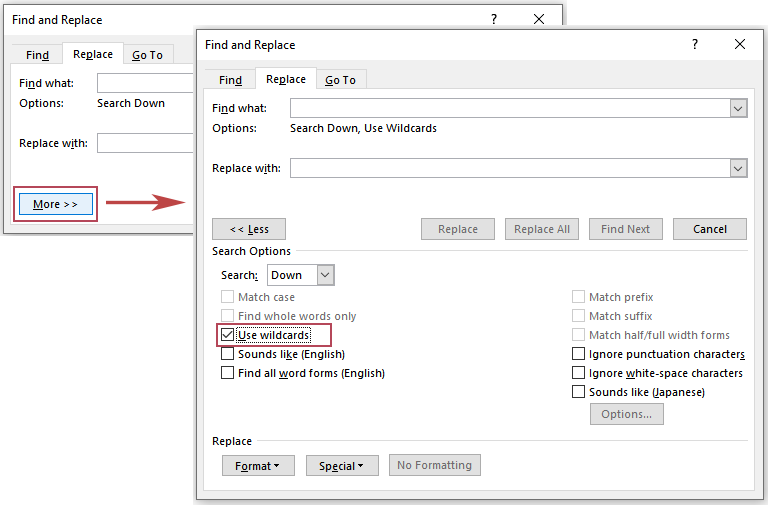 تلميح:إذا لم يكن خياراستخدام الرموز البدليةمفعّلاً، فلن تعمل الأنماط أدناه كما هو متوقع.
 - في مربع حوار البحث والاستبدال، استخدم النمط التالي (يمكنك نسخه ولصقه):
- البحث عن:
([0-9]{1,3}),([0-9]{3}) - الاستبدال بـ:
\1\2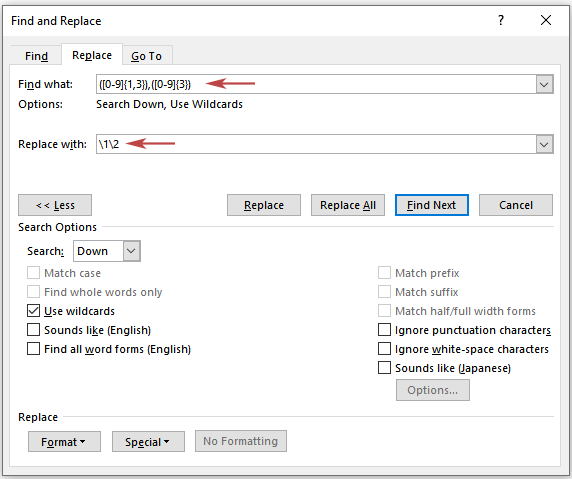
- البحث عن:
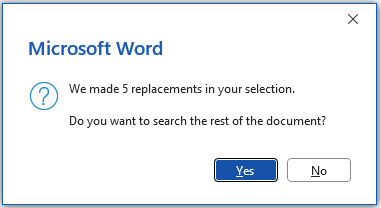
- انقر علىاستبدال الكل. بعد ذلك، سيطلب منك Word ما إذا كنت تريد البحث في باقي المستند. انقر علىلاللحفاظ على التغييرات ضمن التحديد الحالي، أو انقر علىنعملتطبيق التغييرات عبر المستند بالكامل.
 تلميحات:
- إذا كان مستندك يحتوي على أرقام مثل1,234,567، فشغّلاستبدال الكلمرة أخرى (وكرر حسب الحاجة) حتى يُبلغك Word عن0 عمليات استبدال.
السبب:يزيل النمط فاصلة الآلاف واحدة في كل مرة (مثال: يصبح 1،234،567 → 1234،567 بعد المرة الأولى، ثم يصبح 1234567 بعد المرة الثانية). - إذا لزم الأمر، يمكنك النقر علىبحث التاليعدة مرات لمراجعة ما سيطابقه Word قبل النقر علىاستبدال الكل.
- إذا كان مستندك يحتوي على أرقام مثل1,234,567، فشغّلاستبدال الكلمرة أخرى (وكرر حسب الحاجة) حتى يُبلغك Word عن0 عمليات استبدال.
النتيجة:يقوم Word بإزالة فواصل الآلاف من الأرقام في النطاق المحدد (على سبيل المثال،)1,234 → 1234 و1,234,567 → 1234567).
- لا يتطلب إضافات خارجية:يعمل في برنامج Microsoft Word القياسي.
- التحكم في التحديد:يمكنك تقييد التغييرات على قسم أو جدول معيّن.
- مرن:يمكنك تعديل نمط البدل (على سبيل المثال، إذا كانت فاصلتك نقطةً عشرية).
- ليس سهل الاستخدام للمبتدئين:يجب عليك تفعيلاستخدم البدائلوإدخال النمط بشكل صحيح.
- قد يتطلب الأمر أكثر من مرة واحدة:الأرقام مثل1,234,567 غالبًا ما تحتاج إلى تنفيذ متكرر لـاستبدال الكل.
- من السهل تطبيقه خطأً في النصوص المختلطة:لذا، عليك معاينة النتائج باستخدامبحث التاليلتجنب التطابقات غير المتوقعة.
- كيف يعمل النمط البديل:
([0-9]{1,3}),([0-9]{3})يطابق فاصلةً فقط عندما تكون بين مجموعتين من الأرقام (مثل)1,234).\1\2يحتفظ بالأرقام ويحذف الفاصلة. - التحقق السريع:اترك خياراستخدم البدائلمفعّلًا، وابحث عن
[0-9],[0-9]لاكتشاف أي حالات متبقية من نمط «رقم-فاصلة-رقم». إذا لاحظت شيئًا خاطئًا، اضغط علىCtrl + Z وجرب مجددًا على جزء أصغر. - لغة مختلفة:إذا كانت فاصلة الآلاف الخاصة بك نقطةً (مثل)1.234)، استخدم البحث عن =
([0-9]{1,3})\.([0-9]{3})· والاستبدال بـ =\1\2
الطريقة 2 (الأسرع): Kutools for Word — نقرة واحدة لإزالة جميع فواصل الآلاف
إذا كنت تعمل مع مستندات كبيرة أو تبحث عن حلٍّ بنقرة واحدة، فإن Kutools for Word يحتوي على أمر مخصص خصيصًا لك: إزالة جميع فواصل الآلاف في النطاق المحدد.
إزالة فواصل الآلاف من تحديد النطاق
بعدتنزيل وتثبيت Kutools for Wordمن الموقع الرسمي، قم بما يلي:
- حدد النص أو نطاق الجدول الذي يحتوي على الأرقام التي ترغب في تصحيحها.
- انتقل إلىKutools > إزالة > إزالة جميع فواصل الآلاف في النطاق المحدد.
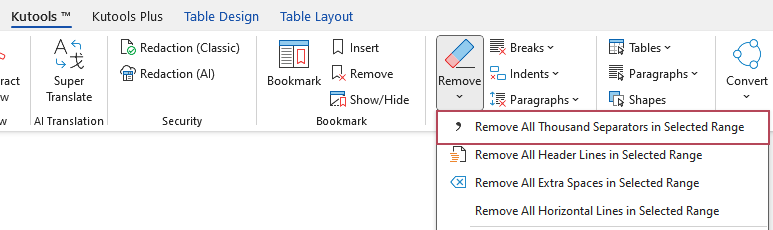
النتيجة: تقوم Kutools فورًا بإزالة جميع فواصل الآلاف من النطاق المحدد.
إزالة فواصل الآلاف من المستند بالكامل
بعدتنزيل وتثبيت Kutools for Wordمن الموقع الرسمي، قم بما يلي:
- انقر في أي مكان داخل المستند دون تحديد أي عنصر.
- نفّذ الأمر نفسه: Kutools > إزالة > إزالة جميع فواصل الآلاف في النطاق المحدد.
- أكّد المطالبة لتطبيقها على المستند بأكمله.
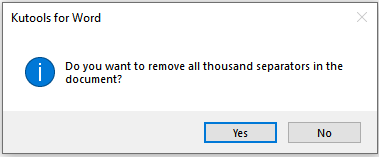
النتيجة:بنقرة واحدة، تقوم Kutools بإزالة جميع فواصل الآلاف من المستند بأكمله.
- بنقرة واحدة: يزيل فواصل الآلاف فورًا
- يعمل على تحديد معين أو على المستند بالكامل
- لا حاجة لتذكّر البدائل أو الأنماط
- سريع ومتسق للمستندات الطويلة
استكشاف الأخطاء وإصلاحها
- خيار «استخدام الرموز البدلية» غير ظاهر:انقر علىالمزيد >>في مربع حوار البحث والاستبدال.
- تمت إزالة فاصلة واحدة فقط من الرقم 1،234،567:نفّذ أمراستبدال الكلمرة أخرى حتى لا يبقى أي تطابق.
- لقد أزال فواصل كنت ترغب في الاحتفاظ بها:قم بالتراجع (Ctrl+Z)، ثم حدد القسم الرقمي أو الجدول فقط وجرب مرة أخرى.
- فاصل الآلاف الخاص بك ليس فاصلة:في بعض تنسيقات الأرقام، يكون فاصل الآلاف نقطة (مثل)1.234). استخدمالبحث عن =
([0-9]{1,3}).([0-9]{3})· استبدال بـ =\1\2.
الأسئلة الشائعة
هل سيؤدي ذلك إلى إزالة الفواصل من الجُمَل العادية؟
إذا استخدمت نمط البدل الموصى به في Word، فإنه يستهدف الفواصل فقط عندما تظهر بين مجموعات الأرقام (مثل: 1,234)، وليس الفواصل الموجودة في الجُمَل العادية. ومع ذلك، يُفضَّل النقر علىبحث عن التاليعدة مرات قبل الضغط علىاستبدال الكل—خاصةً في النصوص المختلطة.
إذا كنت تبحث عن الخيار الأسرع والأبسط، فإنKutools for Word ينجز المهمة بنقرةواحدة: ما عليك سوى تحديد النطاق (أو تطبيقه على المستند بالكامل)، وسيقوم فورًا بإزالة فواصل الآلاف—دون الحاجة إلى حفظ أنماط معقدة!
هل يدعم الأعداد العشرية مثل 1،234.56؟
نعم. يقوم التنسيق بإزالة فاصلة الآلاف مع الحفاظ على الجزء العشري دون أي تغيير.
هل تكون «فاصلة الآلاف» دائمًا علامة فاصلة (،)؟
ليس دائمًا. ففي التنسيقات الأمريكية والبريطانية، تُستخدم الفاصلة عادةً، لكن بعض اللغات المحلية تستخدم النقطة أو المسافة بدلًا منها. يركّز هذا المقال على فاصلة الآلاف الشائعة في مستندات Word الإنجليزية.
أفضل أدوات الإنتاجية للمكتب
Kutools for Word – ارتقِ بتجربتك في Word مع أكثر من100 ميزة استثنائية!
🤖مزايا KUTOOLS AI: مساعد الذكاء الاصطناعي / مساعد الوقت الفعلي / تلميع فائق (مع الحفاظ على التنسيق) / ترجمة فائقة (مع الحفاظ على التنسيق) / إخفاء المعلومات باستخدام الذكاء الاصطناعي / التدقيق اللغوي بالذكاء الاصطناعي...
📘إتقان المستندات: تقسيم الصفحات / دمج المستندات / تصدير التحديد بصيغ متعددة (PDF/TXT/DOC/HTML...) / تحويل دُفعات إلى PDF...
✏تحرير المحتوى: البحث والاستبدال الجماعي عبر ملفات متعددة / تغيير حجم جميع الصور / تحويل الصفوف والأعمدة في الجدول / تحويل الجدول إلى نص...
🧹تنظيف سهل: امسحالمسافات الزائدة،فاصل المقطع،مربع النص، أوالروابط التشعبية. وللمزيد من أدوات الإزالة، انتقل إلى مجموعةإزالة...
➕إدراجات إبداعية: أدرجفواصل الآلاف،مربع اختيار،زر راديو،رمز QR،الباركود، أوصورًا متعددة! اكتشف المزيد في مجموعةإدراج...
🔍تحديدات دقيقة: استهدافصفحات محددة / الجداول / الأشكال / فقرة عنوان — وحسّن تنقلَك باستخداممزيد من ميزات ...التحديد
⭐تحسينات مميزة: التنقّل إلى أي مكان / إدراج نصوص متكررة تلقائيًا / التبديل بين مستندات Windows / 11 أداة تحويل...أدوات التحويل
🌍يدعم أكثر من 40 لغة: استخدم Kutools باللغة التي تفضلها – يدعم الإنجليزية، الإسبانية، الألمانية، الفرنسية، الصينية، وأكثر من 40 لغة أخرى!

Office Tab- يجلب واجهة ذات علامات تبويب إلى Office، مما يجعل عملك أسهل بكثير
- تمكين التحرير والقراءة بعلامات تبويب في Word وExcel وPowerPoint وPublisher وAccess وVisio وProject.
- افتح وأنشئ مستندات متعددة في علامات تبويب جديدة ضمن نفس النافذة، وليس في نوافذ جديدة.
- يزيد إنتاجيتك بنسبة 50%، ويقلل مئات النقرات بالفأرة كل يوم!
✨ Kutools for Office – تثبيت واحد يمنحك خمس أدوات قوية!
يتضمنOffice Tab Pro·Kutools لـ Excel·Kutools لـ Outlook·Kutools for Word·Kutools for PowerPoint
📦 احصل على جميع أدوات 5 في حزمة واحدة | 🔗 تكامل سلس مع Microsoft Office | ⚡ وقت الحفظ وعزّز إنتاجيتك فورًا
أفضل أدوات الإنتاجية للمكتب
Kutools for Word- أدوات 100+ لـ Word
- 🤖KUTOOLS AI الميزات:مساعد الذكاء الاصطناعي/مساعد الوقت الحقيقي/تلميع فائق/ترجمة فائقة/إخفاء المعلومات باستخدام الذكاء الاصطناعي/التدقيق اللغوي بالذكاء الاصطناعي
- 📘إتقان المستندات:تقسيم الصفحات/دمج المستندات/تحويل دُفعات إلى PDF
- ✏تحرير المحتوى:البحث والاستبدال الجماعي/تغيير حجم جميع الصور
- 🧹تنظيف سهل:إزالة المسافات الزائدة/إزالة فاصل المقطع
- ➕إدراجات إبداعية:إدراج فواصل الآلاف/إدراج مربع اختيار/إنشاء رمز QR
- 🌍يدعم أكثر من 40 لغة: Kutools يتحدث لغتك – يدعم أكثر من 40 لغة!
جدول المحتويات
- ما هو فاصل الآلاف في Word؟
- الطريقة 1 (مدمجة): البحث والاستبدال في Word باستخدام الرموز البدلية
- الطريقة 2 (الأسرع): Kutools for Word
- إزالة فواصل الآلاف من تحديد النطاق
- إزالة فواصل الآلاف من المستند بالكامل
- استكشاف الأخطاء وإصلاحها
- الأسئلة الشائعة
- أفضل أدوات الإنتاجية لمكتب العمل
Kutools for Word
يجلب 100+ ميزة متقدمة إلى Word
- ⬇️ تنزيل مجاني
- 🛒 اشترِ الآن
- 📘 دروس الميزات
- 🎁 تجربة مجانية لمدة 60 يومًا