تحويل مستند Word أو محتوى محدد إلى تنسيق HTML – دليل شامل
يُعد تحويل محتوى مستندات Microsoft Word إلى HTML من المتطلبات الشائعة لنشر المقالات على المواقع الإلكترونية، والمدونات، وقواعد المعرفة، أو مراكز المساعدة. وتحافظ تنسيقات ملفات HTML على الهيكل الأصلي للمحتوى، وتضمن عرضه بشكل متسق عبر مختلف المتصفحات والمنصات. ويستعرض هذا الدليل عدة طرق لتحويل المستندات كاملةً أو أجزاءً محددةً منها إلى كود HTML نظيف وفعّال.

تحويل مستند Word إلى ملف تنسيق HTML
تحويل مستند Word إلى ملف تنسيق HTML
يحتوي Microsoft Word على ميزة مضمنة تتيح لك تحويل المستند بالكامل إلى ملف HTML دون الحاجة إلى تثبيت أي أدوات إضافية! هذه الطريقة مثالية عندما تريد نشر محتوى Word على موقع إلكتروني أو مدونة أو منصة توثيق عبر الإنترنت بسرعة وسهولة.
عند حفظ المستند كصفحة ويب، يحوّل Word تلقائيًا النص والعناوين والقوائم والجداول والصور إلى عناصر متوافقة مع HTML، مما يضمن عرض محتواك بشكل مثالي في جميع متصفحات الويب.
- افتح مستند Word الذي تريد تحويله، ثم انقر فوقملف > حفظ باسم.
- اختر مجلد الوجهة.
- في نافذةحفظ باسم،
- أدخل اسم ملف في مربع نصاسم الملف؛
- في قائمةتحديد تنسيق الحفظالمنسدلة، اخترصفحة ويب (.htm؛ .html)؛
- انقر على زرحفظ.
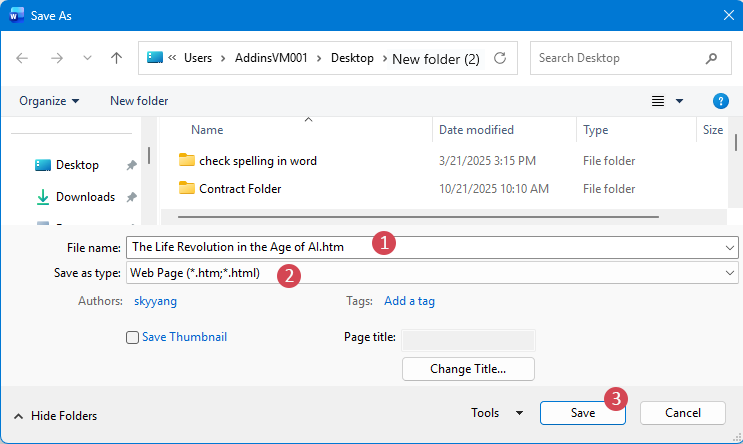

- مدمج في Microsoft Word، ولا يتطلب أدوات إضافية
- سهل الاستخدام جدًّا ومناسب للمبتدئين
- يحوّل المستند بأكمله بسرعة
- يحتفظ بالتنسيق الأساسي مثل العناوين والقوائم والجداول والصور
- يصدّر المستند بأكمله فقط (بدون تحديد جزئي)
- يولّد كود HTML مطوّل نسبيًّا وأقل نظافة
تحويل المحتوى المحدد إلى ملف تنسيق HTML
إذا كنت بحاجة فقط إلى جزء معيّن من مستند Word—مثل قسم أو جدول أو مقال—فيمكنك تحويل هذا المحتوى المحدد إلى HTML، للحصول على خرج نظيف وموجّه دون الحاجة إلى تصدير الملف بأكمله. ويقدّم هذا القسم طرقًا عملية تساعدك على تنفيذ ذلك بكفاءة.
تحويل المحتوى المحدد إلى تنسيق HTML باستخدام كود VBA
يتيح لك VBA تصدير المحتوى المحدد فقط إلى ملف HTML، وهو أمر مفيد بشكل خاص للأتمتة أو سير العمل الدفعي.
- حدّد المحتوى الذي ترغب في تحويله في مستند Word الخاص بك.
- اضغط باستمرار علىAlt + F11 لفتح نافذةمايكروسوفت فيجوال بيسيك للتطبيقات.
- انقر علىإدراج>وحدة نمطية، والصق كود VBA التالي في نافذة الوحدة النمطية
Sub ExportSelectedToHTML() Dim objDoc As Document Dim objSelectedRange As Range Dim strFilePath As String Dim fso As Object If Selection.Type = wdSelectionIP Then MsgBox "Please select a range of text or content to proceed.!", vbExclamation, "Kutools for word" Exit Sub End If strFilePath = CreateObject("WScript.Shell").SpecialFolders("Desktop") & "\WordExport.html" Set objSelectedRange = Selection.Range objSelectedRange.Copy Set objDoc = Documents.Add(Visible:=False) objDoc.Range.Paste On Error Resume Next objDoc.SaveAs2 FileName:=strFilePath, FileFormat:=wdFormatFilteredHTML objDoc.Close SaveChanges:=False On Error GoTo 0 MsgBox "Exported successfully! File saved to desktop:" & vbCrLf & strFilePath, vbInformation, "????" End Sub - اضغط علىF5 لتشغيل الماكرو. بعد التحويل، ستظهر رسالة تأكيد بأن التصدير تم بنجاح وتعرض الموقع الذي حُفظ فيه ملف HTML.
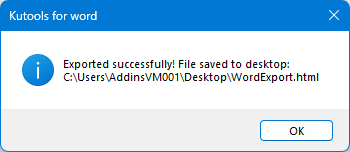
- انقر علىموافقلإنهاء العملية.
- يسمح بتصدير دقيق للمحتوى المحدد فقط
- مناسب للأتمتة والمهمات المتكررة
- يُبقي المستند الأصلي دون تغيير
- يتطلب معرفة بلغة VBA
- يجب تمكين ماكرو، وقد يكون ذلك مقيدًا في بعض البيئات
- ليس سهل الاستخدام للمبتدئين
تحويل المحتوى المحدد إلى تنسيق HTML باستخدام Kutools for Word
إذا كنت تبحث عن طريقة سريعة وسهلة لتصدير محتوى معيّن من مستند Word إلى HTML، فإنKutools for Word يوفّر لك حلاً فعّالًا دون الحاجة إلى كتابة أي أكواد! وببضع نقرات فقط، يمكنك تحويل قسمٍ أو جدولٍ أو مقالٍ معيّن إلى ملف HTML مع الحفاظ الكامل على تنسيق المستند الأصلي.
بعد تثبيتKutools for Word، اتبع الخطوات التالية لتصدير محتواك:
- حدّد الجزء من المحتوى أو المستند بأكمله الذي تريد تحويله.
- بعد ذلك، انقر علىKUTOOLS PLUS>المزيد>تصدير النطاق إلى ملف، انظر لقطة الشاشة:
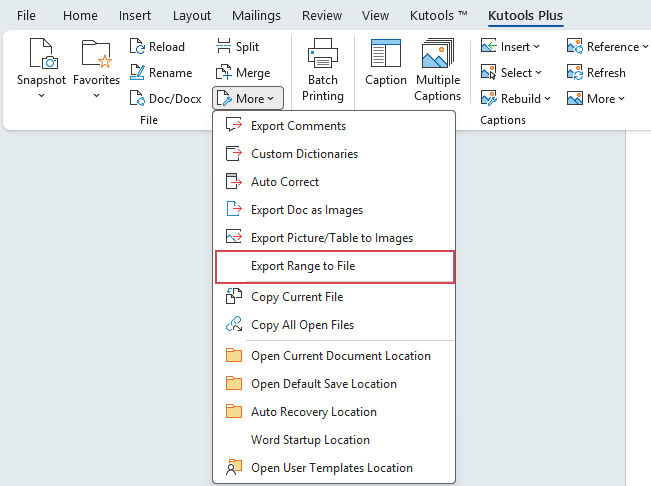
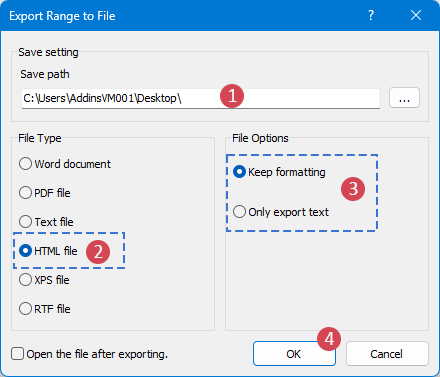
- في مربع حوارتصدير النطاق إلى ملف، يُرجى القيام بالخيارات التالية:
- انقر على زراستعراضلاختيار موقع الحفظ.
- ضمنملفالنوع، اخترملف HTML.
- ضمنخيارات الملف، اخترالاحتفاظ بالتنسيقللحفاظ على التخطيط والأنماط الأصلية، أو اخترتصدير النص فقطإذا كنت ترغب في تصدير نص عادي دون أي تنسيق.
- انقر علىموافقلبدء التصدير.
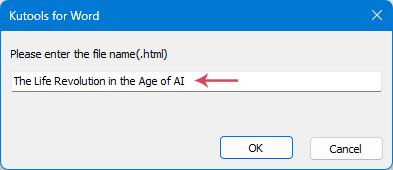
- في مربع الحوار المنبثق، أدخل اسمًا للملف المُنشأ.
- لا يتطلب أي معرفة تقنية أو برمجية
- يدعم تصدير المحتوى المحدد أو المستند بأكمله
- إخراج HTML نظيف ومرتّب جيدًا
- الحفاظ على التنسيق بدقة
- سريع وفعال، ومثالي للاستخدام المتكرر
معرفة المزيد
الخاتمة
- ميزة «حفظ باسم» المدمجة مثالية لإجراء تحويلات سريعة للمستند بالكامل.
- يوفر كود VBA دقة وأتمتة للمحتوى المحدد.
- يوفّر Kutools for Word أسرع تجربة وأكثرها سهولة في الاستخدام، خاصة عند تصدير أقسام محددة دون الحاجة إلى التعامل مع الكود.
أفضل أدوات إنتاجية المكتب
Kutools for Word – ارتقِ بتجربتك مع Word باستخدام أكثر من100 ميزة رائعة!
🤖مزايا KUTOOLS AI: مساعد الذكاء الاصطناعي / مساعد الوقت الفعلي / تلميع فائق (مع الحفاظ على التنسيق) / ترجمة فائقة (مع الحفاظ على التنسيق) / إخفاء المعلومات باستخدام الذكاء الاصطناعي / التدقيق اللغوي بالذكاء الاصطناعي...
📘إتقان المستندات: تقسيم الصفحات / دمج المستندات / تصدير التحديد بصيغ متعددة (PDF/TXT/DOC/HTML...) / تحويل دُفعات إلى PDF...
✏تحرير المحتوى: البحث والاستبدال الجماعي عبر ملفات متعددة / تغيير حجم جميع الصور / تحويل الصفوف والأعمدة في الجدول / تحويل الجدول إلى نص...
🧹تنظيف سهل: امسحالمسافات الزائدة،فاصل المقطع،مربع النص، أوالروابط التشعبية. وللوصول إلى المزيد من أدوات الإزالة، انتقل إلى مجموعةإزالة...
➕إدخالات إبداعية: أدخلفواصل الآلاف،مربع اختيار،زر راديو،رمز QR،رمز الباركود، أوصور متعددة—واكتشف المزيد في مجموعةإدراج...
🔍تحديدات دقيقة: حدّد بدقةصفحات معيّنة،الجداول،الأشكال، أوفقرة العنوان. وعزّز تنقلَك باستخداممزيد من ميزات ال...تحديد
⭐تحسينات مميزة: التنقّل إلى أي موقع / إدراج نصوص متكررة تلقائيًا / التبديل بين مستندات Windows / ...أدوات التحويل
🌍يدعم أكثر من 40 لغة: استخدم Kutools باللغة التي تفضلها – يدعم الإنجليزية، الإسبانية، الألمانية، الفرنسية، الصينية، وأكثر من 40 لغة أخرى!

Office Tab- يجلب واجهة ذات علامات تبويب إلى Office، ليجعل عملك أسهل بكثير
- مكّن التحرير والقراءة بسلاسة باستخدام علامات التبويب في Word وExcel وPowerPoint وPublisher وAccess وVisio وProject.
- افتح وأنشئ مستندات متعددة في علامات تبويب جديدة داخل نفس النافذة، وليس في نوافذ منفصلة.
- يزيد إنتاجيتك بنسبة 50% ويوفّر لك مئات النقرات بالفأرة كل يوم!
✨ Kutools for Office – تثبيت واحد يمنحك خمس أدوات قوية!
يتضمنOffice Tab Pro·Kutools لـ Excel·Kutools لـ Outlook·Kutools for Word·Kutools for PowerPoint
📦 احصل على جميع أدوات 5 في حزمة واحدة | 🔗 تكامل سلس مع Microsoft Office | ⚡ وقت الحفظ وعزّز إنتاجيتك فورًا
أفضل أدوات إنتاجية المكتب
Kutools for Word- أدوات 100+ لـ Word
- 🤖KUTOOLS AI الميزات:مساعد الذكاء الاصطناعي/مساعد الوقت الحقيقي/تلميع فائق/ترجمة فائقة/إخفاء المعلومات باستخدام الذكاء الاصطناعي/التدقيق اللغوي بالذكاء الاصطناعي
- 📘إتقان المستندات:تقسيم الصفحات/دمج المستندات/تحويل دُفعات إلى PDF
- ✏تحرير المحتوى:البحث والاستبدال الجماعي/تغيير حجم جميع الصور
- 🧹تنظيف سهل:إزالة المسافات الزائدة/إزالة فاصل المقطع
- ➕إدخالات إبداعية:إدراج فواصل الآلاف/إدراج مربع اختيار/إنشاء رمز QR
- 🌍يدعم أكثر من 40 لغة: Kutools يتحدث لغتك – يدعم أكثر من 40 لغة!
جدول المحتويات
- تحويل مستند Word إلى HTML
- تحويل المحتوى المحدد إلى HTML
- باستخدام كود VBA
- باستخدام Kutools for Word
- الخاتمة
- أفضل أدوات إنتاجية Office
Kutools for Word
يقدم 100+ ميزة متقدمة لـ Word
- ⬇️ تنزيل مجاني
- 🛒 شراء الآن
- 📘 دروس الميزات
- 🎁 تجربة مجانية لمدة 60 يومًا