كيفية طباعة الصفحة الأولى دُفعيًا من مستندات Word متعددة
يُعد طباعة الصفحة الأولى فقط من عدة مستندات Word حاجة شائعة لإنشاء أغلفة، فواتير، ملخصات، أو أوراق عناوين. ومع ذلك، لا يوفّر Microsoft Word خيارًا أصليًّا لطباعة دُفعات بـ«الصفحة الأولى فقط». واعتمادًا على إعداداتك، هناك طريقتان عمليتان لتحقيق ذلك.
دُفعات طباعة الصفحة الأولى لكل مستند باستخدام Kutools
يوفر Kutools for Word أداة قوية جدًا هيالطباعة الجماعية، التي تتيح لك تطبيق إعدادات الطباعة نفسها على مستندات متعددة—بما في ذلك طباعة الصفحة الأولى فقط من كل ملف. ويمكنك اختيار مستندات فردية أو مجلدات كاملة للطباعة، بما في ذلك الملفات المخزَّنة في المجلدات الفرعية.
Kutools for Word
يساعدك Kutools for Word على إنجاز مهامك اليومية في المستندات بسرعة أكبر، بفضل أدواته العملية المدمجة مباشرةً في Microsoft Word—بدون حاجة إلى برمجة أو إعدادات معقدة.
- الكتابة بالذكاء الاصطناعي، والتنقيح، والترجمة، والتلخيص
- البحث والاستبدال الجماعي عبر المستندات
- ادمج وافصل مستندات Word بسهولة
- تحويل دُفعات من Word ↔ PDF
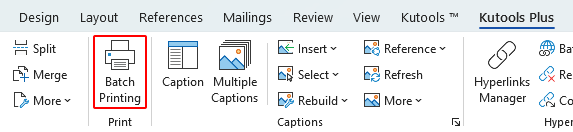
- افتح Word. في الشريط، انقر فوقKUTOOLS PLUS > طباعة جماعية.
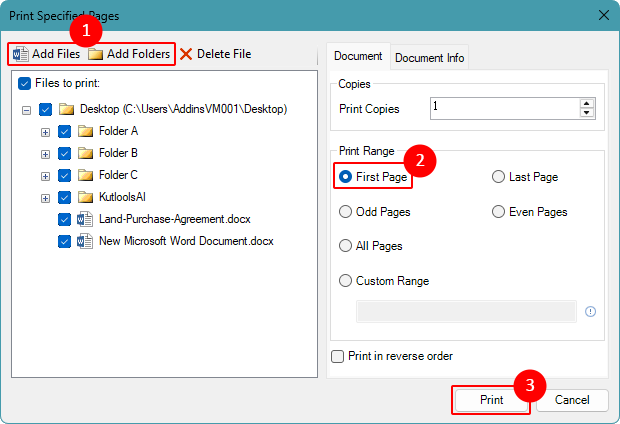
- في نافذةطباعة صفحات محددة، قم بما يلي:
- أضف مستندات للطباعة:
- انقرإضافة ملفاتلتحديد مستندات Word المطلوبة.
- أو انقرإضافة مجلدلتضمين جميع المستندات الموجودة في المجلد (ومجلداته الفرعية).
- اخترالصفحة الأولىضمن قسمنطاق الطباعة.
- انقرطباعة.
 نصائح:
- تتيح لك الخيارات الأخرى فينطاق الطباعةطباعة الصفحة الأخيرة، أو الصفحات الفردية أو الزوجية، أو جميع الصفحات، أو نطاق صفحات مخصص عبر جميع المستندات.
- فعّلالطباعة بترتيب عكسيلتغيير ترتيب إخراج الصفحات، مما يضمن بقاء ترتيب الصفحات المطبوعة صحيحًا.
- أضف مستندات للطباعة:
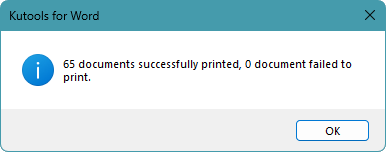
عند اكتمال الطباعة الدُفعية، تظهر نافذة النتائج لعرض عدد المستندات التي تمت معالجتها بنجاح.
ملاحظة:
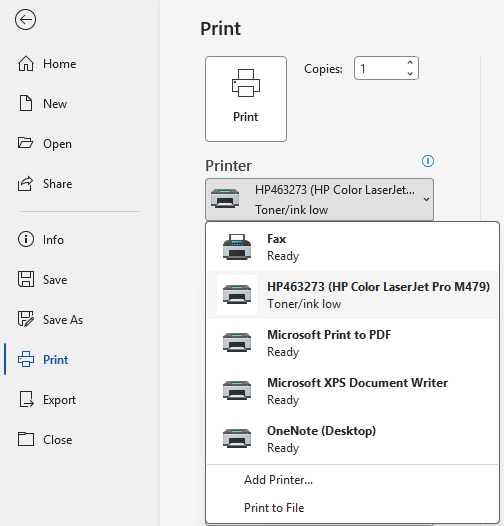
- تستخدم الطباعة الجماعية الطابعة الافتراضية المحددة في Word. لطباعة المستندات باستخدام طابعة مختلفة، اخترها منملف > طباعةقبل تشغيل الدُفعة.
المزايا
- واجهة سهلة الاستخدام مع خيارات طباعة واضحة
- مصمم خصيصًا لـ طباعة جماعية (أقل جهد يدوي)
- تحكم في نطاق الطباعة لجميع المستندات من مكان واحد
- لا يوجد حد ثابت لعدد الملفات
- إضافة ملفات أو مجلدات كاملة بسرعة
- تحسين سير العمل اليومي عند الطباعة المتكررة
العيوب
- يتطلب توفر Kutools for Word
دُفعات طباعة الصفحة الأولى لكل مستند باستخدام VBA
إذا كنت تفضّل حلاً أصليًا دون الاعتماد على الإضافات، يمكنك استخدام ماكرو VBA لطباعة الصفحة الأولى فقط من كل مستند موجود في مجلد.
- في مستند Word جديد أو منفصل لا تنوي طباعته، اضغطAlt + F11 لفتح محرر VBA.
- انقرإدراج>وحدة.

- الصق وحدة الماكرو أدناه في نافذة الوحدة، ثم استبدل
C:\YourFolder\بمجلدك الخاص مسار الملف.Sub BatchPrintFirstPage() Dim folderPath As String Dim fileName As String Dim doc As Document ' Set your folder path here (must end with a backslash) folderPath = "C:\YourFolder\" If Right(folderPath, 1) <> "\" Then folderPath = folderPath & "\" fileName = Dir(folderPath & "*.doc*") Application.ScreenUpdating = False Do While fileName <> "" Set doc = Documents.Open( _ FileName:=folderPath & fileName, _ ReadOnly:=True, _ AddToRecentFiles:=False _ ) doc.PrintOut Range:=wdPrintRangeOfPages, Pages:="1", Background:=False doc.Close SaveChanges:=wdDoNotSaveChanges fileName = Dir() Loop Application.ScreenUpdating = True End Sub - اضغطF5 لتشغيل وحدة الماكرو.
يطبع الماكرو الصفحة الأولى من كل مستند Word موجود في المجلد المحدد، ولا يشمل المستندات المخزَّنة في المجلدات الفرعية.
ملاحظات:
- يجب تشغيل وحدة الماكرو من مستند Word منفصل لا تنوي طباعته، وإلا فسيفشل التنفيذ الدُفعي.
- يجب تمكين وحدات الماكرو؛ وإلا فلن تعمل هذه الطريقة إذا كانت شركتك تحظرها.
- تستخدم هذه الطريقة الطابعة المحددة حاليًا في Word. إذا كنت بحاجة إلى استخدام طابعة مختلفة، فاخترها أولًا منملف > طباعةقبل تشغيل وحدة الماكرو.
المزايا
- طباعة واحدة تطبع المجلد بأكمله
- لا يوجد حد ثابت لعدد الملفات
- يمكن تخصيصه (تصفية الملفات، تخطي الأسماء، إلخ)
العيوب
- قد تكون وحدات الماكرو معطلة بسبب سياسة الشركة
- يتطلب معرفة أساسية بتحرير VBA
- قد تؤدي الدُفعات الكبيرة إلى إبطاء Word أو جعله غير مستجيب
الخاتمة
إذا كنت تبحث عن طريقة سريعة وسهلة لطباعة الصفحة الأولى فقط من مستندات متعددة، فإن ميزة «الطباعة الجماعية» من Kutools هي الخيار الأسهل. أما إذا كنت تفضّل حلاً مدمجًا ولا تمانع إجراء بعض الإعدادات، فيقدّم ماكرو VBA بديلاً مرِنًا وقابلًا لإعادة الاستخدام.
آمل أن تكون قد وجدت هذا الدليل مفيدًا! إذا رغبت في استكشاف المزيد من نصائح Word والحلول العملية،فاضغط هنالتصفح مجموعتنا الكاملة من دروس Word.
أفضل أدوات الإنتاجية للمكتب
Kutools for Word- ارتقِ بتجربتك في Word
🤖مزايا KUTOOLS AI: مساعد الذكاء الاصطناعي / مساعد الوقت الفعلي / تلميع فائق (مع الحفاظ على التنسيق) / ترجمة فائقة (مع الحفاظ على التنسيق) / إخفاء المعلومات باستخدام الذكاء الاصطناعي / التدقيق اللغوي بالذكاء الاصطناعي...
📘إتقان المستندات: تقسيم الصفحات / دمج المستندات / تصدير التحديد بصيغ مختلفة (PDF/TXT/DOC/HTML...) / تحويل دُفعات إلى PDF...
✏تحرير المحتوى: البحث والاستبدال الجماعي عبر عدة ملفات / تغيير حجم جميع الصور / تحويل الصفوف والأعمدة في الجدول / تحويل الجدول إلى نص...
🧹تنظيف سهل: امسحالمسافات الزائدة،فاصل المقطع،مربع النص، أوالروابط التشعبية. وللمزيد من أدوات الإزالة، انتقل إلى مجموعةإزالة...
➕إدخالات إبداعية: أدرجفواصل الآلاف، أومربع اختيار، أوزر راديو، أورمز QR، أورمز الباركود، أوعدة صور! اكتشف المزيد في مجموعةإدراج...
🔍اختيارات دقيقة: حدد بدقةصفحات محددة / الجداول / الأشكال / فقرة عنوان. عزّز تجربة التنقّل لديك باستخداممزيد من ميزات ال...تحديد
⭐تحسينات مميزة: التنقّل إلى أي موقع / إدراج نصوص متكررة تلقائيًا / التبديل بين مستندات Windows / 11 أداة تحويل...أدوات التحويل
🌍يدعم أكثر من 40 لغة: استخدم Kutools باللغة التي تفضلها – يدعم الإنجليزية، الإسبانية، الألمانية، الفرنسية، الصينية، وأكثر من 40 لغة أخرى!

Office Tab -Tabs لأوفيس، قوة لك
- فعّل التحرير والقراءة بعلامات التبويب في Word وExcel وPowerPoint وPublisher وAccess وVisio وProject.
- افتح وأنشئ مستندات متعددة في علامات تبويب جديدة ضمن نفس النافذة، بدلاً من فتحها في نوافذ جديدة.
- يزيد إنتاجيتك بنسبة 50%، ويقلل مئات النقرات بالفأرة يوميًا!

✨ Kutools for Office – تثبيت واحد يمنحك خمس أدوات قوية!
يتضمنOffice Tab Pro·Kutools لـ Excel·Kutools لـ Outlook·Kutools for Word·Kutools for PowerPoint
📦 احصل على جميع أدوات 5 في حزمة واحدة | 🔗 تكامل سلس مع Microsoft Office | ⚡ وقت الحفظ وعزّز إنتاجيتك فورًا
أفضل أدوات الإنتاجية للمكتب
Kutools for Word- أدوات 100+ لـ Word
- 🤖KUTOOLS AI الميزات:مساعد الذكاء الاصطناعي/مساعد الوقت الحقيقي/تلميع فائق/ترجمة فائقة/إخفاء المعلومات باستخدام الذكاء الاصطناعي/التدقيق اللغوي بالذكاء الاصطناعي
- 📘إتقان المستندات:تقسيم الصفحات/دمج المستندات/تحويل دُفعات إلى PDF
- ✏تحرير المحتوى:البحث والاستبدال الجماعي/تغيير حجم جميع الصور
- 🧹تنظيف سهل:إزالة المسافات الزائدة/إزالة فاصل المقطع
- ➕إدخالات إبداعية:إدراج فواصل الآلاف/إدراج مربع اختيار/إنشاء رمز QR
- 🌍يدعم أكثر من 40 لغة: Kutools يتحدث لغتك – يدعم أكثر من 40 لغة!
جدول المحتويات
- دُفعات طباعة الصفحة الأولى باستخدام Kutools for Word
- دُفعات طباعة الصفحة الأولى باستخدام ماكرو VBA
- الخاتمة
- أفضل أدوات إنتاجية أوفيس
Kutools for Word
يوفّر 100+ ميزات متقدمة لـ Word
- 🧩 نظرة عامة
- 📥 تنزيل مجاني
- 🛒 اشترِ الآن
- 🎁 تتوفر نسخة تجريبية مجانية لمدة 60 يومًا