تحويل تحويل المبلغ من الأحرف الصغيرة إلى الأحرف الكبيرة في Word (جماعيًا) — إنجليزي وصيني
هل تحتاج إلىتحويل الأرقام إلى كلمات عملة في Word—حتى تظهر المبالغ كنص مكتوب بالحروف في الفواتير أو العقود أو الشيكات؟ لست وحدك! لا يوفّر Word طريقة مدمجة بسيطة لكتابة قيم المال بالحروف بشكل جماعي، خاصةً عند وجود مبالغ عديدة في المستند.
فيما يلي طريقتان موثوقتان لتحقيق ذلك:(1) سير عمل «تلقائي» في Excel (استخدام VBA لإنشاء كلمات العملة، ثم نسخها ولصقها في Word—يتطلب إعدادًا أكثر ووقتًا أطول)، و(2) طريقة أسرع في Word بنقرات قليلةباستخدام Kutools for Word (الأفضل عندما تريد البقاء في Word وتحويل مبالغ متعددة دفعة واحدة).

💡 التنقّل السريع:
ما المقصود بـ«كلمات العملة» (مع أمثلة)
تشير عبارة «كلمات العملة» إلى تحويل المبالغ الرقمية إلى صيغتها المكتوبة بالأحرف، مثل: 1234.56 → «ألف ومائتان وأربعة وثلاثون دولارًا وستة وخمسون سنتًا». ويُستخدم هذا الأسلوب بشكل شائع في العقود والفواتير والشيكات وأوامر الشراء ومستندات الاسترداد.
- 1000→ ألف دولار
- 105.2→ مائة وخمسة دولارات وعشرون سنتًا
- 1234.56→ ألف ومائتان وأربعة وثلاثون دولارًا وستة وخمسون سنتًا
الطريقة 1 — في Excel: التحويل إلى كلمات العملة باستخدام VBA + النسخ واللصق في Word
يُعدّ هذا الأسلوب مفيدًا عندما تكون مبالغك موجودة بالفعل في جدول بيانات، وتريد ببساطة إنشاءكلمات العملةفي Excel، ثمنسخها إلى Wordخلال ثوانٍ.
الخطوة 1 — إعداد جدول Excel الخاص بك
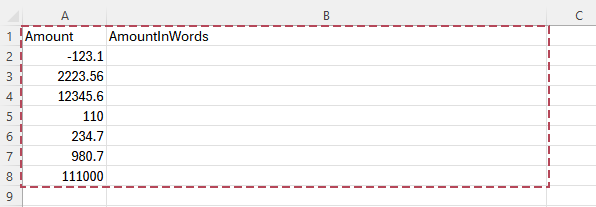
- في Excel، أنشئ جدولًا كهذا: المبلغ (أرقام) والمبلغ_بالكلمات (سيتم إنشاؤه).
- تأكد من أن المبالغ أرقامًا صحيحة (وليست نصوصًا). وإذا لزم الأمر، فحوّلها أولًا باستخدام «النص إلى القيمة».
الخطوة 2 — إضافة دالة VBA (UDF) لتحويل تحويل المبلغ من الأحرف الصغيرة إلى الأحرف الكبيرة
- في Excel، اضغط علىAlt + F11 لفتح محرر VBA.
- انقر علىإدراج > وحدة نمطية.
- الصق كود VBA أدناه في الوحدة النمطية.
- احفظ الملف باسم.xlsm (ملف مصنف يحتوي على ماكرو).
Option Explicit
'Updated by Extendoffice 2026/2/10
Public Function CurrencyWordsUSD(ByVal Amount As Double) As String
    Dim Dollars As Long
    Dim Cents As Long
    Dim sDollars As String
    Dim sCents As String

    If Amount < 0 Then
        CurrencyWordsUSD = "Minus " & CurrencyWordsUSD(Abs(Amount))
        Exit Function
    End If

    Dollars = Fix(Amount)
    Cents = Round((Amount - Dollars) * 100, 0)

    sDollars = NumberToWords(Dollars) & IIf(Dollars = 1, " Dollar", " Dollars")
    sCents = NumberToWords(Cents) & IIf(Cents = 1, " Cent", " Cents")

    If Cents = 0 Then
        CurrencyWordsUSD = sDollars
    Else
        CurrencyWordsUSD = sDollars & " and " & sCents
    End If
End Function

Private Function NumberToWords(ByVal n As Long) As String
    If n = 0 Then
        NumberToWords = "Zero"
        Exit Function
    End If

    NumberToWords = Trim_(ToWords(n))
End Function

Private Function ToWords(ByVal n As Long) As String
    Dim Units As Variant, Tens As Variant
    Units = Array("", "One", "Two", "Three", "Four", "Five", "Six", "Seven", "Eight", "Nine", _
                  "Ten", "Eleven", "Twelve", "Thirteen", "Fourteen", "Fifteen", "Sixteen", "Seventeen", "Eighteen", "Nineteen")
    Tens = Array("", "", "Twenty", "Thirty", "Forty", "Fifty", "Sixty", "Seventy", "Eighty", "Ninety")

    Select Case n
        Case 0 To 19
            ToWords = Units(n)
        Case 20 To 99
            ToWords = Tens(Int(n / 10)) & IIf(n Mod 10 > 0, "-" & Units(n Mod 10), "")
        Case 100 To 999
            ToWords = Units(Int(n / 100)) & " Hundred" & IIf(n Mod 100 > 0, " " & ToWords(n Mod 100), "")
        Case 1000 To 999999
            ToWords = ToWords(Int(n / 1000)) & " Thousand" & IIf(n Mod 1000 > 0, " " & ToWords(n Mod 1000), "")
        Case 1000000 To 999999999
            ToWords = ToWords(Int(n / 1000000)) & " Million" & IIf(n Mod 1000000 > 0, " " & ToWords(n Mod 1000000), "")
        Case Else
            ToWords = ToWords(Int(n / 1000000000)) & " Billion" & IIf(n Mod 1000000000 > 0, " " & ToWords(n Mod 1000000000), "")
    End Select
End Function

Private Function Trim_(ByVal s As String) As String
    Trim_ = Application.WorksheetFunction.Trim(s)
End Function
الخطوة 3 — اسحب لأسفل لتحويل عدة أرقام دفعة واحدة (بالجملة)
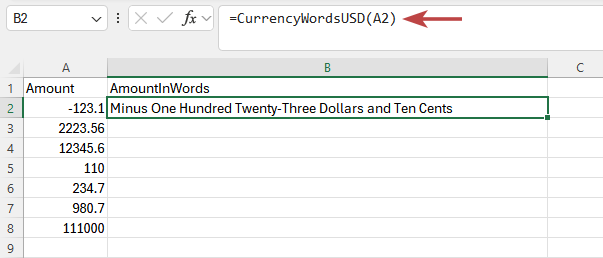
- في عمودالمبلغ_بالكلمات، أدخل:=CurrencyWordsUSD(A2) (عدّل مرجع الخلية ليتناسب مع جدولك).
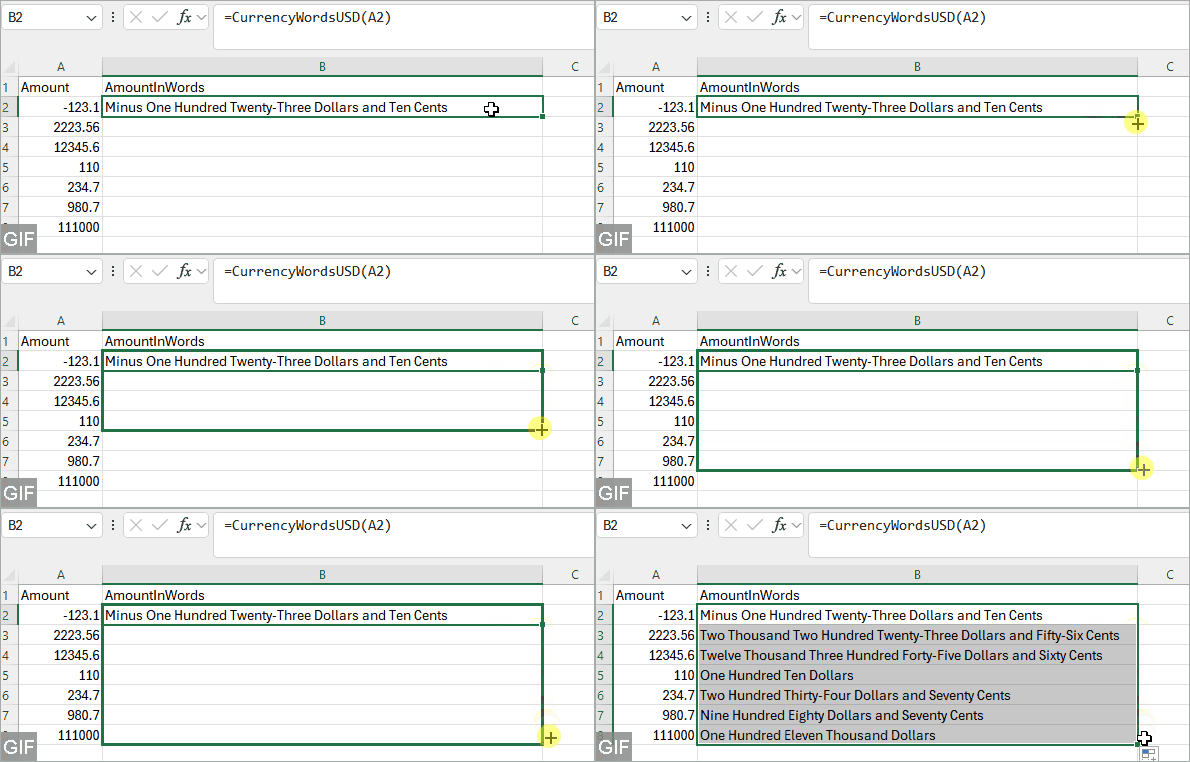
- اسحب لأسفل لتحويل جميع الصفوف.
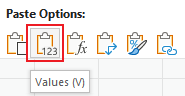
- اختياري (موصى به): انسخ عمودالمبلغ_بالكلمات، ثم الصقه كـقيملتثبيت النتائج.
الخطوة 4 — نقل النتائج إلى Word (نسخ ولصق سريع)
- في Excel، حدد خلاياالمبلغوالمبلغ_بالكلماتالتي تحتاجها، ثم اضغط علىCtrl + C.
- في Word، انقر في المكان الذي تريد أن تظهر فيه النتائج، ثم اضغطCtrl + V.
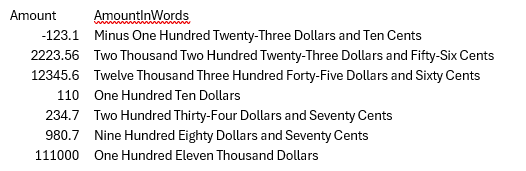
تلميح:إذا بدت التنسيقات غير مرتبة، فاخترالاحتفاظ بالنص فقط(أو استخدم)لصق خاص > نص غير منسّق).
- مثالي للتحويل الجماعي في Excel:حوّل مبالغ متعددة إلى كلمات العملة دفعةً واحدة باستخدام ميزة الملء لأسفل.
- قالب قابل لإعادة الاستخدام:استخدم نفس ملف العمل مرارًا كلما احتجت إلى تنسيق Word مماثل.
- يتطلب الماكرو:يجب أن تستخدم ملفًا مُفعَّلًا بالماكرو ().xlsm) والسماح بتشغيل VBA.
- يتطلب خطوات أكثر من أدوات Word:أنشئ الورقة، شغّل الصيغة، ثم انقل النتائج إلى Word.
- ليس حقًا «في Word»:قد يصبح النسخ واللصق مرهقًا إذا كنت تُعدّل المبالغ بشكل متكرر.
- تتطلب الحالات الحدية تعديلات:قد تتطلب القيم السالبة أو القيم الكبيرة جدًّا أو استخدام صيغة عملة مختلفة تخصيص كود VBA.
الطريقة 2 — في Word: نقرة واحدة لتحويل إلى كلمات العملة باستخدام Kutools for Word
لأفضل سير عمل يبدأ من Word، يوفّر لك Kutools for Word أمرين مخصصين:تحويل الأرقام إلى كلمات العملة الإنجليزيةوتحويل الأرقام إلى كلمات العملة الصينية. وبضغطة واحدة، يمكنك تحويل المبلغ مباشرةً من الأحرف الصغيرة إلى الأحرف الكبيرة داخل مستندك.
- التحويل الجماعي:حوّل أرقامًا متعددة دفعةً واحدة (سواء المحتوى المحدد أو المستند بالكامل).
- إخراج بلغتين:كلمات العملة الإنجليزية والصينية.
- تعديلات سريعة:مثالي للعقود والفواتير والقوالب التي تتغيّر غالبًا.
تحويل الأرقام إلى كلمات العملة الإنجليزية (دفعةً واحدة)
بعدتنزيل وتثبيت Kutools for Wordمن الموقع الرسمي، قم بما يلي:
- في Word، حدد النص الذي يحتوي على الأرقام التي ترغب في تحويلها.
تلميح: إذا لم تحدد أي جزء، يمكنك تطبيق الأداة علىالمستند بأكمله.
- انقر علىKutools > إدراج > تحويل الأرقام إلى كلمات عملة إنجليزية.
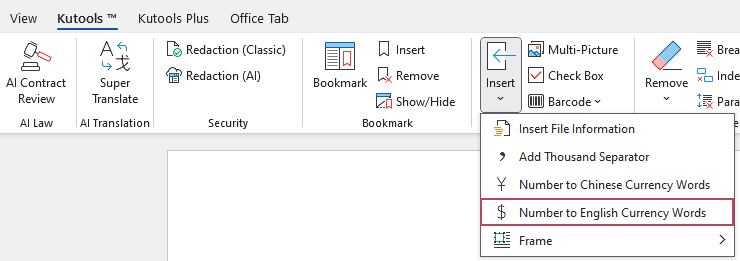
النتيجة: يقوم Kutools فورًا باستبدال الأرقام بكلمات العملة الإنجليزية في المحتوى المحدد (أو في المستند بأكمله).
تحويل الأرقام إلى كلمات العملة الصينية (دفعةً واحدة)
بعدتنزيل وتثبيت Kutools for Wordمن الموقع الرسمي، قم بما يلي:
- في Word، حدد النص الذي يحتوي على الأرقام التي ترغب في تحويلها إلى كلمات عملة صينية.
تلميح: إذا لم تُحدِّد أي شيء، فستقوم الأداة بتحويل الأرقام فيالمستند بأكمله.
- انقر علىKutools > إدراج > تحويل الأرقام إلى كلمات عملة صينية.
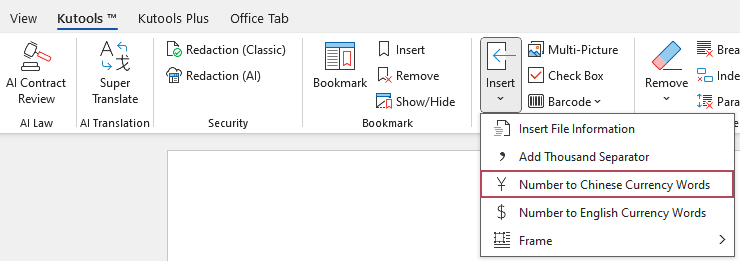
النتيجة: يقوم Kutools فورًا باستبدال الأرقام بكلمات العملة الصينية في المحتوى المحدد (أو في المستند بأكمله).
- نقرة واحدة: تحويل تحويل المبلغ من الأحرف الصغيرة إلى الأحرف الكبيرة فورًا
- يدعم تحديدًا أو المستند بالكامل
- لا صيغ ولا VBA ولا كتابة يدوية
- ممتاز للمراسلات المالية والعقود والمستندات المالية
- تنسيق متسق عبر المستندات الطويلة
مقارنة بين Excel وKutools
| العامل | الطريقة 1: Excel (VBA + النسخ واللصق) | الطريقة 2: Kutools for Word |
|---|---|---|
| الأفضل لـ | المبالغ موجودة بالفعل في Excel؛ وتريد إنشاء الكلمات دفعةً واحدة، ثم لصق النتائج في Word. | التحرير مباشرةً من Word؛ حوّل مبالغ متعددة داخل مستند Word بسهولة. |
| الإعداد | يتطلب ملف عمل مُفعّل بماكرو ().xlsm) وتفعيل VBA. | لا حاجة لإعداد VBA—استخدم أوامر Kutools المدمجة في Word مباشرةً. |
| آلية العمل | يقوم Excel بتحويل المبلغ من الأحرف الصغيرة إلى الأحرف الكبيرة، ثم تقومين بنسخ النتائج ولصقها في Word. | يقوم Word بتحويل المبلغ المحدد من الأحرف الصغيرة إلى الأحرف الكبيرة مباشرةً في المحتوى المحدد أو في المستند بأكمله. |
| السرعة في Word | أبطأ إذا تغيّرت مبالغك في Word بشكل متكرر (يتعيّن عليك إعادة إنشائها في Excel ثم لصقها مجددًا). | الأسرع عند التعديل—أعد تشغيل الأمر كلما تغيّرت المبالغ. |
| التحويل الجماعي | نعم (املأ لأسفل عبر عدة صفوف في Excel). | نعم (تحويل مبالغ متعددة دفعةً واحدة في Word). |
| خيارات الإخراج | يعتمد على كود VBA الخاص بك (مثل تسميات العملة، وقواعد التقريب، وأسلوب كتابة «و»، وطريقة عرض الأرقام السالبة). | أداتان مخصصتان:كلمات العملة الإنجليزيةوكلمات العملة الصينية. |
الملخص:لأسرع سير عمل يبدأ من Word، استخدمKutools for Word لتحويل عدة مبالغ إلى كلمات العملة بنقرات قليلة (في التحديد أو في المستند بأكمله). اختر VBA في Excel فقط إذا كنت تعمل بالفعل في Excel ولا تمانع في إعداد إضافي.
استكشاف الأخطاء وإصلاحها
- تبدو الأعداد العشرية خاطئة:تأكد من أن المبلغ رقمٌ حقيقي (وليس نصًّا). وإذا لزم الأمر، قرّبه في Excel (أو في كود VBA الخاص بك) بحيث تتبع السنتات تنسيقك المطلوب (مثل استخدام رقمين عشريين دائمًا).
- محتوى مختلط (معرفات، تواريخ، أرقام هواتف):في Word، قم بتحويل القسم الذي يحتوي فقط على مبالغ العملة. وإذا كنت تستخدم Kutools، فحدّد أولًا النص أو خلايا الجدول ذات الصلة.
- خلايا فارغة أو كلمات مفقودة بعد اللصق في Word:في Excel، انسخ عمودAmountInWords، ثم استخدملصق خاص > القيملتثبيت النتائج قبل لصقها.
الأسئلة الشائعة
هل يمكن لبرنامج Word تحويل المبلغ من الأحرف الصغيرة إلى الأحرف الكبيرة دون الحاجة إلى استخدام إضافات؟
لا يوفّر Word أمرًا مدمجًا بسيطًا لـتحويل المبلغ من الأحرف الصغيرة إلى الأحرف الكبيرة بشكل جماعي. والحل البديل دون استخدام إضافات هو إنشاء كلمات العملة في Excel (باستخدام VBA)، ثمنسخ ولصقالنتائج في Word.
كيف يمكنني تحويل عدة أرقام دفعة واحدة في Word؟
استخدم أداة تدعم التحويل الجماعي داخل Word. فباستخدام Kutools for Word، يمكنك تحويل المحتوى المحدد (أو المستند بالكامل) عبرتحويل الأرقام إلى كلمات عملة إنجليزيةأوتحويل الأرقام إلى كلمات عملة صينية.
هل يدعم هذا الكلمات الإنجليزية والصينية الخاصة بالعملات؟
نعم! يحتوي Kutools for Word على أمرين مخصصين: أحدهما يحوّل الأرقام إلىكلمات عملة إنجليزية، والآخر يحوّل الأرقام إلىكلمات عملة صينية. وهو أمرٌ بالغ الفائدة في إعداد الفواتير والعقود والقوالب ثنائية اللغة!
ما أفضل طريقة لإدارة الفواتير والعقود؟
بالنسبة لمعظم الفواتير والعقود، فإنKutools for Word هو الخيار الأسهل، إذ تبقى في Word وتُنهي المهمة بنقرات قليلة: حدد المحتوى (أو طبّقه على المستند بالكامل)، ثم استخدمتحويل الأرقام إلى كلمات عملة إنجليزيةأوتحويل الأرقام إلى كلمات عملة صينيةلتحويل مبالغ متعددة دفعة واحدة.
إذا كانت مبالغك موجودة في Excel وترغب في سير عمل يعتمد على جداول البيانات، فقد يكون أسلوب VBA في Excel مناسبًا—لكنه يتطلب تشغيل ماكرو وخطوة نسخ ولصق.
كيف يمكنني تجنّب تحويل التواريخ أو المعرّفات أو أرقام الهواتف عن طريق الخطأ؟
للحفاظ على الأمان،قم بالتحديد فقط (الفقرات أو خلايا الجدول أو الأقسام المحددة التي تحتوي على مبالغ العملة). ففي حال احتوى مستندك على أنواع مختلفة من الأرقام، فإن تقييد التحديد يقلل من عمليات التحويل العرضية.
أفضل أدوات إنتاجية المكتب
Kutools for Word – ارتقِ بتجربتك في Word مع أكثر من100 ميزة استثنائية!
🤖مزايا KUTOOLS AI: مساعد الذكاء الاصطناعي / مساعد الوقت الفعلي / تلميع فائق (مع الحفاظ على التنسيق) / ترجمة فائقة (مع الحفاظ على التنسيق) / إخفاء المعلومات باستخدام الذكاء الاصطناعي / التدقيق اللغوي بالذكاء الاصطناعي...
📘إتقان المستندات: تقسيم الصفحات / دمج المستندات / تصدير التحديد بصيغ متعددة (PDF/TXT/DOC/HTML...) / التحويل الجماعي إلى PDF...
✏تحرير المحتوى: البحث والاستبدال الجماعي عبر ملفات متعددة / تغيير حجم جميع الصور / تحويل الصفوف والأعمدة في الجدول / تحويل الجدول إلى نص...
🧹التنظيف السلس: امسحالمسافات الزائدة،فاصل المقطع،مربع النص، أوالروابط التشعبية. وللمزيد من أدوات الإزالة، انتقل إلى مجموعةإزالة...
➕إدراجات إبداعية: أدرجفاصل الآلاف،مربع اختيار،زر راديو،رمز QR،الباركود، أوصور متعددة—واكتشف المزيد في مجموعةالإدراج...
🔍اختيارات دقيقة: تحديد دقيق لـصفحات محددة،الجداول،الأشكال، أوفقرة العنوان. عزّز تنقلَك باستخدامالمزيد من ميزات ...التحديد
⭐تحسينات مميزة: التنقّل إلى أي موقع / إدراج نصوص متكررة تلقائيًا / التبديل بين مستندات Windows / 11 أداة تحويل...أدوات التحويل
🌍يدعم أكثر من 40 لغة: استخدم Kutools باللغة التي تفضلها – يدعم الإنجليزية، الإسبانية، الألمانية، الفرنسية، الصينية، وأكثر من 40 لغة أخرى!

Office Tab- يجلب واجهة ذات علامات تبويب إلى Office، مما يجعل عملك أسهل بكثير
- تمكين التحرير والقراءة بعلامات تبويب في Word وExcel وPowerPoint وPublisher وAccess وVisio وProject.
- افتح وأنشئ مستندات متعددة في علامات تبويب جديدة ضمن نفس النافذة، وليس في نوافذ جديدة.
- يزيد إنتاجيتك بنسبة 50%، ويوفّر عليك مئات النقرات بالفأرة كل يوم!
✨ Kutools for Office – تثبيت واحد يمنحك خمسة أدوات قوية!
يتضمنOffice Tab Pro·Kutools لـ Excel·Kutools لـ Outlook·Kutools for Word·Kutools for PowerPoint
📦 احصل على جميع أدوات 5 في حزمة واحدة | 🔗 تكامل سلس مع Microsoft Office | ⚡ وقت الحفظ وعزّز إنتاجيتك فورًا
أفضل أدوات إنتاجية المكتب
Kutools for Word- أدوات 100+ لـ Word
- 🤖KUTOOLS AI الميزات:مساعد الذكاء الاصطناعي/مساعد الوقت الحقيقي/تلميع فائق/ترجمة فائقة/إخفاء المعلومات باستخدام الذكاء الاصطناعي/التدقيق اللغوي بالذكاء الاصطناعي
- 📘إتقان المستندات:تقسيم الصفحات/دمج المستندات/التحويل الجماعي إلى PDF
- ✏تحرير المحتوى:البحث والاستبدال الجماعي/تغيير حجم جميع الصور
- 🧹التنظيف السلس:إزالة المسافات الزائدة/إزالة فاصل المقطع
- ➕إدراجات إبداعية:إدراج فواصل الآلاف/إدراج مربع اختيار/إنشاء رمز QR
- 🌍يدعم أكثر من 40 لغة: Kutools يتحدث لغتك – يدعم أكثر من 40 لغة!
جدول المحتويات
- ما المقصود بـ«كلمات العملة» (مع أمثلة)
- الطريقة 1 — في Excel: VBA + نسخ ولصق
- الطريقة 2 — في Word: Kutools for Word
- تحويل الأرقام إلى كلمات العملة الإنجليزية (دفعةً واحدة)
- تحويل الأرقام إلى كلمات العملة الصينية (دفعةً واحدة)
- مقارنة بين Excel وKutools
- استكشاف الأخطاء وإصلاحها
- الأسئلة الشائعة
- أفضل أدوات إنتاجية Office
Kutools for Word
يجلب 100+ ميزات متقدمة إلى Word
- ⬇️ التنزيل المجاني
- 🛒 اشترِ الآن
- 📘 دروس الميزات
- 🎁 تجربة مجانية لمدة 60 يومًا