كيفية تصدير المخططات في مستند Word كصور
غالبًا ما تُستخدم المخططات من مستندات Word مجددًا في التقارير أو العروض التقديمية أو رسائل البريد الإلكتروني أو المواقع الإلكترونية. بدلًا من إعادة إنشاء المخطط نفسه من الصفر، يُعد تصديره كصورة خيارًا أسرع وأسهل بكثير. وعلى الرغم من أن Word لا يوفّر زرًّا مباشرًا لـ«تصدير المخططات»، إلا أن هناك عدة طرق عملية لتحقيق ذلك—سواء كنت بحاجة إلى تصدير مخطط واحد أو العشرات منها.
في هذا البرنامج التعليمي، ستتعلّم كيفية تصدير المخططات من Word كصور بتنسيق ملفات الصور. سنبدأ بأسرع طريقة مدمجة، ثم ننتقل إلى حلول التصدير الجماعي باستخدام HTML وKutools for Word وVBA.
احفظ المخطط كصورة (انقر بزر الماوس الأيمن)
هذه هي أسرع طريقة لتصدير مخطط واحد كصورة! يتيح لك Word حفظ المخطط مباشرةً باستخدام خيارحفظ كصورةالمدمج.
- انقر فوق المخطط لتحديده.
- انقر بزر الماوس الأيمن فوق المخطط، ثم اخترحفظ كصورة.
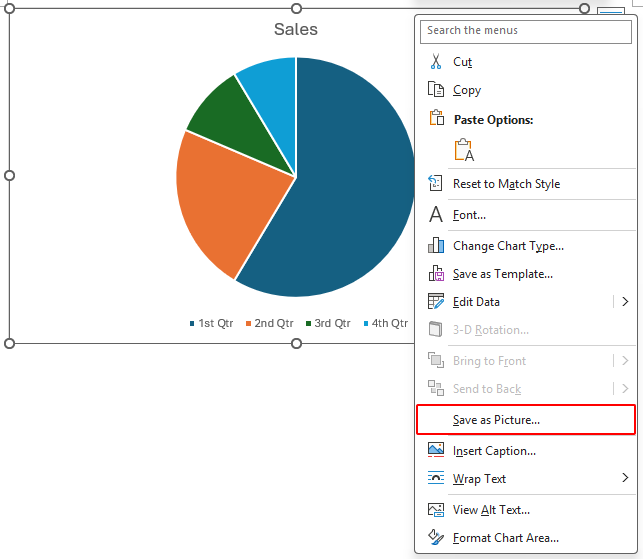
- في مربع الحوارحفظ كصورة:
- انتقل إلى المجلد الذي ترغب في حفظ الصورة فيه.
- في خانةاسم الملف، اكتب اسمًا لصورة المخطط.
- فيتحديد تنسيق الحفظ، اختر تنسيق صورة مثل PNG أو JPG.
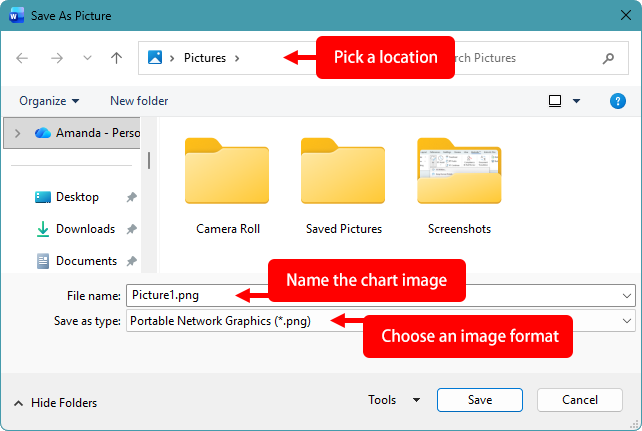
- انقر فوقحفظ.
ملاحظات:
- يُحافظ تنسيق PNG على أفضل توازن بين الجودة وحجم الملف.
- يُعد SVG الخيار المثالي إذا كنت بحاجة إلى إخراج متجه قابل للتحجيم.
- إذا كان المخطط مجمّعًا مع أشكال أخرى، فقد لا يظهر هذا الخيار عند النقر بزر الماوس الأيمن.
المزايا
- سريع ومدمج
- جودة صورة جيدة
العيوب
- مخطط واحد في كل مرة
- غير عملي عند تصدير العديد من المخططات
صدّر المخططات دفعةً واحدة كصور PNG عن طريق حفظ مستند Word كملف صفحة ويب (HTML)
إذا كان مستندك يحتوي على العديد من المخططات، فإن حفظه كملف صفحة ويب يُعد طريقة سريعة لتصديرها جميعًا دفعةً واحدة.
- انقر فوقملف > حفظ باسم.
- في القائمة المنسدلةتحديد تنسيق الحفظ، اخترصفحة ويب (*.htm؛ *.html).
- انقر فوقحفظ.
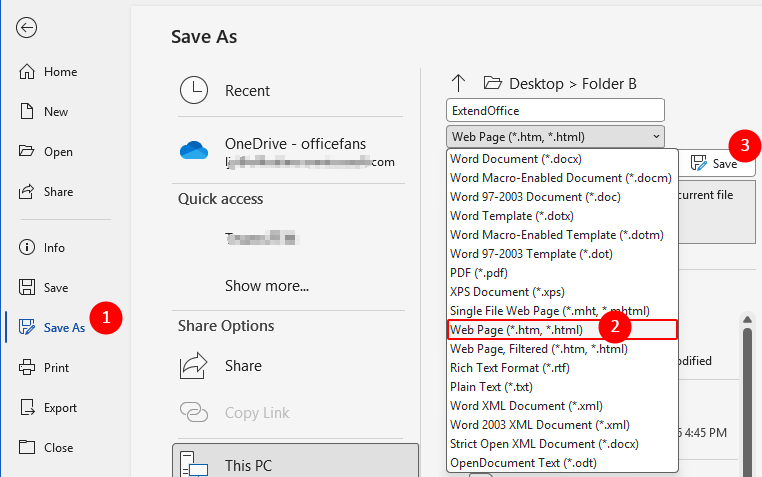
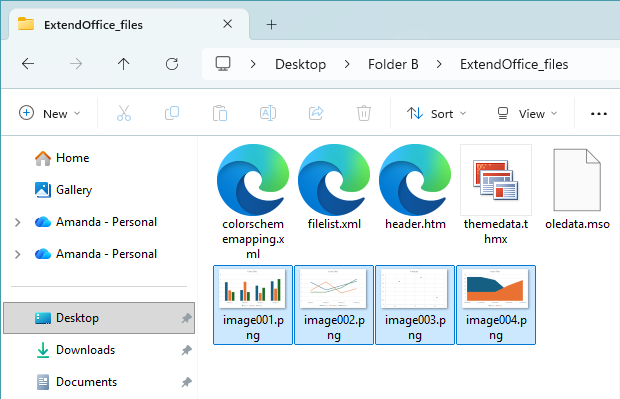
سيقوم Word بإنشاء ملف HTML ومجلد منفصل في نفس الموقع الموجود فيه المستند (ما لم تختر مجلدًا مختلفًا عند الحفظ).
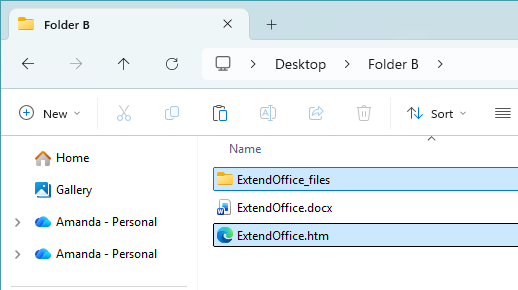
يتم تصدير جميع المخططات الموجودة في المستند كصور PNG وحفظها في ذلك المجلد المنفصل.
المزايا
- يصدّر جميع المخططات بدفعة واحدة
- لا يتطلب إضافات أو ماكروهات
- سريع للمستندات التي تحتوي على العديد من المخططات
العيوب
- تنسيق PNG فقط
- قد تكون جودة الصورة أقل
صدّر المخططات دفعةً واحدة باستخدام Kutools for Word
يوفر Kutools for Word طريقةً بسيطة لتصدير المخططات دفعةً واحدة كصور. فهو يمكّنك من حفظ عدة مخططات من مستندك دون الحاجة إلى نسخها يدويًّا واحدةً تلو الأخرى أو اللجوء إلى VBA. بل والأكثر من ذلك، يمكن لنفس الأداة تصدير الصور والجداول أيضًا كصور!
Kutools for Word
يُمكّنك Kutools for Word من إنجاز مهامك اليومية على المستندات بسرعة أكبر، بفضل أدواته العملية المدمجة مباشرةً في Microsoft Word—بدون الحاجة إلى برمجة أو إعدادات معقدة.
- الكتابة بالذكاء الاصطناعي، والتنقيح، والترجمة، والتلخيص
- البحث والاستبدال الجماعي عبر المستندات
- ادمج وافصل مستندات Word بسهولة
- تحويل Word ↔ PDF دفعيًا
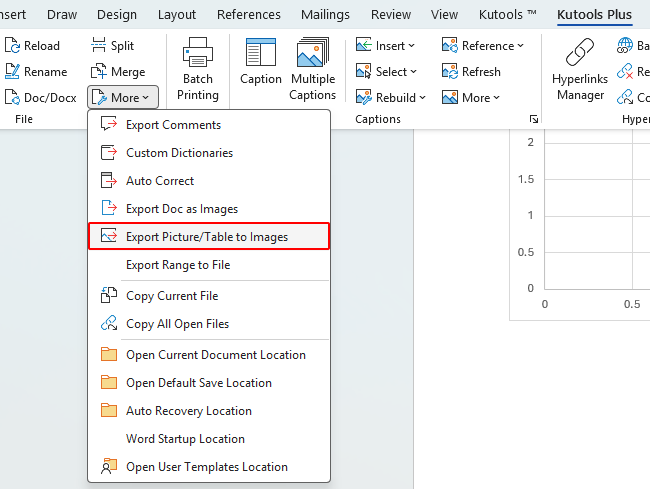
- انقر فوقKUTOOLS PLUS>المزيد>تصدير الصور/الجداول كصور.
- في مربع الحوار:
- حددالمخططاتمن قائمةالأنواعالمنسدلة لتصدير المخططات في المستند كصور.
- اختر تنسيق صورة مناسب مثل PNG أو JPEG.
- حدّد مجلد الإخراج.
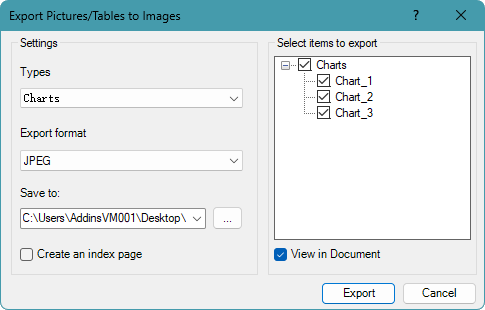 تلميح:إذا كانت هناك مخططات لا ترغب في تصديرها، فألغِ تحديدها في قائمةتحديد العناصر للتصدير(مع تمكين خاصية)عرض في المستند، سيؤدي النقر على مخطط في القائمة إلى الانتقال مباشرةً إلى موقعه الدقيق في المستند لعرضه.)
- انقر فوقتصدير.
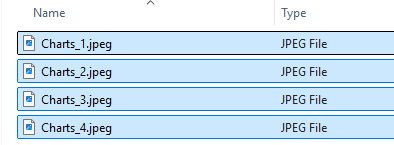
سيتم حفظ جميع المخططات في المستند كصور فردية داخل مجلد الصور المحدد.
- يمكن لهذه الميزة أيضًا تصدير الصور والجداول الموجودة في المستند كصور.
- يدعم Kutools تصدير المخططات والجداول والصور إلى تنسيقات متعددة، مثل BMP وEMF وEXIF وGIF وJPEG وPNG وTIFF وWMF.
المزايا
- يصدّر جميع المخططات في عملية واحدة
- يدعم تنسيقات صور متعددة
- لا يتطلب برمجة أو ماكروهات
- يتيح لك معاينة المخططات وتصديرها بشكل انتقائي
صدّر المخططات دفعةً واحدة باستخدام VBA
إذا كنت بحاجة إلى تحكم كامل أو أتمتة، يتيح لك VBA تصدير كل مخطط في المستند كصورة — وهي طريقة تناسب المستخدمين المتقدمين بشكلٍ أفضل.
- اضغطAlt + F11 لفتح محرر VBA.
- انقر فوقإدراج>وحدة نمطية.

- الصق الماكرو أدناه في نافذة الوحدة النمطية.
Sub ExportChartsAsImages() Dim ils As InlineShape Dim sh As Shape Dim i As Long Dim outPath As String Dim resp As VbMsgBoxResult outPath = ActiveDocument.Path If outPath = "" Then MsgBox "Please save the document first, then run the macro again.", vbExclamation, "Kutools for Word" Exit Sub End If resp = MsgBox( _ "Existing image files with the same name will be replaced automatically." & vbCrLf & vbCrLf & _ "Do you want to continue?", _ vbExclamation + vbYesNo, _ "Kutools for Word") If resp = vbNo Then Exit Sub i = 1 For Each ils In ActiveDocument.InlineShapes If ils.HasChart Then ils.Chart.Export FileName:=outPath & "\Chart_" & i & ".png", FilterName:="PNG" i = i + 1 End If Next ils For Each sh In ActiveDocument.Shapes If sh.HasChart Then sh.Chart.Export FileName:=outPath & "\Chart_" & i & ".png", FilterName:="PNG" i = i + 1 End If Next sh MsgBox (i - 1) & " chart(s) exported to:" & vbCrLf & outPath, vbInformation, "Kutools for Word" End Sub - اضغطF5 لتشغيل الماكرو.
يتم تصدير المخططات دفعةً واحدة كصور وحفظها في نفس مجلد المستند.
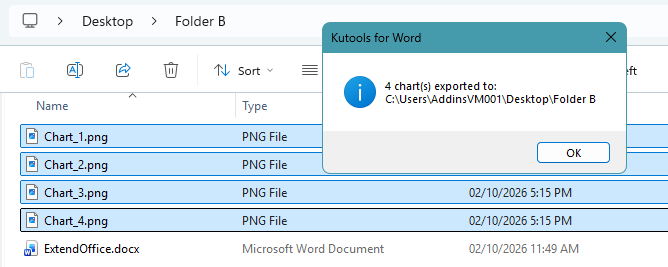
ملاحظات:
- يجب تمكين وحدات الماكرو.
- يمكنك تحويل ملف PNG إلى JPG أو GIF عند الحاجة.
المزايا
- آلي بالكامل
- الأفضل للمهام المتكررة
العيوب
- يتطلب معرفة بلغة VBA
- قد تمنع السياسات تشغيل الماكروهات
مقارنة الطرق
| الطريقة | التصدير الدفعي | التنسيقات | ملاحظات |
|---|---|---|---|
| حفظ كصورة | ❌لا | PNG وJPG وGIF وTIF وBMP وSVG | مخطط واحد في كل مرة |
| حفظ كـ صفحة ويب | ✔نعم | PNG فقط | سريع لكنه يوفر تحكمًا محدودًا |
| Kutools for Word | ✔نعم | BMP وEMF وEXIF وGIF وJPEG وPNG وTIFF وWMF | 👍أفضل توازن بين السهولة والتحكم |
| VBA | ✔نعم | مخصص | للمستخدمين المتقدمين |
الخاتمة
إذا كنت بحاجة إلى تصدير مخطط واحد فقط، فإن خيارحفظ كصورةبالضغط بزر الماوس الأيمن هو الأسرع على الإطلاق. أما إذا كنت تبحث عن تصدير جماعي، فقد يكون حفظ المستند كملف HTML حلاً مؤقتًا، لكنه لا يمنحك تحكمًا دقيقًا. وللحصول على حل جماعي نظيف وموثوق، فإنKutools for Word هو الخيار الأسهل، في حين يُعدّ VBA الحل الأمثل إذا كنت ترغب في الأتمتة والتخصيص.
اختر الطريقة الأنسب بناءً على مدى تكرار تصديرك للمخططات ومستوى التحكم الذي تحتاجه.
آمل أن يكون هذا البرنامج التعليمي قد نال إعجابك! إذا رغبت في استكشاف المزيد من نصائح Word والحلول العملية،فاضغط هنالاستعراض مجموعتنا الكاملة من البرامج التعليمية حول Word.
أفضل أدوات إنتاجية Office
Kutools for Word- ارتقِ بتجربتك في Word
🤖مزايا KUTOOLS AI: مساعد الذكاء الاصطناعي / مساعد الوقت الفعلي / تلميع فائق (مع الحفاظ على التنسيق) / ترجمة فائقة (مع الحفاظ على التنسيق) / إخفاء المعلومات باستخدام الذكاء الاصطناعي / التدقيق اللغوي بالذكاء الاصطناعي...
📘إتقان المستندات: تقسيم الصفحات / دمج المستندات / تصدير التحديد بتنسيقات مختلفة (PDF/TXT/DOC/HTML...) / التحويل الدفعي إلى PDF...
✏تحرير المحتوى: البحث والاستبدال الجماعي عبر ملفات متعددة / تغيير حجم جميع الصور / تحويل الصفوف والأعمدة في الجدول / تحويل الجدول إلى نص...
🧹تنظيف سهل: امسحالمسافات الزائدة،فاصل المقطع،مربع النص، أوالروابط التشعبية. وللمزيد من أدوات الإزالة، انتقل إلى مجموعةإزالة...
➕إدخالات إبداعية: أدرجفواصل الآلاف،مربع اختيار،زر راديو،رمز QR،الباركود، أوصور متعددة — واستكشف المزيد في مجموعةإدراج...
🔍اختيارات دقيقة: تحديد دقيق لـصفحات معيّنة،الجداول،الأشكال، أوفقرة العنوان—وتعزيز التنقّل باستخداممزيد من ميزات ال...تحديد
⭐تحسينات مميزة: التنقّل إلى أي موقع / إدراج نصوص متكررة تلقائيًا / التبديل بين مستندات Windows / 11 أداة تحويل...أدوات التحويل
🌍يدعم أكثر من 40 لغة: استخدم Kutools باللغة التي تفضلها – يدعم الإنجليزية، الإسبانية، الألمانية، الفرنسية، الصينية، وأكثر من 40 لغة أخرى!

Office Tab -Tabs للمكتب، قوة لك
- تمكين التحرير والقراءة بعلامات تبويب في Word وExcel وPowerPoint وPublisher وAccess وVisio وProject.
- افتح وأنشئ مستندات متعددة في علامات تبويب جديدة ضمن نفس النافذة، وليس في نوافذ جديدة.
- يزيد إنتاجيتك بنسبة 50%، ويوفّر عليك مئات النقرات بالفأرة كل يوم!

✨ Kutools for Office – تثبيت واحد يمنحك خمس أدوات قوية!
يتضمنOffice Tab Pro·Kutools لـ Excel·Kutools لـ Outlook·Kutools for Word·Kutools for PowerPoint
📦 احصل على جميع أدوات 5 في حزمة واحدة | 🔗 تكامل سلس مع Microsoft Office | ⚡ وقت الحفظ وعزّز إنتاجيتك فورًا
أفضل أدوات إنتاجية Office
Kutools for Word- أدوات 100+ لـ Word
- 🤖KUTOOLS AI الميزات:مساعد الذكاء الاصطناعي/مساعد الوقت الحقيقي/تلميع فائق/ترجمة فائقة/إخفاء المعلومات باستخدام الذكاء الاصطناعي/التدقيق اللغوي بالذكاء الاصطناعي
- 📘إتقان المستندات:تقسيم الصفحات/دمج المستندات/التحويل الدفعي إلى PDF
- ✏تحرير المحتوى:البحث والاستبدال الجماعي/تغيير حجم جميع الصور
- 🧹تنظيف سهل:إزالة المسافات الزائدة/إزالة فاصل المقطع
- ➕إدخالات إبداعية:إدراج فواصل الآلاف/إدراج مربع اختيار/إنشاء رمز QR
- 🌍يدعم أكثر من 40 لغة: Kutools يتحدث لغتك – يدعم أكثر من 40 لغة!
جدول المحتويات
- احفظ المخطط كصورة (انقر بزر الماوس الأيمن)
- صدّر المخططات دفعةً واحدة عن طريق حفظ مستند Word كملف صفحة ويب (HTML)
- صدّر المخططات دفعةً واحدة باستخدام Kutools for Word
- صدّر المخططات دفعةً واحدة باستخدام VBA
- مقارنة الطرق
- الخاتمة
- أفضل أدوات إنتاجية المكتب
Kutools for Word
يوفّر 100+ ميزة متقدمة لبرنامج Word
- 🧩 نظرة عامة
- 📥 تنزيل مجاني
- 🛒 اشترِ الآن
- 🎁 تتوفر نسخة تجريبية مجانية لمدة 60 يومًا