كيفية إغلاق مستندات Word المفتوحة الأخرى
عند العمل مع عدة مستندات في Microsoft Word، قد تجد نفسك وقد فتحت عدّة ملفات في آنٍ واحد. وفي بعض الأحيان، قد ترغب في إغلاق جميع المستندات الأخرى والاحتفاظ فقط بالمستند الذي تعمل عليه حاليًّا.
يعرض هذا البرنامج التعليمي ثلاث طرق عملية لإغلاق مستندات Word المفتوحة الأخرى. ستتعلم كيفية استخدام Kutools for Word للحصول على حل سريع بنقرة واحدة، وكيفية تطبيق ماكرو VBA لإغلاق جميع المستندات باستثناء المستند النشط، بالإضافة إلى كيفية إدارة مستنداتك بكفاءة باستخدام Office Tab.
إغلاق المستندات الأخرى باستخدام Kutools for Word
Kutools for Word
يُمكّنك Kutools for Word من إنجاز مهام المستندات اليومية بسرعة أكبر، بفضل أدواته العملية المدمجة مباشرةً في Microsoft Word—بدون الحاجة إلى برمجة أو إعداد معقّد.
- الكتابة بالذكاء الاصطناعي، والتنقيح، والترجمة، والتلخيص
- البحث والاستبدال الجماعي عبر المستندات
- دمج وتقسيم مستندات Word بسهولة
- تحويل Word ↔ PDF بشكل جماعي
يوفر Kutools for Word خيارًا سريعًا لإغلاق جميع المستندات المفتوحة الأخرى والاحتفاظ فقط بـ المستند الحالي:
في المستند الذي تريد الاحتفاظ به مفتوحًا، انقرKUTOOLS PLUS > إغلاق غيرها.

سيتم إغلاق جميع المستندات المفتوحة دفعة واحدة، باستثناء المستند الحالي.
ملاحظة:
إذا احتوت بعض المستندات على تغييرات غير محفوظة، فسيطلب منك Word حفظها قبل إغلاقها.
إغلاق جميع المستندات ما عدا المستند الحالي باستخدام VBA
إذا كنت تفضّل حلاً مدمجًا، يمكنك استخدام ماكرو VBA لإغلاق جميع المستندات المفتوحة باستثناء المستند النشط.
- في المستند الذي تريد الاحتفاظ به مفتوحًا، اضغطAlt + F11 لفتح محرر VBA.
- انقرإدراج>وحدة نمطية.

- الصق وحدة الماكرو أدناه في الوحدة النمطية.
Sub CloseAllButCurrent() Dim doc As Document Dim curDoc As Document Set curDoc = ActiveDocument For Each doc In Application.Documents If doc.Name <> curDoc.Name Then doc.Close SaveChanges:=wdPromptToSaveChanges End If Next doc End Sub - اضغطF5 لتشغيل وحدة الماكرو.
سيبقي هذا الماكرو المستند الحالي مفتوحًا ويُغلق جميع المستندات الأخرى.
ملاحظة:
بالنسبة للمستندات التي تحتوي على تغييرات، سيُذكّرك Word بحفظها ويسألك عما إذا كنت ترغب في ذلك.
إغلاق المستندات الأخرى باستخدام Office Tab
يضفي Office Tab واجهةً مزوَّدة بعلامات تبويب على Word، ويوفّر قائمةً بالنقر بزر الماوس الأيمن تتيح لك إغلاق المستندات الأخرى بسرعة.

Office Tab
تنقّل بسلاسة بين تطبيقات Word وExcel وPowerPoint وأكثر باستخدام علامات التبويب—تمامًا كما تفعل في متصفح الويب، مع تبديل فوري داخل نافذة واحدة!
- تأكد من تثبيت Office Tab وتفعيل علامات التبويب في Word.
- انقر بزر الماوس الأيمن على علامة تبويب المستند الحالي، ثم اخترإغلاق غيرها.
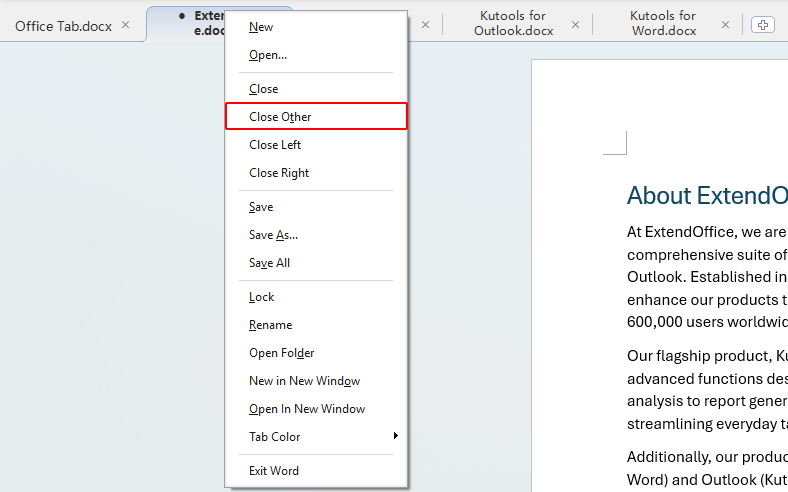
ملاحظات:
- إذا احتوت بعض المستندات على تغييرات غير محفوظة، فسيطلب منك Word حفظها قبل الإغلاق.
- بمجرد تثبيت Office Tab، ستعرض تطبيقات Word وتطبيقات Office الأخرى الملفات ضمن واجهة ذات علامات تبويب، مع خيارات تعتمد على العلامات مثلإغلاق العناصر الأخرى.
أي طريقة يُفضَّل استخدامها؟
| الطريقة | تتطلب إضافةً (Add-in) | الأفضل لـ |
|---|---|---|
| Kutools for Word | نعمتنزيل | أسرع خيار بنقرة واحدة داخل Word |
| ماكرو VBA | لا | المستخدمون الذين يرغبون في الأتمتة دون استخدام الإضافات |
| Office Tab | نعمتنزيل | المستخدمون الذين يفضلون علامات التبويب على النوافذ المنفصلة للمستندات |
الخاتمة
إذا كنت تبحث عن أسهل طريقة، فإن Kutools for Word يمكّنك من إغلاق جميع المستندات الأخرى بنقرة واحدة. وإذا كنت تفضّل حلاً مدمجًا ولا تمانع استخدام الماكرو، فإن VBA خيارٌ ممتاز. أما إذا كنت من محبي العمل بعلامات التبويب بدلاً من النوافذ المنفصلة وترغب في خيار سريع عبر النقر بزر الماوس الأيمن، فـ Office Tab هو الحل المثالي لك.
نأمل أن يكون هذا البرنامج التعليمي مفيدًا لك! إذا كنت ترغب في استكشاف المزيد من نصائح Word والحلول العملية،فمن فضلك انقر هنالتصفح مجموعتنا الكاملة من البرامج التعليمية حول Word.
أفضل أدوات الإنتاجية لمكتبتك
Kutools for Word- ارتقِ بتجربتك مع Word
🤖مزايا KUTOOLS AI: مساعد الذكاء الاصطناعي / مساعد الوقت الفعلي / تلميع فائق (مع الحفاظ على التنسيق) / ترجمة فائقة (مع الحفاظ على التنسيق) / إخفاء المعلومات باستخدام الذكاء الاصطناعي / التدقيق اللغوي بالذكاء الاصطناعي...
📘إتقان المستندات: تقسيم الصفحات / دمج المستندات / تصدير التحديد بصيغ مختلفة (PDF/TXT/DOC/HTML...) / تحويل جماعي إلى PDF...
✏تحرير المحتوى: البحث والاستبدال الجماعي عبر ملفات متعددة / تغيير حجم جميع الصور / تحويل الصفوف والأعمدة في الجدول / تحويل الجدول إلى نص...
🧹تنظيف سهل: امسح بسهولةالمسافات الزائدة،فاصل المقطع،مربع النص، أوالروابط التشعبية. وللمزيد من أدوات الإزالة، انتقل إلى مجموعةإزالة...
➕إدراجات إبداعية: أدرجفواصل الآلاف،مربع اختيار،زر راديو،رمز QR،الباركود، أوصور متعددة—واكتشف المزيد في مجموعةإدراج...
🔍اختيارات دقيقة: استهدف بدقةصفحات محددة / الجداول / الأشكال / فقرة عنوان. عزّز تنقلَك باستخداممزيد من ميزات ...تحديد
⭐تحسينات مميزة: التنقّل إلى أي موقع / إدراج النصوص المتكررة تلقائيًا / التبديل بين مستندات Windows / 11 أداة تحويلأدوات...
🌍يدعم أكثر من 40 لغة: استخدم Kutools باللغة التي تفضلها – يدعم الإنجليزية، والإسبانية، والألمانية، والفرنسية، والصينية، وأكثر من 40 لغة أخرى!

Office Tab -Tabs لتطبيقات Office، قوة لك
- فعّل التحرير والقراءة باستخدام علامات التبويب في Word وExcel وPowerPoint وPublisher وAccess وVisio وProject.
- افتح وأنشئ مستندات متعددة في علامات تبويب جديدة ضمن نفس النافذة، بدلًا من النوافذ الجديدة.
- يزيد إنتاجيتك بنسبة 50%، ويوفّر عليك مئات النقرات بالفأرة كل يوم!

✨ Kutools for Office – تثبيت واحد، خمسة أدوات قوية!
يتضمنOffice Tab Pro·Kutools لـ Excel·Kutools لـ Outlook·Kutools for Word·Kutools for PowerPoint
📦 احصل على جميع أدوات 5 في حزمة واحدة | 🔗 تكامل سلس مع Microsoft Office | ⚡ وقت الحفظ وعزّز إنتاجيتك فورًا
أفضل أدوات الإنتاجية لمكتبتك
Kutools for Word- أدوات 100+ لـ Word
- 🤖KUTOOLS AI الميزات:مساعد الذكاء الاصطناعي/مساعد الوقت الحقيقي/تلميع فائق/ترجمة فائقة/إخفاء المعلومات باستخدام الذكاء الاصطناعي/التدقيق اللغوي بالذكاء الاصطناعي
- 📘إتقان المستندات:تقسيم الصفحات/دمج المستندات/تحويل جماعي إلى PDF
- ✏تحرير المحتوى:البحث والاستبدال الجماعي/تغيير حجم جميع الصور
- 🧹تنظيف سهل:إزالة المسافات الزائدة/إزالة فاصل المقطع
- ➕إدراجات إبداعية:إدراج فواصل الآلاف/إدراج مربع اختيار/إنشاء رمز QR
- 🌍يدعم أكثر من 40 لغة: Kutools يتحدث لغتك – يدعم أكثر من 40 لغة!
جدول المحتويات
- أغلق المستندات الأخرى باستخدام Kutools for Word
- أغلق المستندات الأخرى باستخدام VBA
- أغلق المستندات الأخرى باستخدام Office Tab
- أي طريقة يُفضَّل استخدامها؟
- الخاتمة
- أفضل أدوات الإنتاجية لمكتبتك
Kutools for Word
يجلب 100+ ميزة متقدمة إلى Word
- 🧩 نظرة عامة
- 📥 تنزيل مجاني
- 🛒 اشترِ الآن
- 🎁 تتوفر نسخة تجريبية مجانية لمدة 60 يومًا